【広告配信の基礎】『広告セット』の入力項目
続いて『広告セット』の入力に入ります。
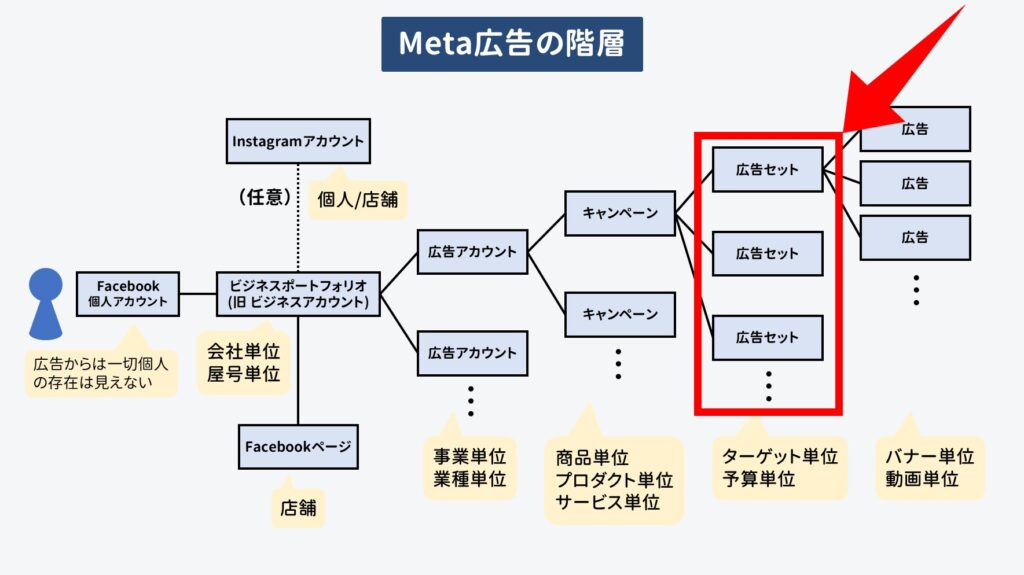
ここでは主に、広告の配信方針(ターゲティング、予算、期間)などを設定します。
広告セット名
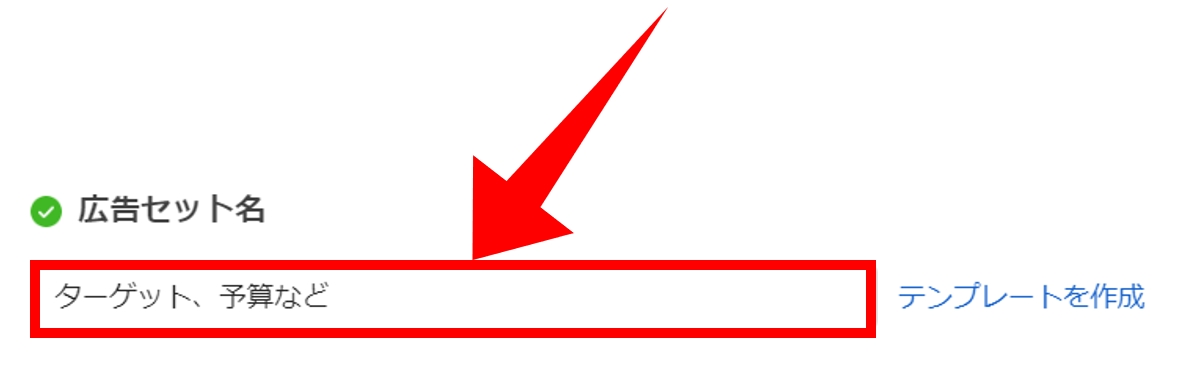
先ほど入力した広告セット名が表示されている、ここで変更も可能
コンバージョンの場所とパフォーマンスの目標
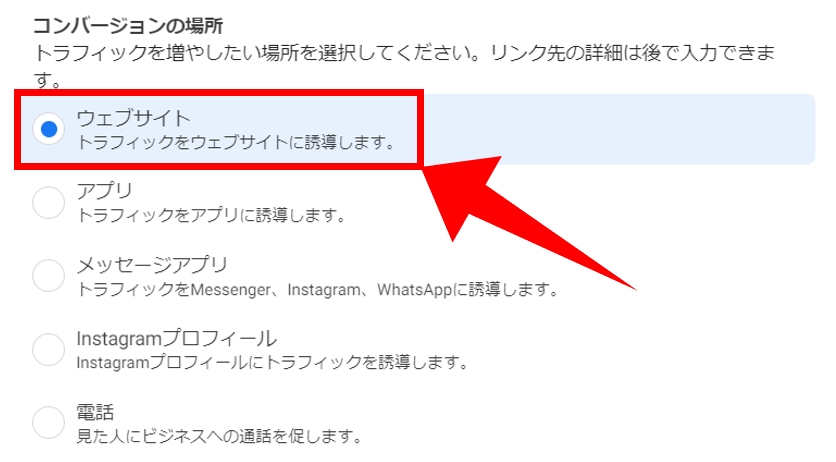
コンバージョンの場所は「 ウェブサイト」を選択
この講座では自社サイトを構築し、そこにイベントを埋め込んで広告を最適化することを目的としています。そのため基本ケースとして コンバージョンの場所は「ウェブサイト」を前提として解説しています。
その他のコンバージョンの場所について知りたい方はこちら
続いてパフォーマンスの目標を設定します。
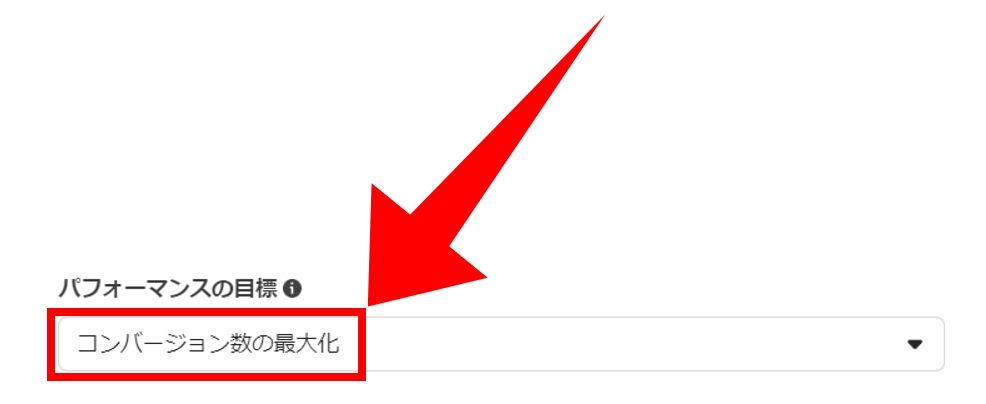
パフォーマンスの目標については「コンバージョン数の最大化」を選択
この設定によりコンバージョン数が最大化するように機械学習が進みます。
それ以外にも様々な設定が可能です。
- Webサイトでの販売を最大化したい
- Webサイトでの登録、申込、アフィリエイトを最大化したい
- Webサイトのアクセス数を増やしたい
- Instagramのフォロワー数を増やしたい
- Facebookページでのアクション数を増やしたい
- アプリのインストール数を増やしたい
- 広告を多くの人に見てもらいたい
- 動画を多くの人に見てもらいたい
これらの詳しい設定については下記を参照ください。

ピクセル
WordPressと連携している場合、そのサイトに設置したピクセルを指定します。
ピクセル を通じてサイトでの読者の情報が meta 広告に フィードバックされ機械学習に生かされます。
WordPressと連携されている方は必ず指定するようにしましょう。
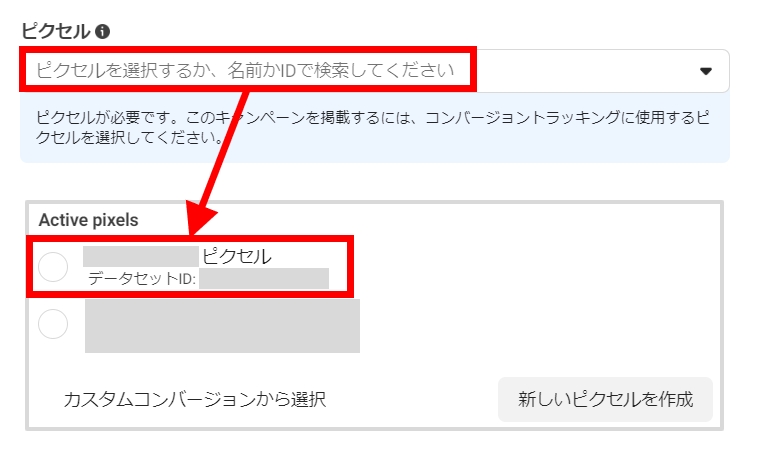
ウェブサイトに設置したピクセル選択
ピクセルについては下記で詳しく解説しています。
コンバージョンイベント
コンバージョンイベントとは、広告の目的となるコンバージョンを具体的に定義したものです。
ここではそのコンバージョンを何にするかを設定します。
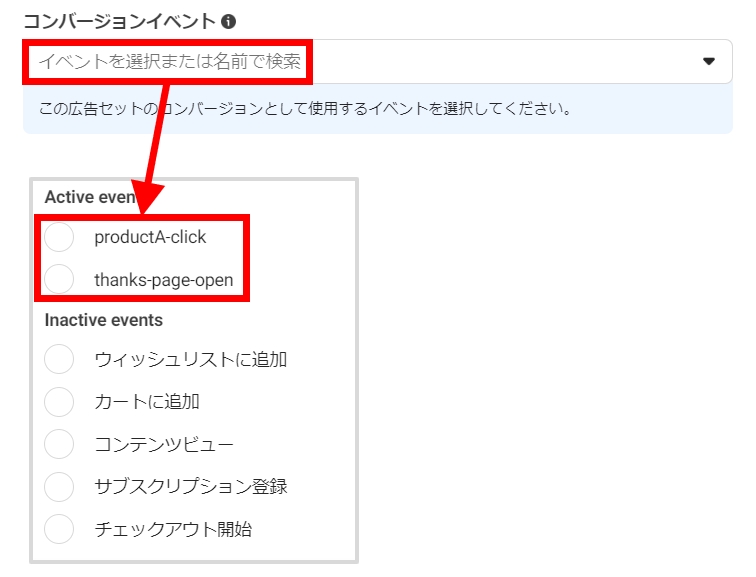
コンバージョンイベントは広告の目的に応じて選択
広告はこのコンバージョンの達成を目指して機械学習をすすめていきます。そのためこの設定を間違うと広告パフォーマンスが大きく落ちてしまいます。
一般的なコンバージョンイベントは「販売」や「申し込み」でしょう。
ただ中には「特定のページを開いた」「特定のリンクをクリックした」などの具体的な事象を定義する場合もあります。
自分のビジネスに応じて設定したコンバージョンイベントをカスタムイベントと言います。
カスタムイベントについては下記を参照ください。
結果の単価目標
結果の単価とは、「パフォーマンスの目標に設定した事象の発生件数」÷「広告費」です。
【例】
1,000円の広告費でコンバージョンが10件発生したら、結果の単価は100円です。
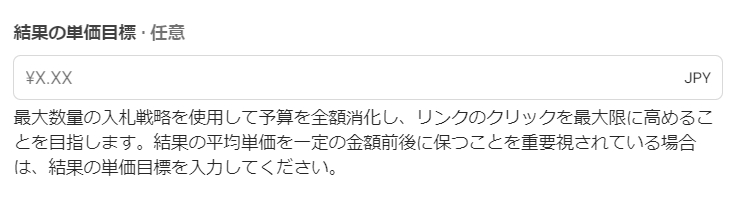
結果の単価目標は空白で良い
平均して収益性を維持したい場合などに設定します。
Meta社の公式サイトの情報を確認したい方はこちら
ダイナミッククリエイティブ
ダイナミッククリエイティブとは、画像/動画、メインテキスト、見出し、説明について、自動で様々な組み合わせを試せる設定です。
「オフ」で構いません。
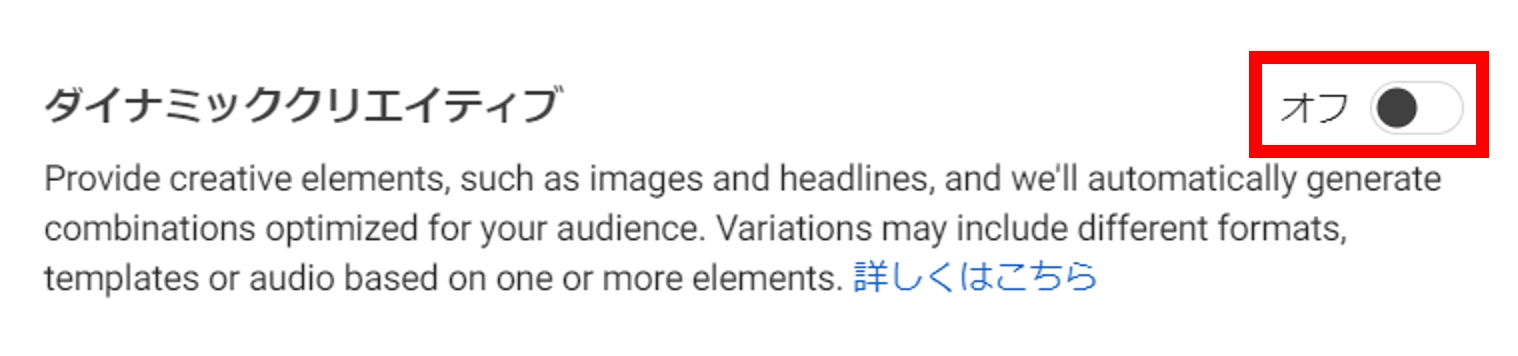
ダイナミッククリエイティブは「オフ」でよい
当稿座ではダイナミッククリエイティブはおすすめしていません。
それよりも自分で組み合わせてパターンを幾つか作り、A/Bテストして比較分析して最適解を見つける方が良いと考えています。
ダイナミッククリエイティブを設定したい場合
ダイナミッククリエイティブを試したい場合は下記を参照ください。
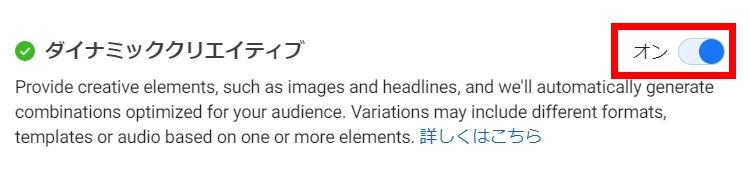
広告セットにてダイナミッククリエイティブを「オン」にする
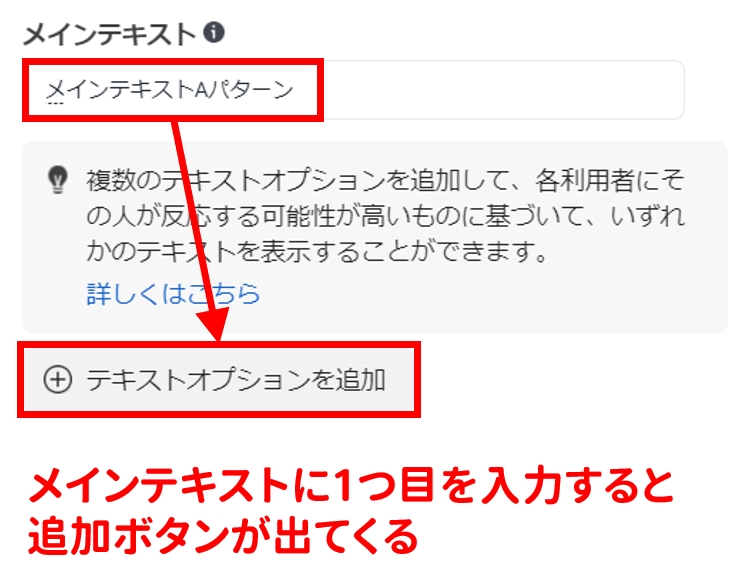
広告にてメインテキストに入力すると追加ボタンが出てくるのでクリック
最適な組み合わせを自分で見つけられないときや、機械学習に任せてみたい時に使用します。
Meta社の公式サイトの情報を確認したい方はこちら
予算
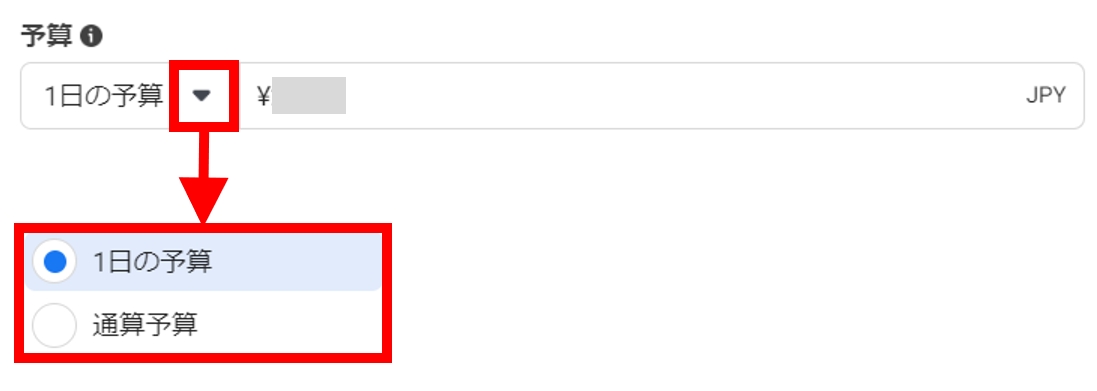
予算の設定方法を選択
| 1日の予算 | 1日単位で消化する予算を設定する | 延長しやすい 期間延長や金額変更がしやすい |
| 通算予算 | 掲載期間内で総額予算を設定する | 曜日や時間指定ができる 延長しにくい |
まず「1日の予算」で基本をマスターしましょう。
日々の消化金額と広告 パフォーマンスを 照らし合わせて PDCA を回し改善作業を進めることをおすすめします。
もし一定期間で予算を決めて広告配信したい場合は下記を参照ください。
スケジュール
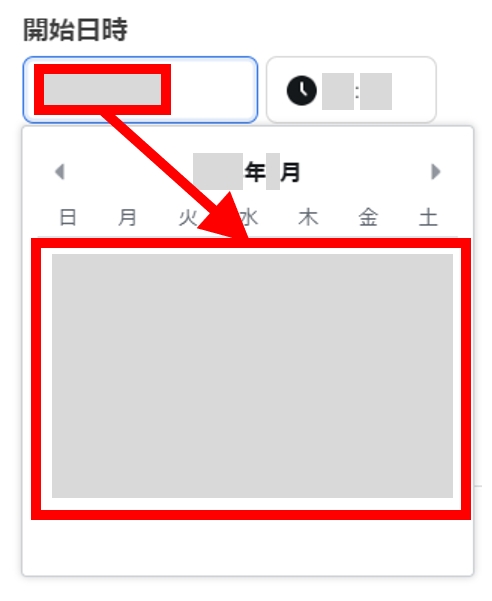
広告開始日を設定
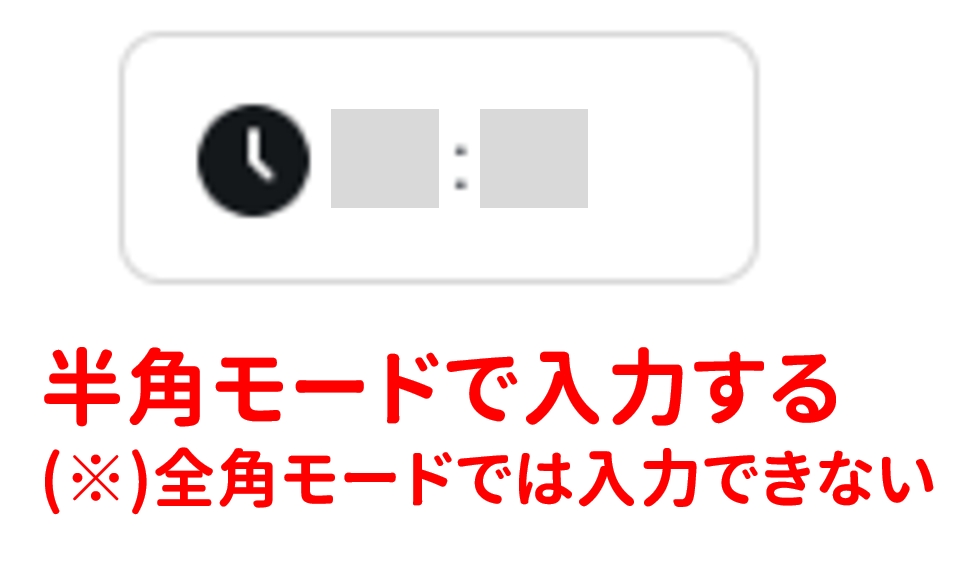
時刻の設定は半角モードに切り替えないと入力できない
広告マネージャは「AM/PM」で設定します。
日本の「午前/午後」と「AM/PM」では一部異なる時刻があるのでご注意ください。
| 24時間 | 午前/午後 | AM/PM |
|---|---|---|
| 00:00 | 午前0時 | 12:00 AM |
| 01:00 | 午前1時 | 1:00 AM |
| 11:59 | 午前11時59分 | 11:59 AM |
| 12:00 | 午前12時 午後0時 正午 | 12:00 PM |
| 13:00 | 午後1時 | 1:00 PM |
| 23:59 | 午後11時59分 | 11:59 PM |
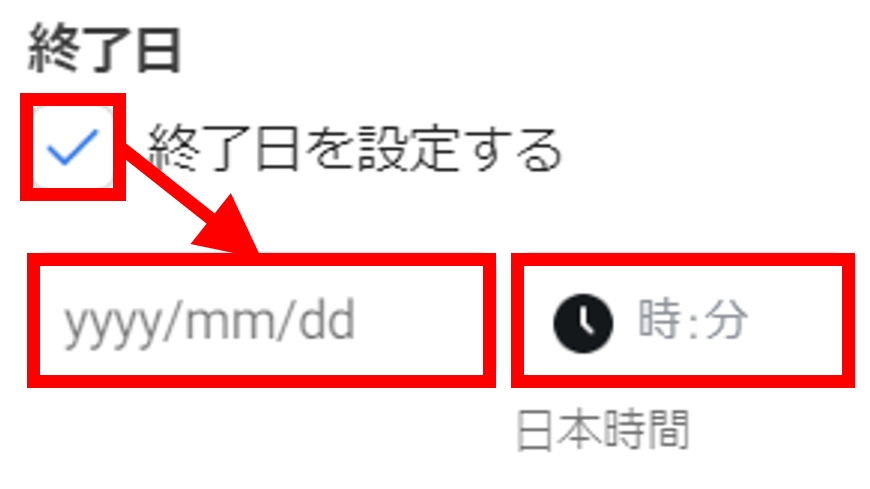
終了日を設定する場合はチェックを入れてから入力する
終了日は必ず設定しましょう。
期間を決めておかないと、広告費を永遠に消化し続ける危険があるからです。
特定の日や時間だけ予算を増額することができます。
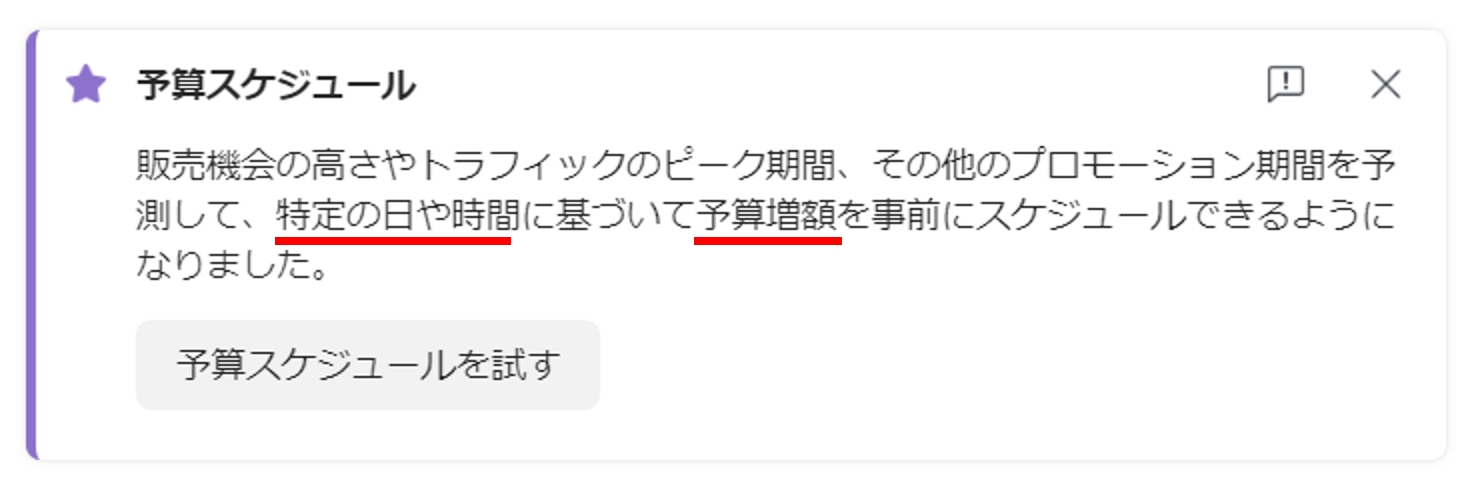
予算を部分的に増額したい場合に設定
臨時で予算を増額したい場合は下記を参照ください。
オーディエンス
- オーディエンス
- オーディエンスとは、広告を配信する「読者の囲い込み」の設定を意味します。
オーディエンスの作り方によって広告のパフォーマンスは大きく変わります。
デフォルトは「Advantage+オーディエンス」になっていますが、この講座ではこの設定を使わずに詳細に設定する方法を解説します。
- Advantage+オーディエンス
- オーディエンス設定をMeta広告の高度なAIに任せる方法。パフォーマンスが高くなりやすいが、細かな設定ができない。
詳細設定への切り替え
まずは詳細設定をマスターしてから「Advantage+オーディエンス」とを使い分けるのがおすすめです。
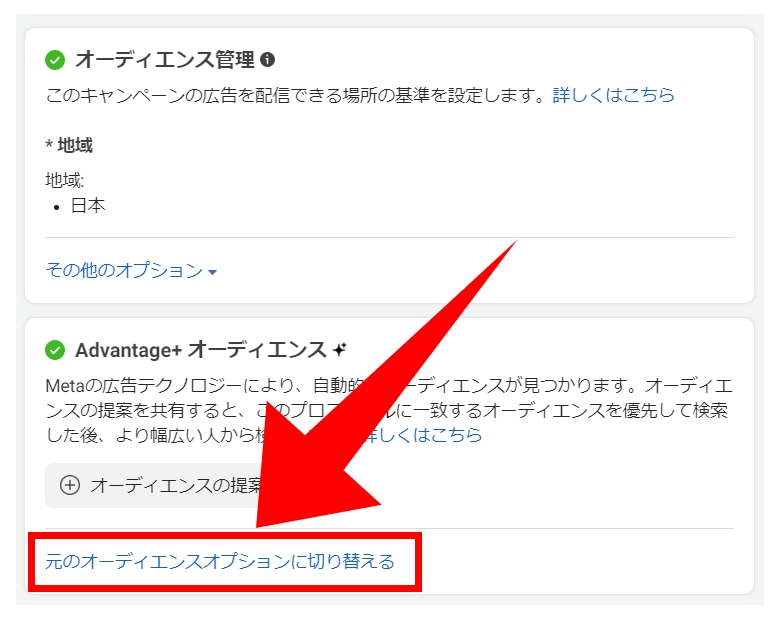
オーディエンスでは「元のオーディエンスオプションに切り替える」をクリック
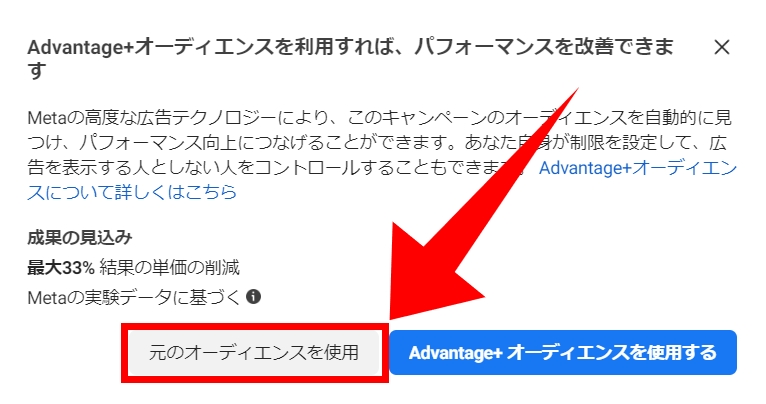
「元のオーディエンスを使用」をクリック
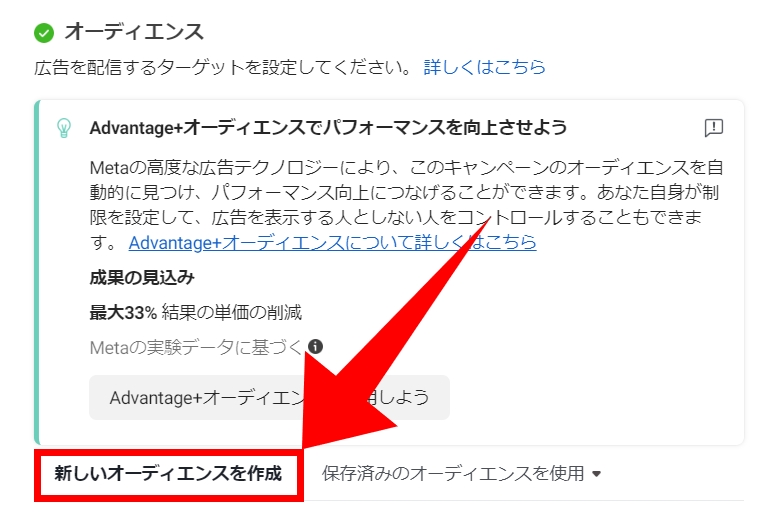
「新しいオーディエンスを作成」になっていることを確認
地域
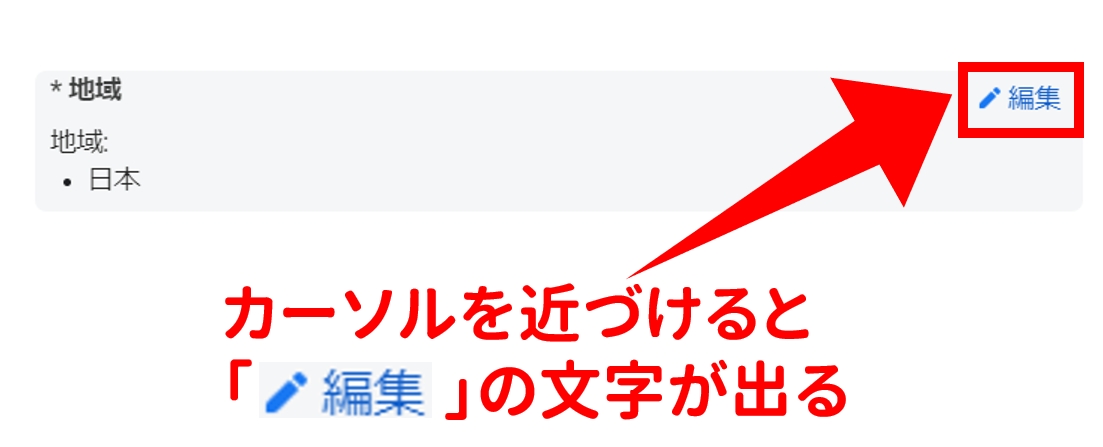
地域にカーソルを合わせると「編集」の文字が表示されるのでクリック
日本全国に配信したい(配信地域を問わない)場合は、そのままでOKです。
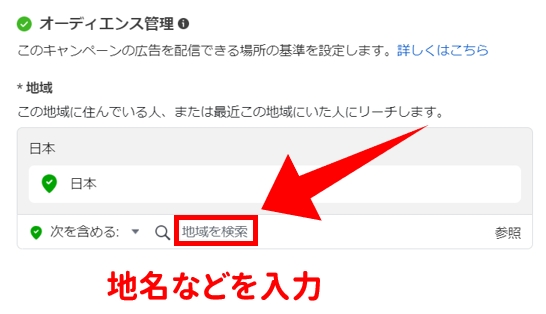
「地域を検索」をクリック
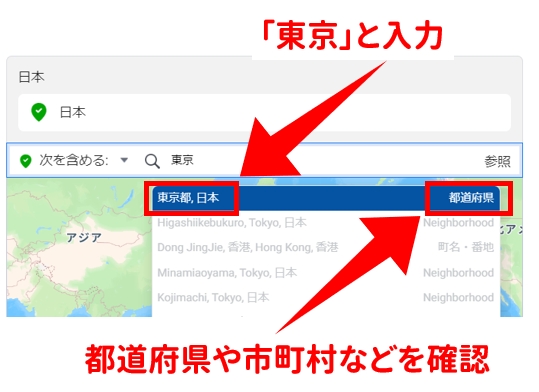
「東京」と入力すると候補が表示されるので「東京都,日本 都道府県」を選択
地域設定には様々な方法があります。詳しくは下記。
年齢
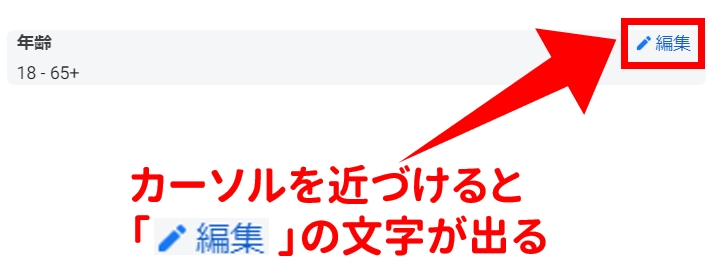
年齢の近くにカーソルを近づけると「編集」の文字が出てくるのでクリック
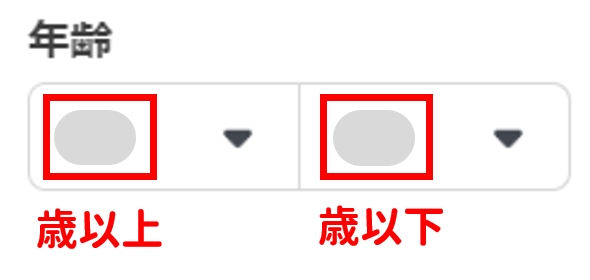
年齢範囲は「歳以上」~「歳以下」で設定
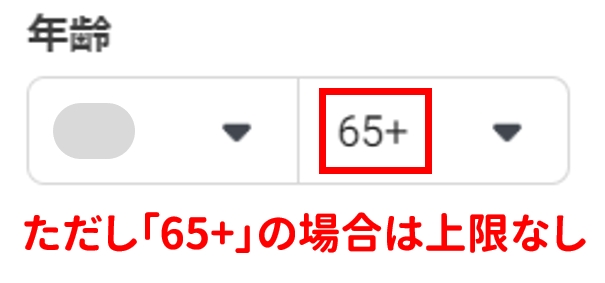
ただし「65+」の場合は上限なし
性別
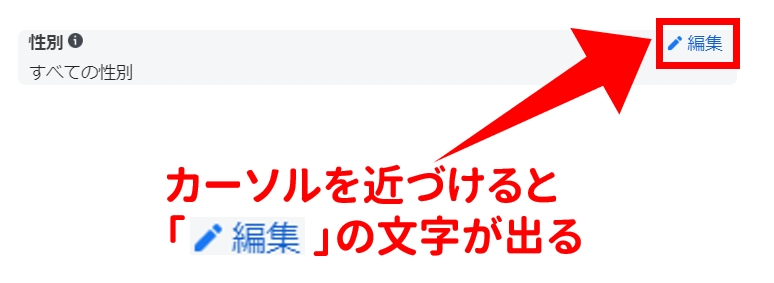
性別近くにカーソルを近づけると「編集」の文字が出てくるのでクリック
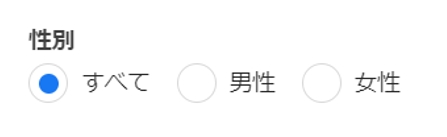
性別を選択
ターゲット設定(Advantage詳細ターゲット設定)
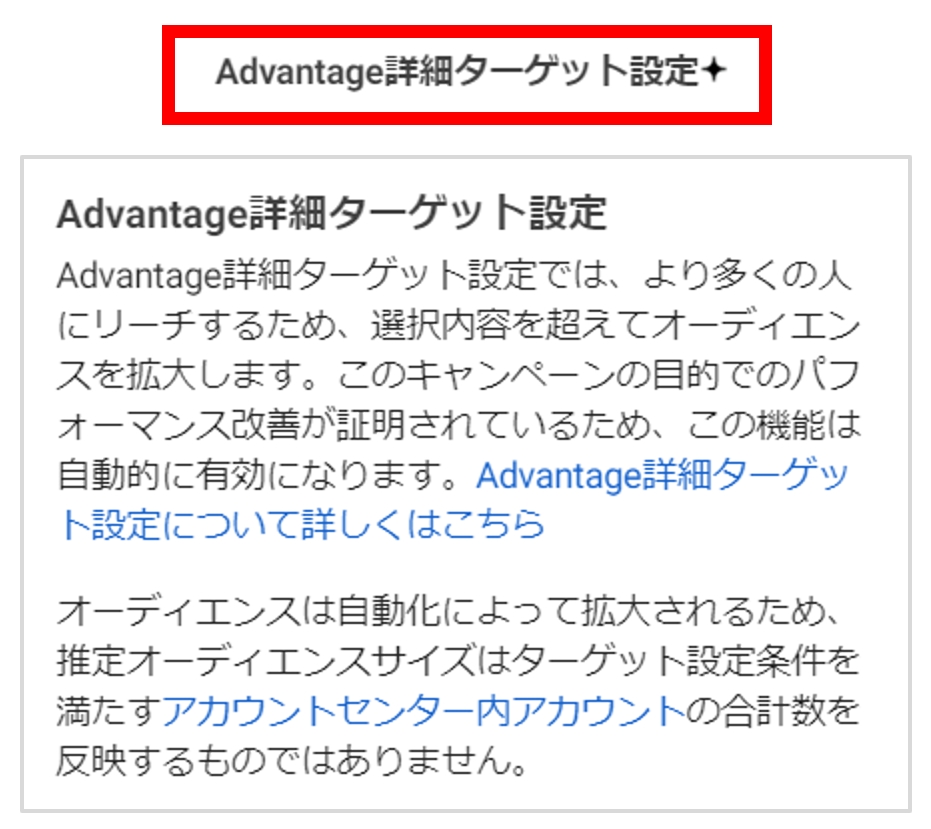
Advantage詳細ターゲット設定とは、パフォーマンスの改善が見込める場合には設定内容を超えて配信することです。
最近のアップデートで、この設定は自動で「オン」になっています。
キーワードから設定する方法
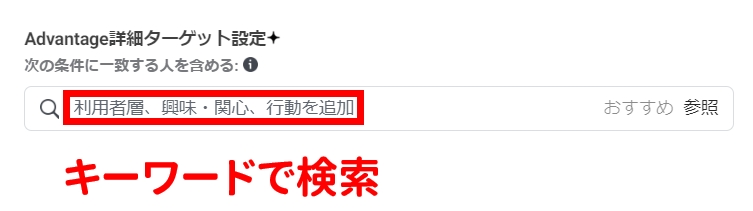
キーワードを入れて検索可能
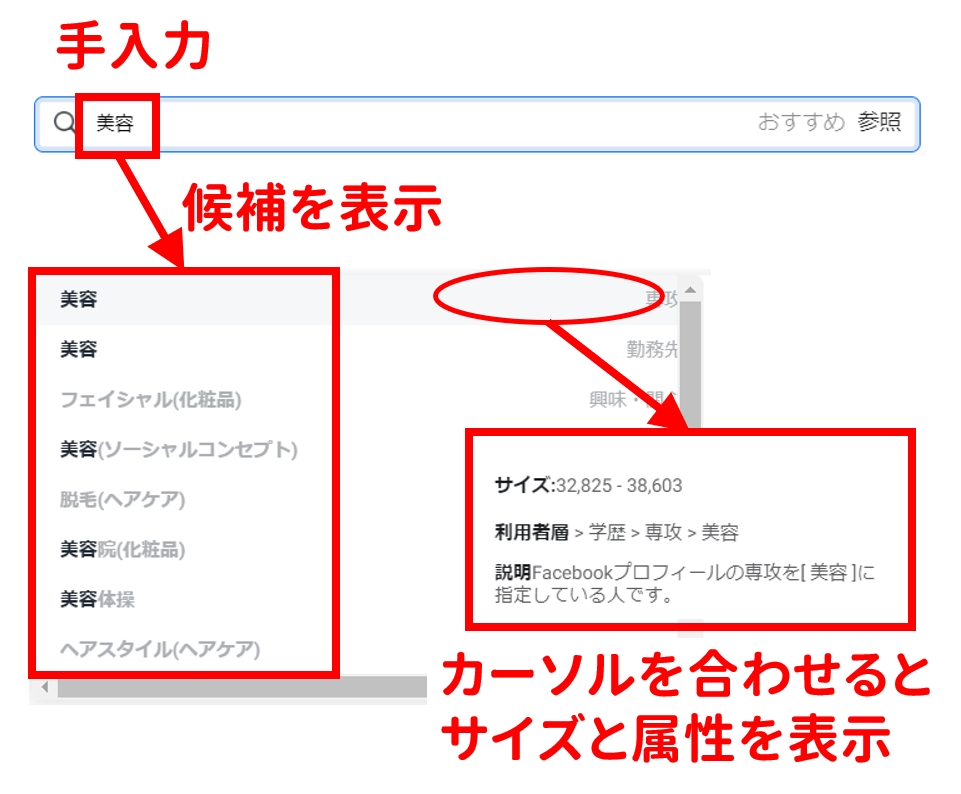
キーワードを入力すると候補が表示されるのでクリックして選択
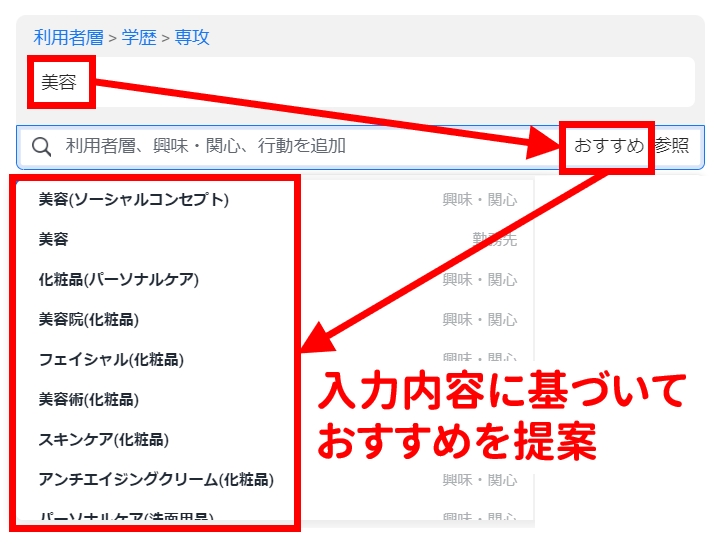
すでに何か設定されている状態で「おすすめ」をクリックすると、その内容に基づいた提案が表示される
その他の詳細設定については、事例付きで下記で詳しく解説しています。
- 【事例1】大卒以上を設定する場合
- 【事例2】 IT 業界に勤めている人を設定する場合
- 【事例3】投資に興味がある人を設定する場合
- 【事例4】転職に興味がある人を設定する場合
除外の条件(※)2024年7月29日以降は使用不可
詳細ターゲット設定での除外条件の設定は、2024年7月29日以降使用できなくなりました。
既に出稿済みの広告はそのまま継続して出稿できますが、2025年1月31日には広告が停止されます。
広告の配信先から除外したい条件を設定することもできます。明らかに対象ではない人がはっきりしているのであれば、除外条件に設定することで広告費を節約できます。
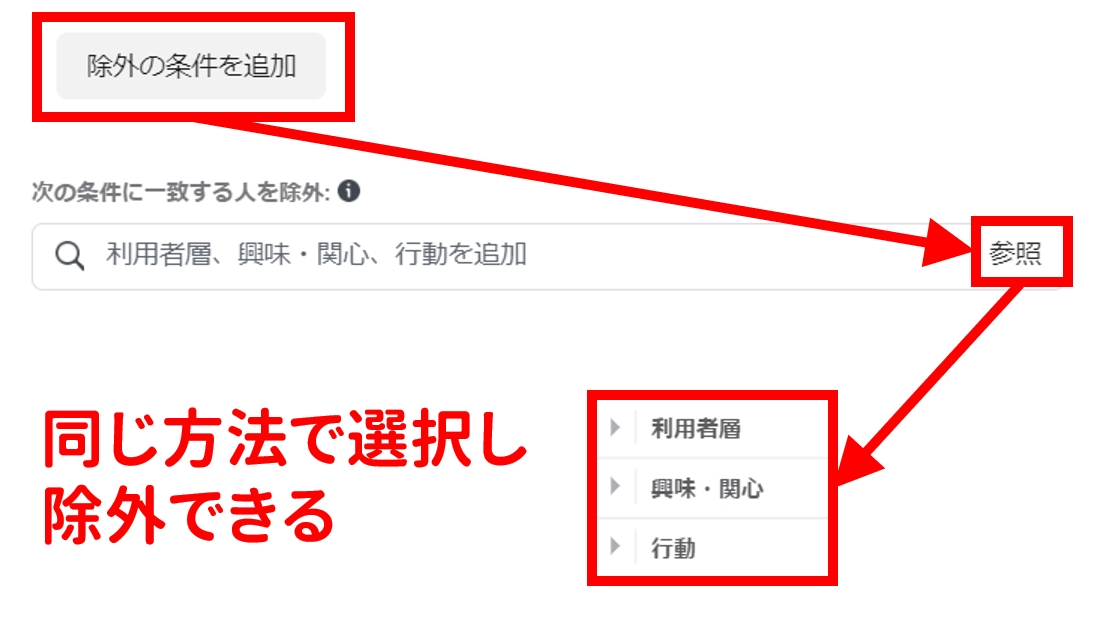
「除外の条件を追加」→「参照」後は通常設定と同じ
言語
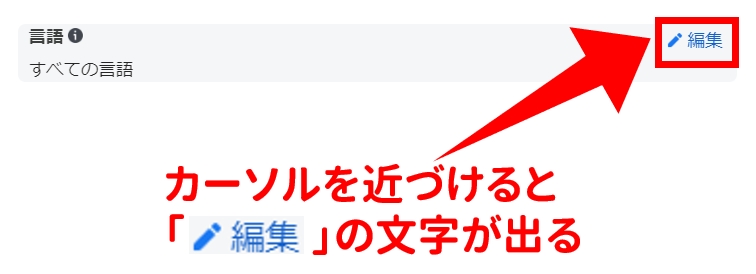
言語の近くにカーソルを近づけると「編集」の文字が出てくるのでクリック
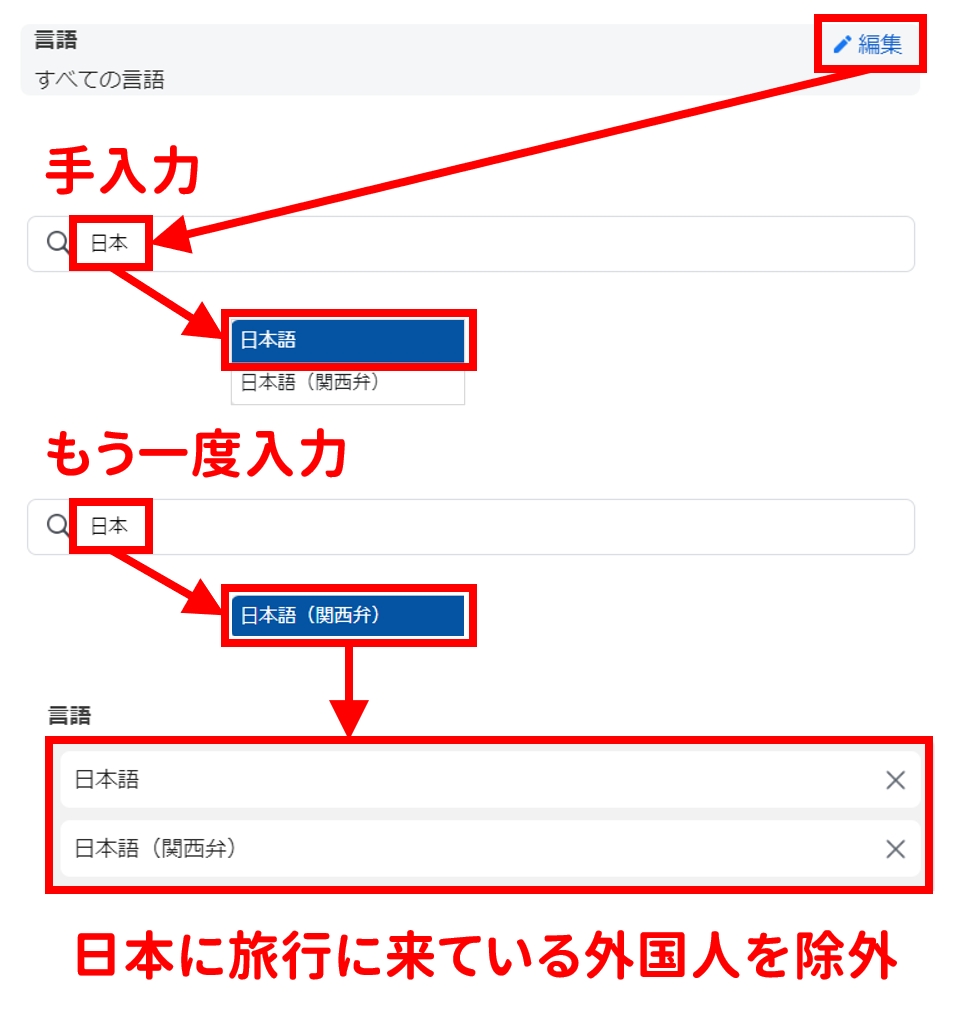
「日本」→「日本語」→もう一度「日本」→「日本語(関西弁)」をクリック
(※)関西弁を忘れずに
日本語のコンテンツなどを販売する場合はこの設定をしておいた方が広告費が節約できます。
一方、飲食店などで、日本に旅行に来ている外国人にも配信したい場合は設定しない方がいいでしょう。
Meta広告は、日本語には「日本語」と「日本語(関西弁)」の2種類あると認識しているようです。
なぜ「関西弁だけ?」と疑問に思われるかもしれませんが、ここは深入りせず両方設定しておきましょう。
オーディエンスの広さの確認
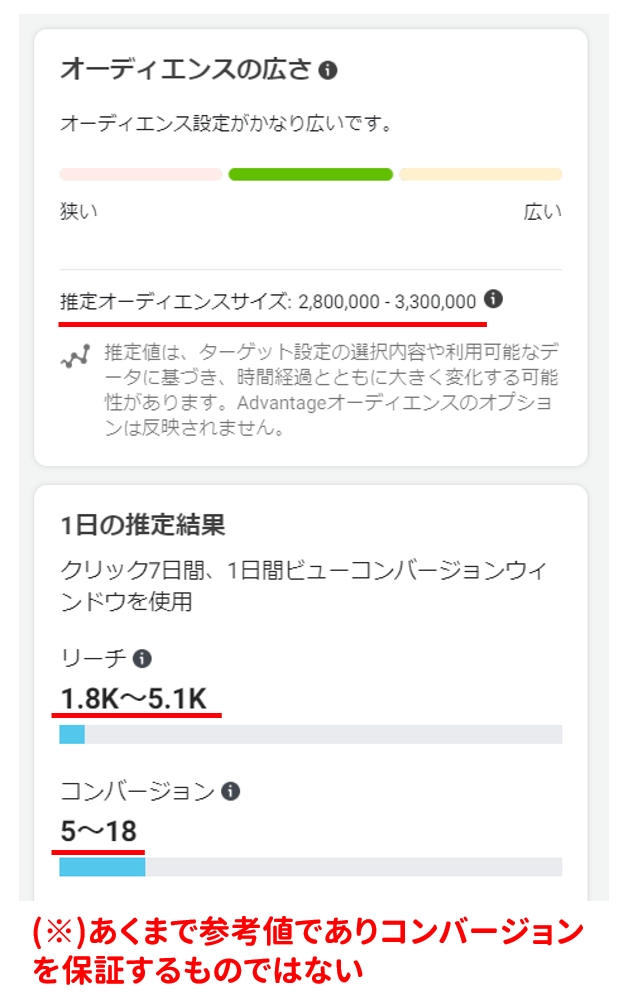
設定を変更する度にオーディエンスサイズや推定結果がわかる
オーディエンスサイズ、リーチ数、コンバージョン数について目安はありません。広告配信の目的、予算、販売商品の単価によって採算レベルが大きく異なるからです。
これまでいろんなパターンを試しましたが、最適なサイズは判断できませんでした。
ここに表示されている数値はあくまで目安です。コンバージョン値を保証するものではありません。
特に作りたてのカスタムイベントをコンバージョンの目標に設定した場合、データがまったく溜まっていないのでコンバージョン値が「0」となる場合もあります。
除外設定やカスタムオーディエンスなどで計測できないような条件を組み込んでいる場合はオーディエンスの広さは表示されません。
オーディエンスの保存
設定したオーディエンスは保存可能です。他の広告セットで呼び出して使うこともできます。
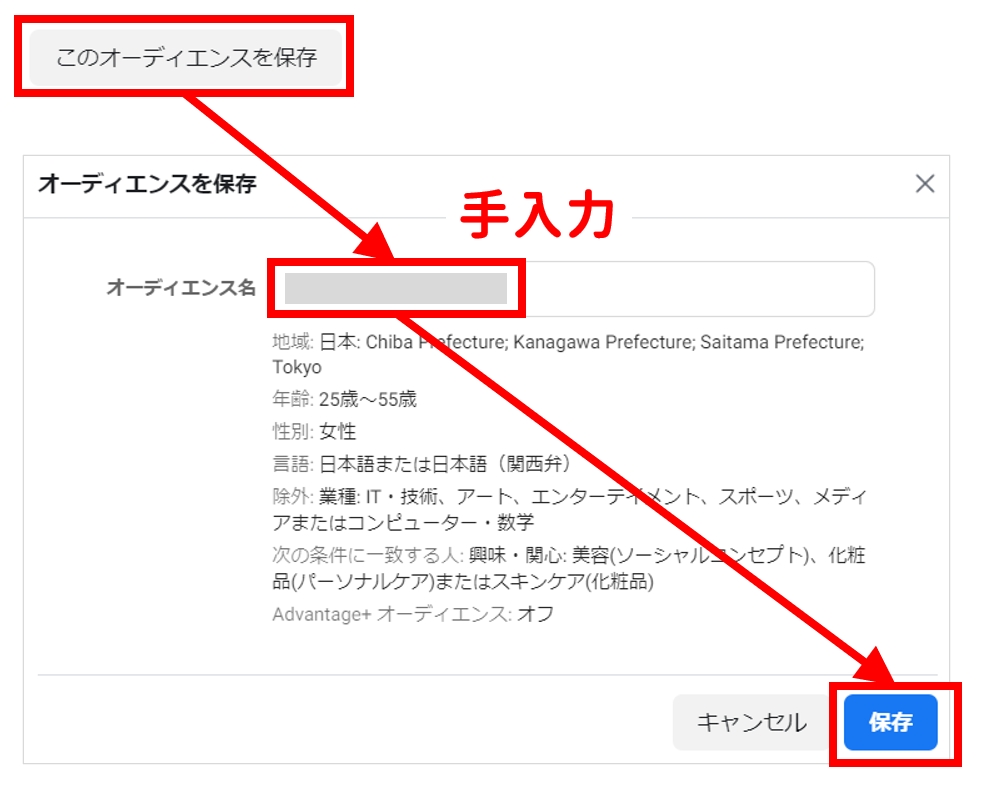
「このオーディエンスを保存」をクリックしてオーディエンス名を入力し「保存」をクリック
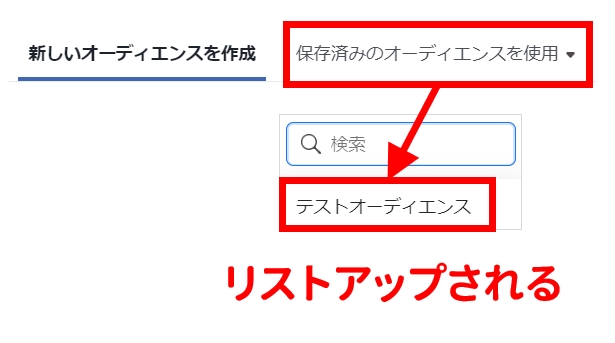
次回使いたい場合は「保存済みのオーディエンスを使用」をクリックするとリストアップされる
一度作成保存したオーディエンスは他の広告セットでも使うことができます。それを元にした類似オーディエンスアイジョジョ除外オーディエンスも作成可能です。
さらに広告マネージャーにはオーディエンス専用のページも用意されているので、そこで作成編集も行えます。詳しくは下記。
配置
配置とはどこに広告を出すかを決めることです。
FacebookやInstagramなどを指定できるだけでなく、フィードやリール、ストーリーズ、発見欄など細かく設定できます。
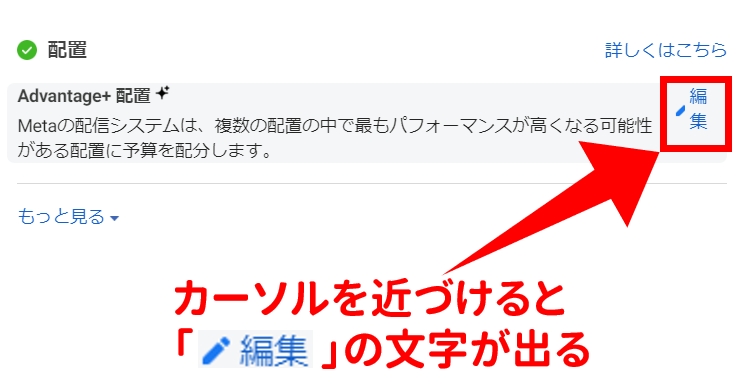
配置の近くにカーソルを近づけると「編集」の文字が出てくるのでクリック
カーソルを近づけないと「編集」の文字は表示されません。スクロールしただけでは見落としやすいので注意してください。
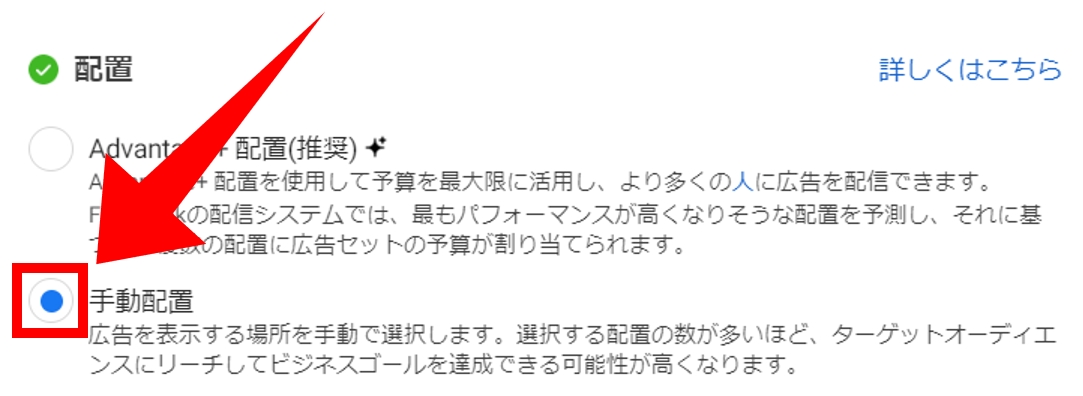
「手動配置」をクリック
Advantage配置は、は機械学習によって様々な配置が自動で配信されます。ただ意図しない形で配信される場合もあります。
そこでこの講座では詳細な設定ができる「手動配置」を解説します。それをマスターした上でお任せ配信と比較検討されると良いと思います。
配置の詳細設定について、詳しくは下記を参照ください。
広告セットの設定を確認し次へ
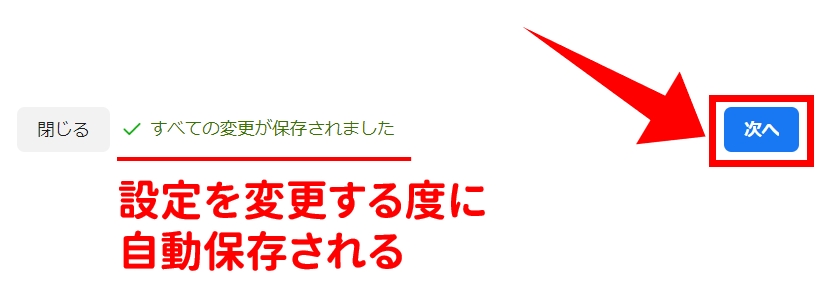
広告セットの設定が終わったら「次へ」
続いて「広告」の入力に進みます。