【広告配信の基礎】『広告』の入力項目
続いて『広告』の入力に入ります。
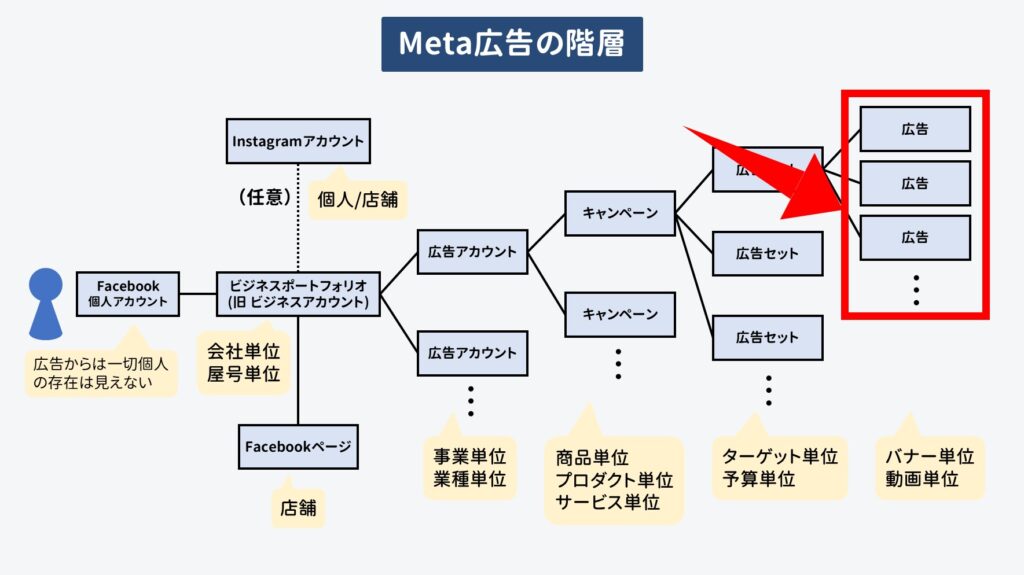
ここでは主に、クリエイティブ(実際に就航する画像や動画)の設定などを行います。
広告名
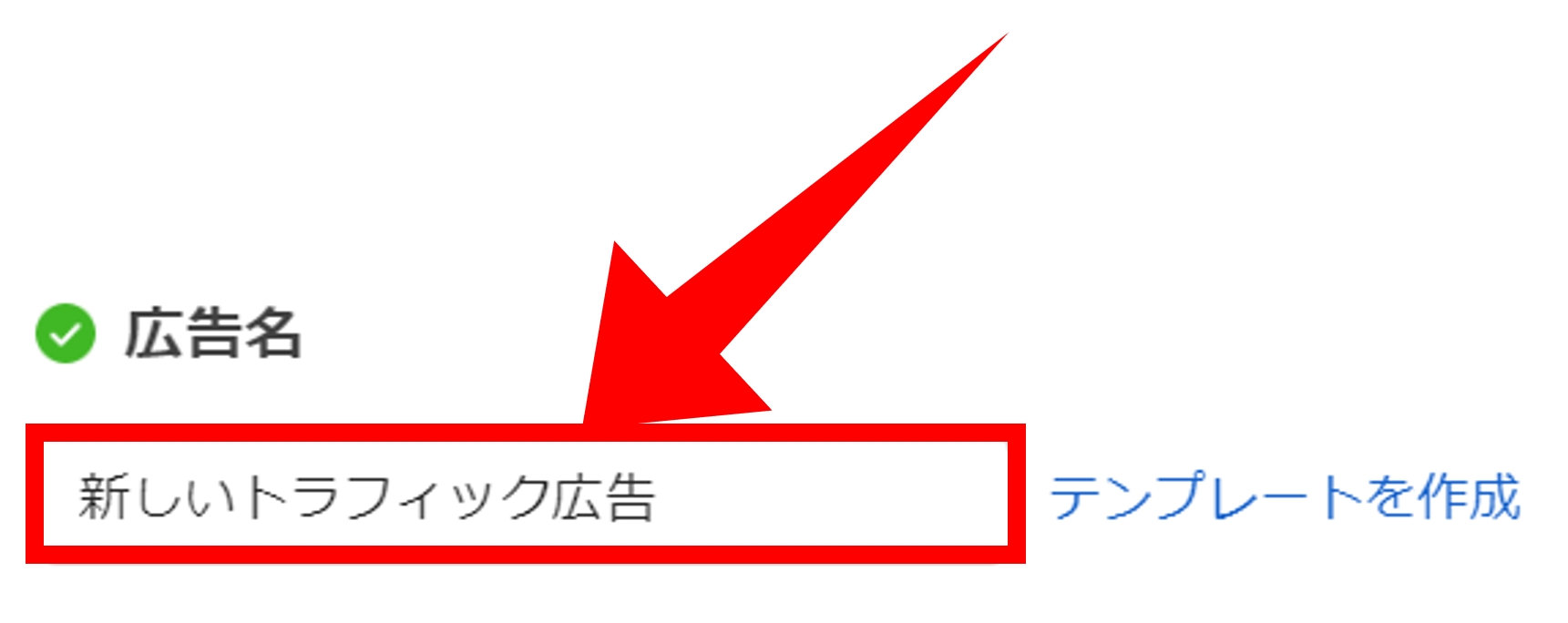
先に設定した広告の名前が表示されているが、ここで変更も可能
利用規約に同意
リード獲得広告などを初めて出す場合、個人情報を入手することになるので、利用規約の同意が求められます。
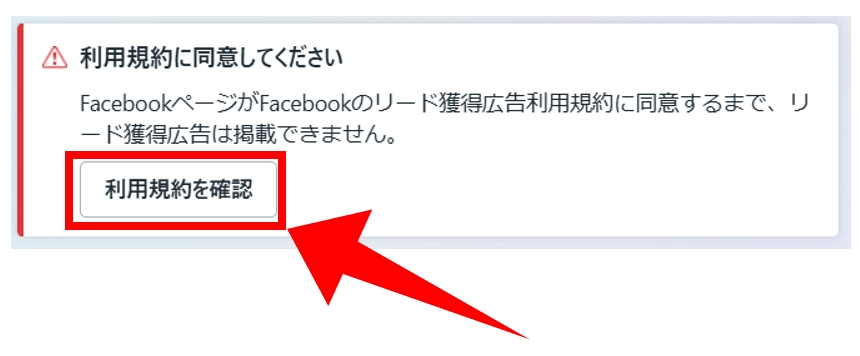
画面右上にある「利用規約を確認」
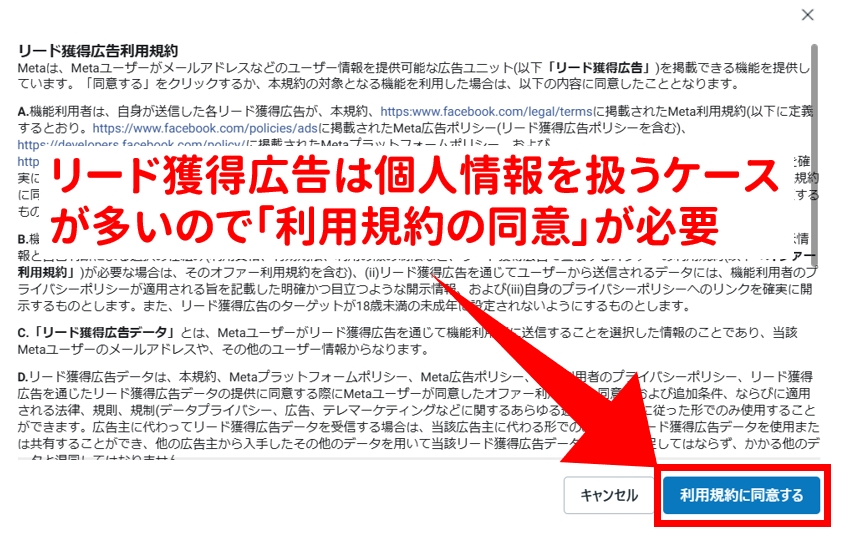
利用規約を確認し「利用規約に同意する」
一度同意しても、異なる目的の広告を出す場合は、再度同意を求められる場合があります。
パートナーシップ広告
広告主から特に何も指定を受けていない場合は「オフ」にします。
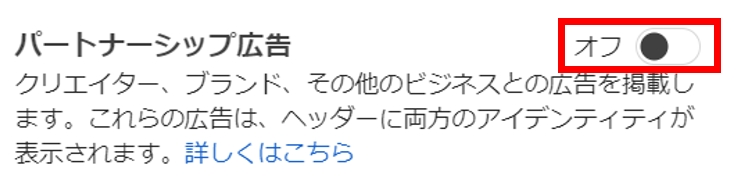
パートナーシップ広告は「オフ」
パートナーシップ広告を出す場合
広告主からパートナーシップ広告コードを受け取っている場合は「オン」にします。
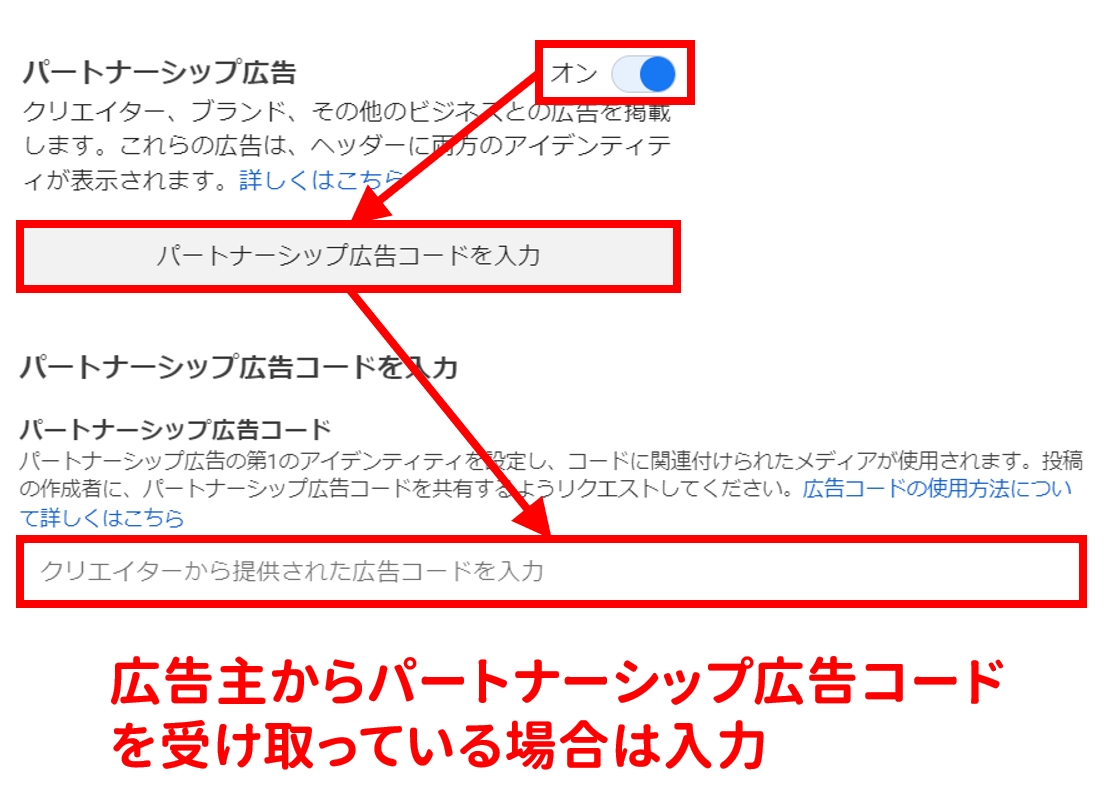
パートナーシップ広告を「オン」にし広告コードを入力
Meta社の公式サイトの情報を確認したい方はこちら
広告に表示する名前|SNSアカウントとの紐付け
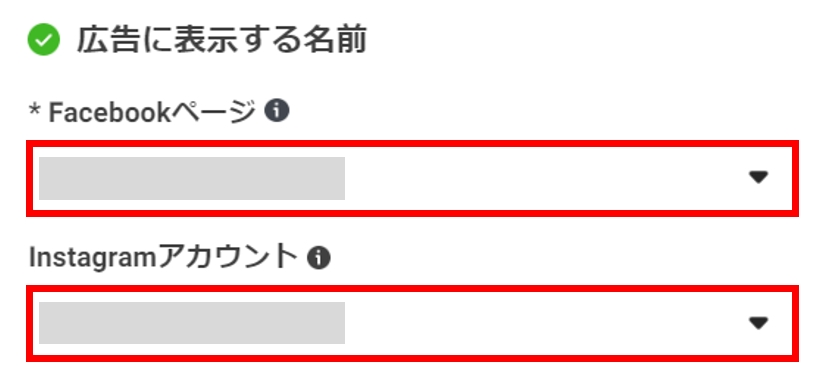
広告に表示する Facebook と Instagram のアカウントを選択
1つの広告アカウントで1つ Facebook ページを決めて広告を出したら、以後は必ず同じ Facebook ページを選択してください。
1つの広告アカウントで異なるFacebookページを指定して広告を出すことは、規約違反となります。
広告アカウント と Facebook ページは1対1が原則です。ご注意ください。
広告設定
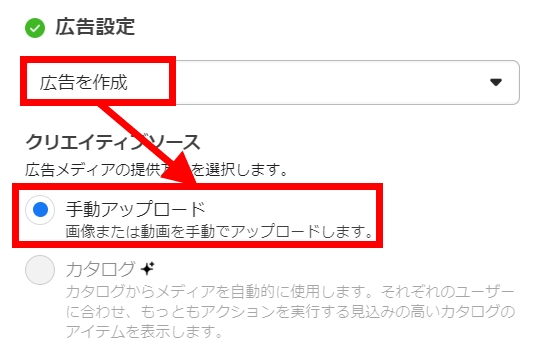
「広告を作成」→「手動アップロード」を選択
この講座では手動アップロードでの配信方法を解説しています。
フォーマット
画像か動画か、何枚出稿するかを決めます。
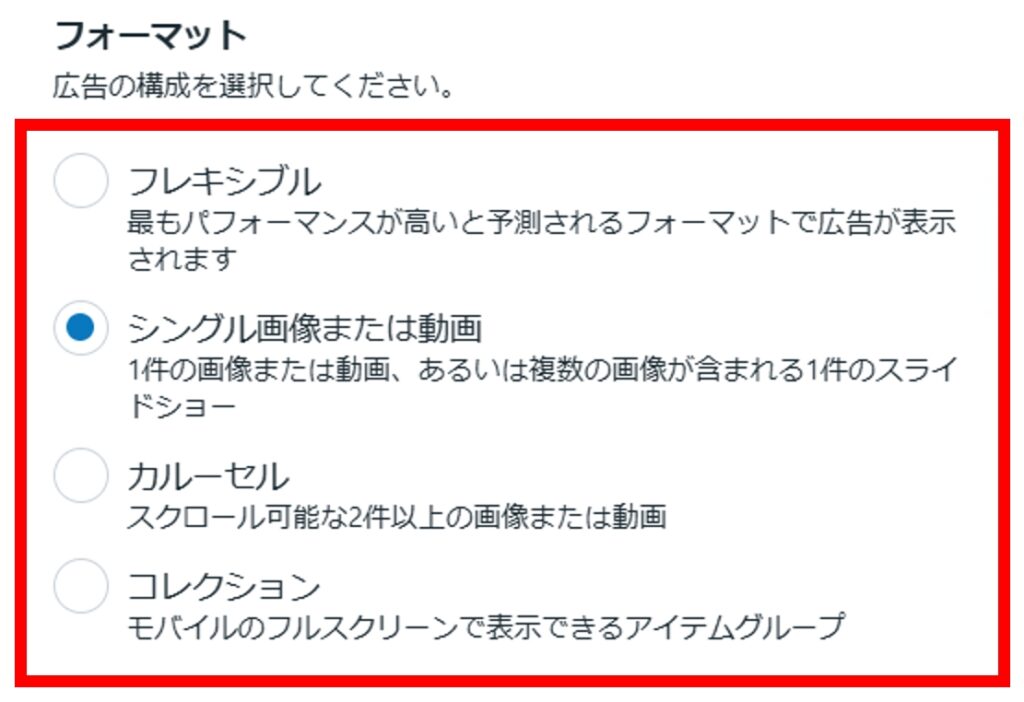
クリエイティブのフォーマットを選ぶ
カルーセルとは2から10枚の画像や動画を組み合わせて出稿する方法です。Instagram で言えば フィード 投稿にあたります。
フレキシブルにするとAIの判断で表示されるものが変わります。もし10ページで筋書きを組み立てていても関係なく表示されるのでご注意ください。
なお動画の場合は長さに制限があります。
| 動画の長さ | ||
|---|---|---|
| フィード | 240分以内 | 1~120秒 |
| ストーリーズ | 1~15秒 | 1~120秒 |
| 発見タブ | – | 1~120秒 |
Instagramのストーリーズに配信する場合、120秒まで可能ですが15秒ごとに分割されて配信されます。
Meta社の公式サイトの情報を確認したい方はこちら
複数広告主の広告
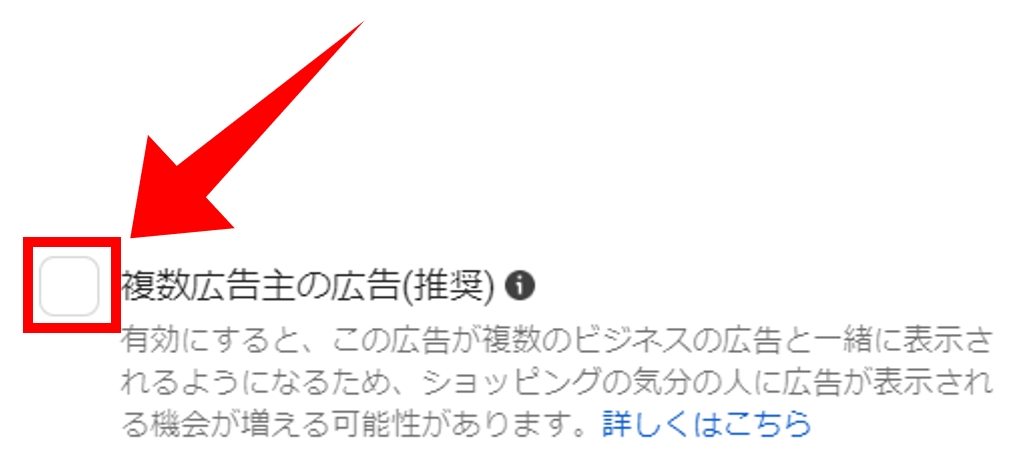
希望に応じてチェックを入れる
似たような広告が並ぶことになります。
Meta社の調査によると、同じような広告を好む読者に集中的に表示されるのでクリック率が高くなるとのことです。
もし他社の広告と並んで表示されるのを避けたい場合は、チェックは外しましょう。
クリエイティブ
画像や動画などの広告に使うクリエイティブを選択します。
広告を選択してセットすることを「アップロードする」と言います。
なお、アップロードしたからといってすぐに広告配信が開始されるわけではありません。
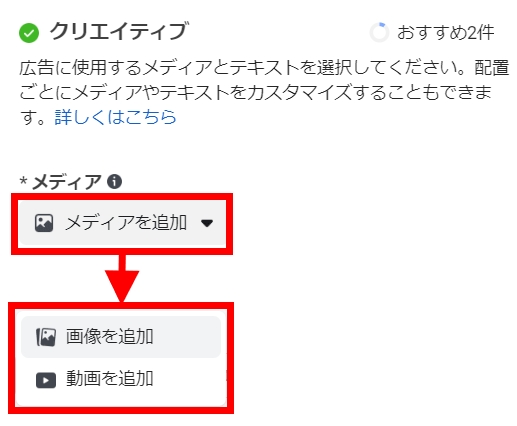
「メディアを追加」→画像か動画を選択
(※)カルーセルの場合は「カードを追加」
画像を追加する場合
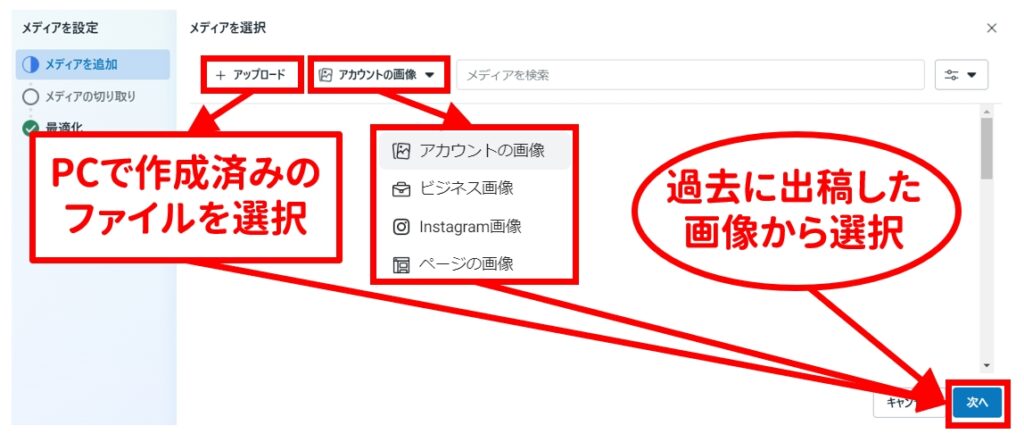
下記から選択可能
・PCで作成済みのファイル
・SNSで投稿済みの画像
・過去に広告に使用したファイル
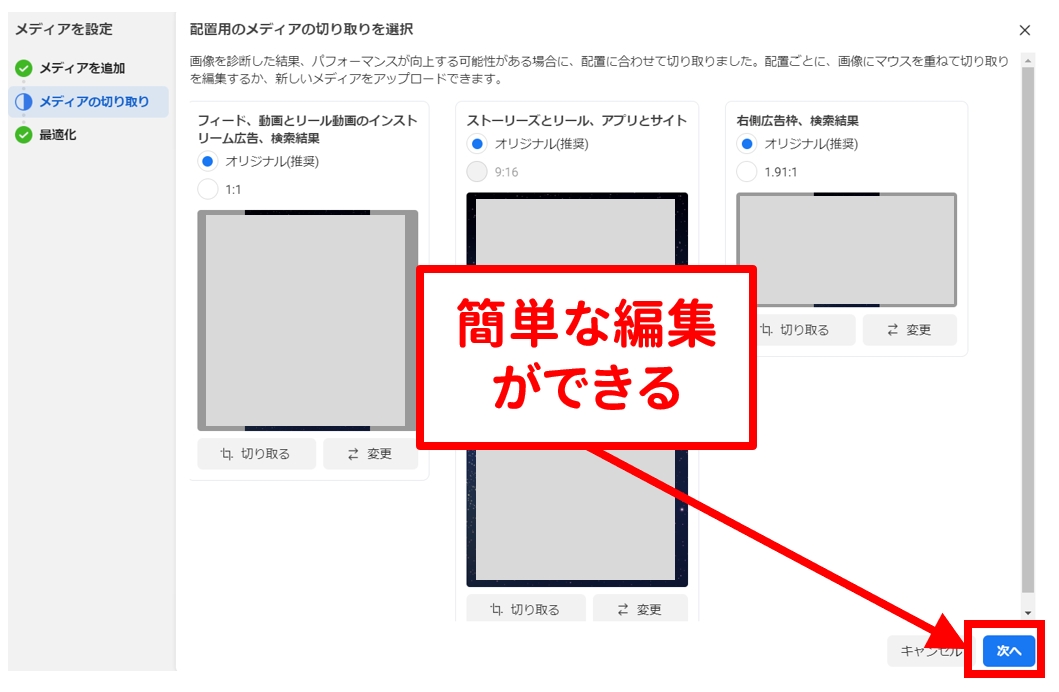
画像の場合は、アスペクト比(縦横比)をここで編集可能
動画を追加する場合
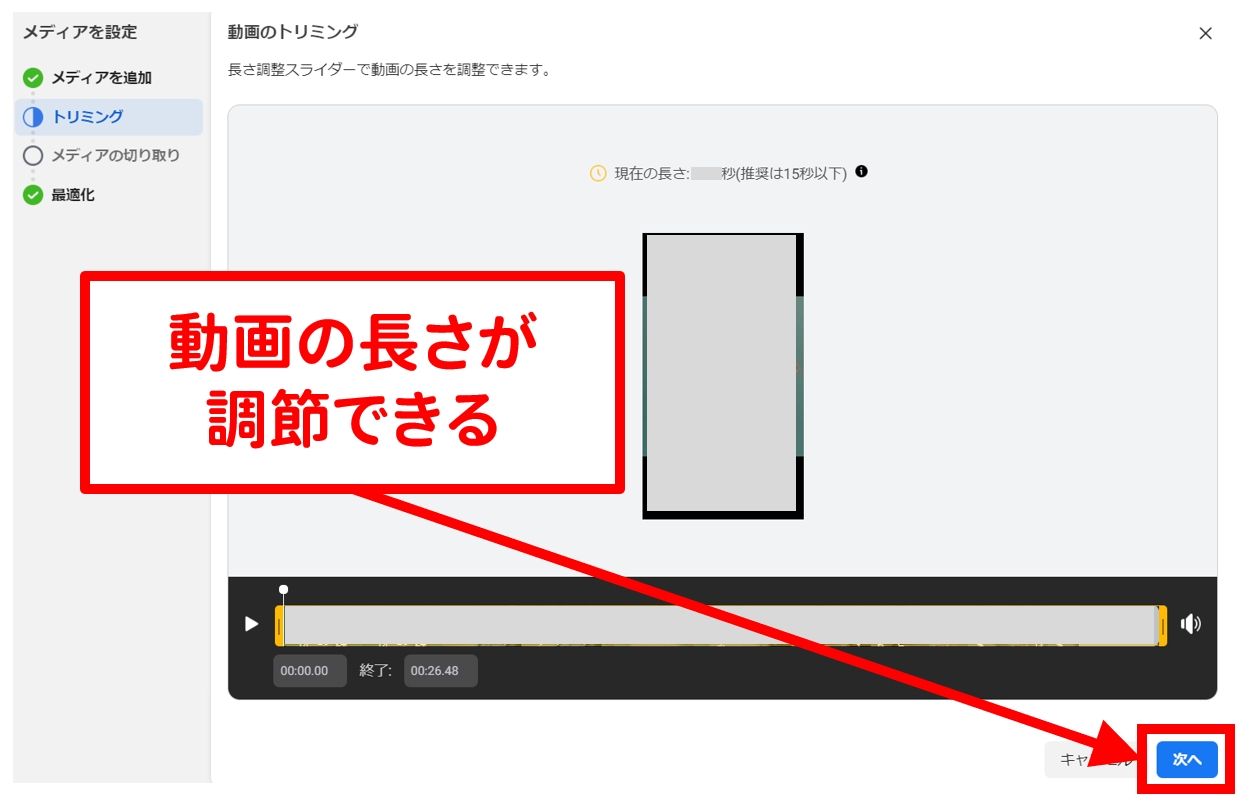
動画の場合は、長さをここで調節可能
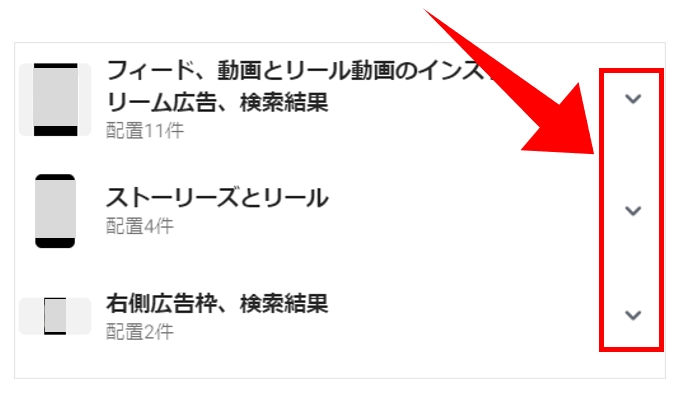
それぞれ設定可能
FacebookやInstagramの投稿を広告に引用する場合
自分のアカウント内の過去の投稿を選ぶことができます。広告のために改めて作り直す必要はありません。広告マネージャーを開設したばかりであっても、過去の投稿を利用できます。
詳しくは下記の記事をください。
クリエイティブをアップロードした直後、いきなりエラーが出ますが慌てないでください。
まだ入力途中なので気にせずすすめてください。
今回はURLを入力すればエラーは消えます。
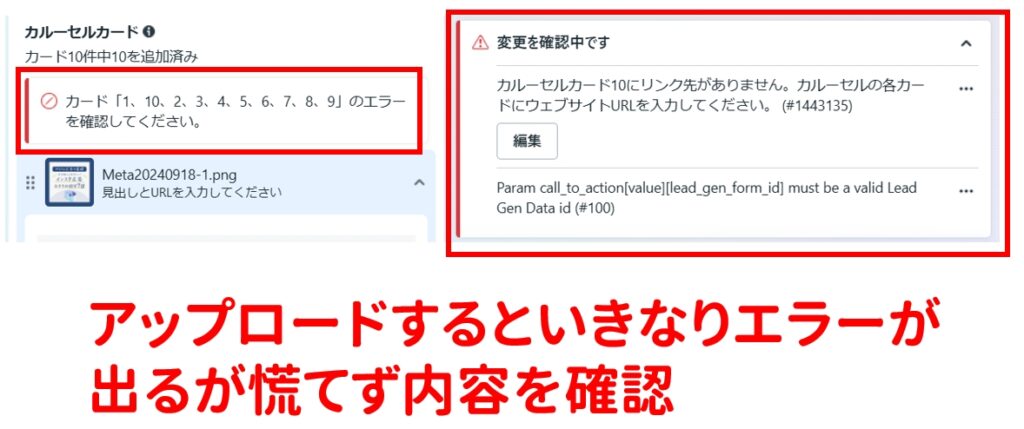
エラーの内容を確認
広告マネージャはリアルタイムでエラーが出るので、最初はドキッとしますが、慌てず内容を確認し設定していきましょう。
メインテキスト/見出し/説明
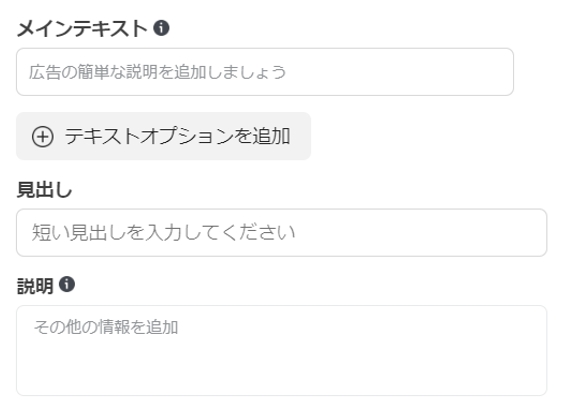
それぞれ必要に応じて入力
メインテキスト見出し説明についてそれぞれ投稿のフォーマットによっても表示方法が異なります。試しに入力して右側のプレビュー画面を見ながら推敲してください。
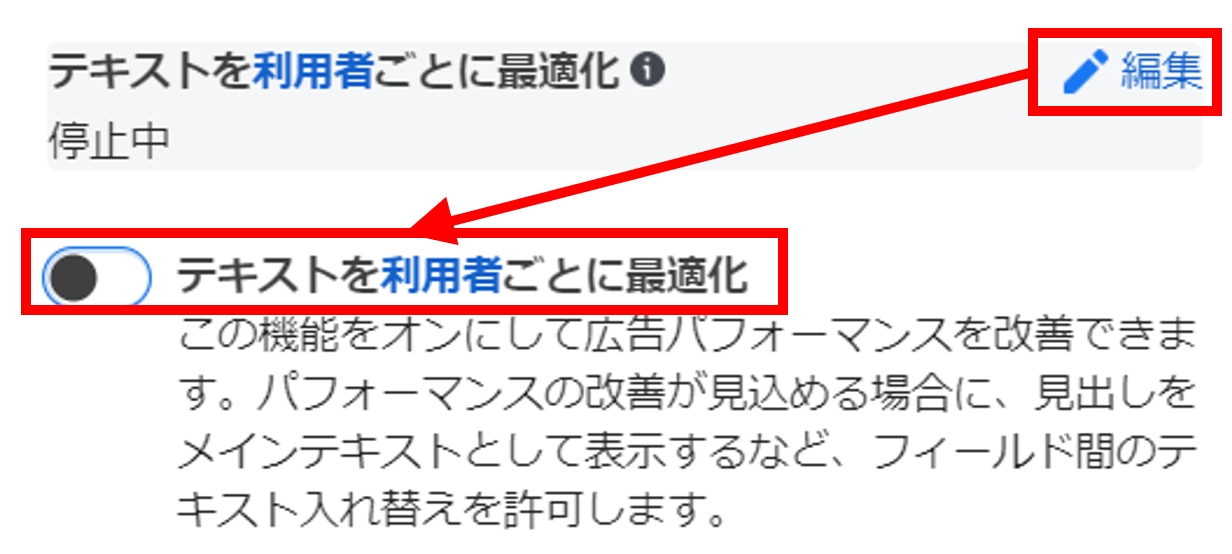
機械学習に任せたい場合は「テキストを利用者ごとに最適化」をオン
コールトゥーアクション|CTA
- CTA(Call To Action):コールトゥーアクション(行動喚起)
- 広告を見ている読者に対しアクションを促すことです。
【例】「詳しくはこちら」「お問い合わせ」「来店予約」など、具体的なアクションを示したボタンなどです。
広告内容に応じてコールトゥーアクションを選んでください。
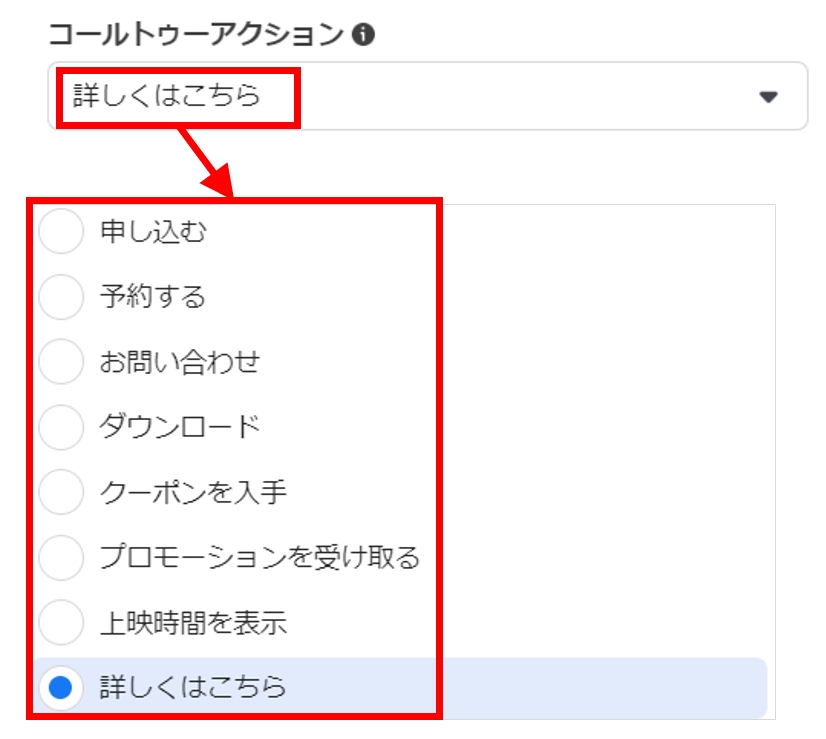
コールトゥーアクションを選択
広告の目的やこれまでの設定によってリストアップされるCTAの候補は異なります。上記に表示されているCTAが表示されるとは限りません。
ボタンがどのように表示されるかはプレビューで確認してください。
なお何も指定しなかった場合、自動的に「詳しくはこちら」が表示されます。
情報ラベル
情報ラベルはそのままで構いません。
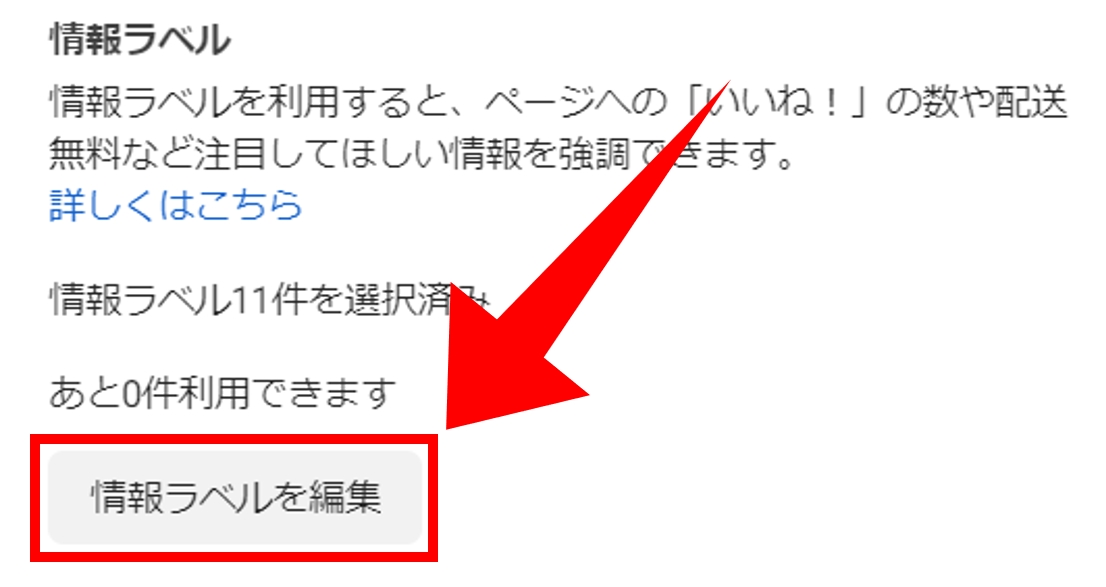
情報ラベルはそのまま
Advantage+クリエイティブ
Advantage+クリエイティブとは、音楽を加えたり色合いを調整したりといった効果を自動でしてくれる機能です。
クリエイティブを複数追加した場合のみ表示されます。
最適化して欲しくないケースもあるので、最初はすべて「オフ」のままでよいでしょう。
Advantage+クリエイティブをオンにする場合
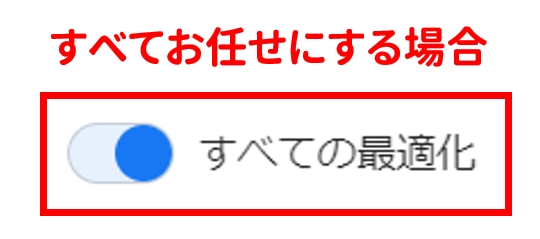
すべての最適化を「オン」
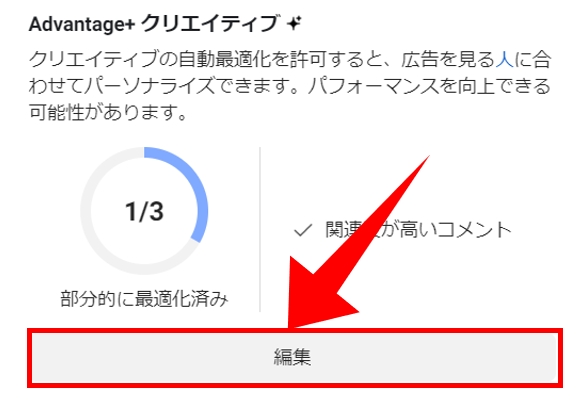
「編集」
自動で画像の色合いを調整したり音楽を加えたりできます。
Meta社の公式サイトの情報を確認したい方はこちら
リンク先
広告から読者を誘導したい先へのリンクを設定できます。
ウェブサイトへ誘導
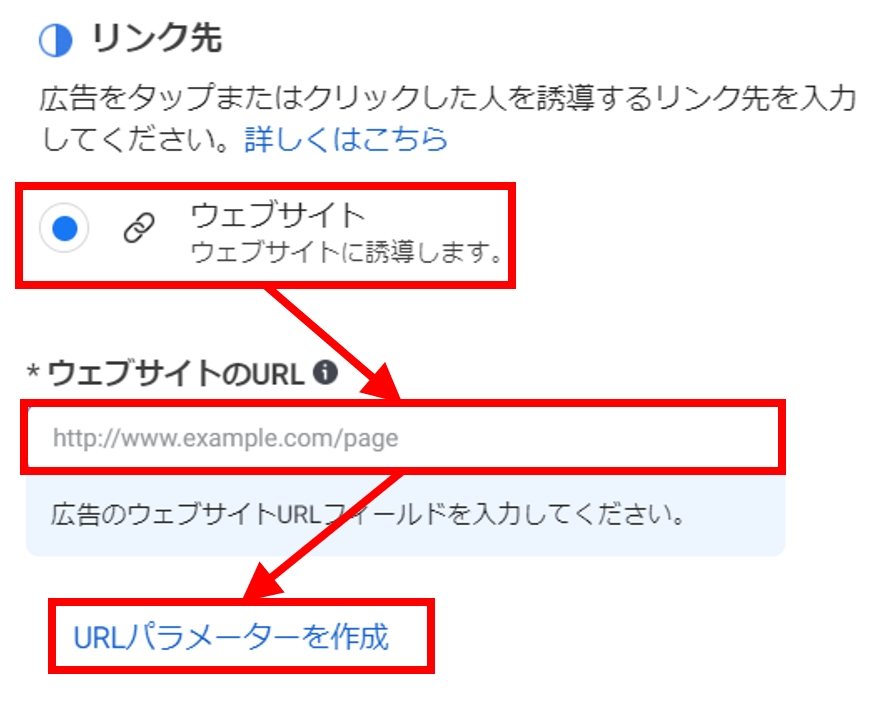
リンク先は「ウェブサイト」を選択して誘導したい先のURLを入力し「URLパラメーターを作成」をクリック
Webサイトだけでなく、Instagram のプロフィールなどでもURLで指定できるものであれば設定できます。
アフィリエイトリンクを直接貼ることも可能です。
ただし、広告主によっては規約違反となる場合があります。Meta広告に直接貼っても良いかどうかは広告主へ確認してください。
そもそも広告による集客をNGとしているアフィリエイトもあります。
インスタントエクスペリエンスへ誘導
インスタントエクスペリエンスとは、Meta広告内でLPが作れる機能です。
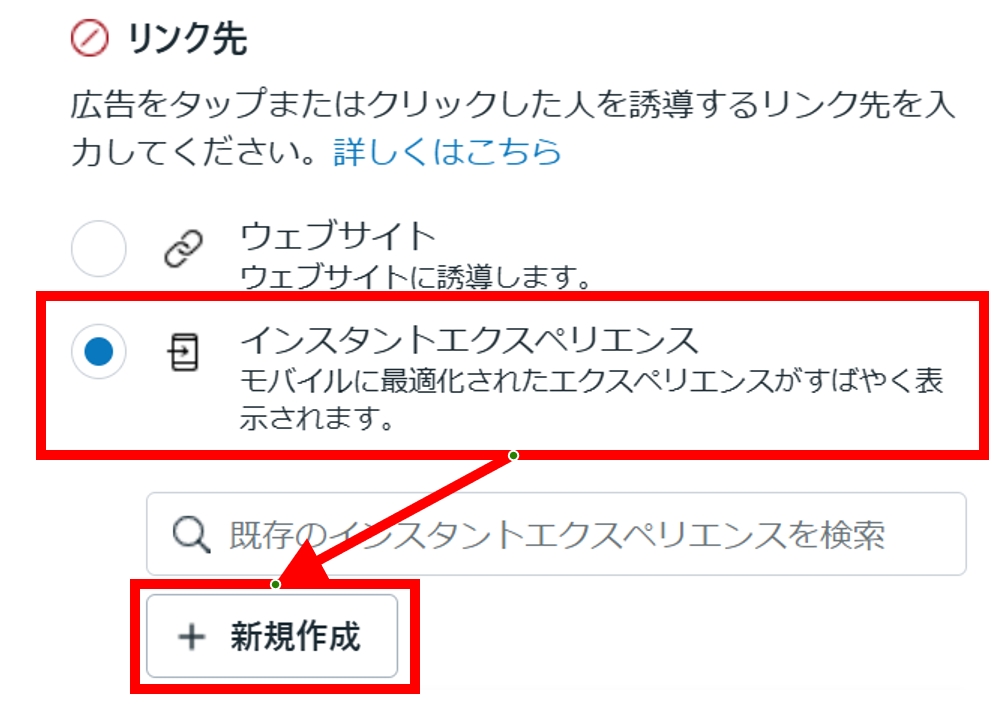
リンク先で「インスタントエクスペリエンス」→「+新規作成」
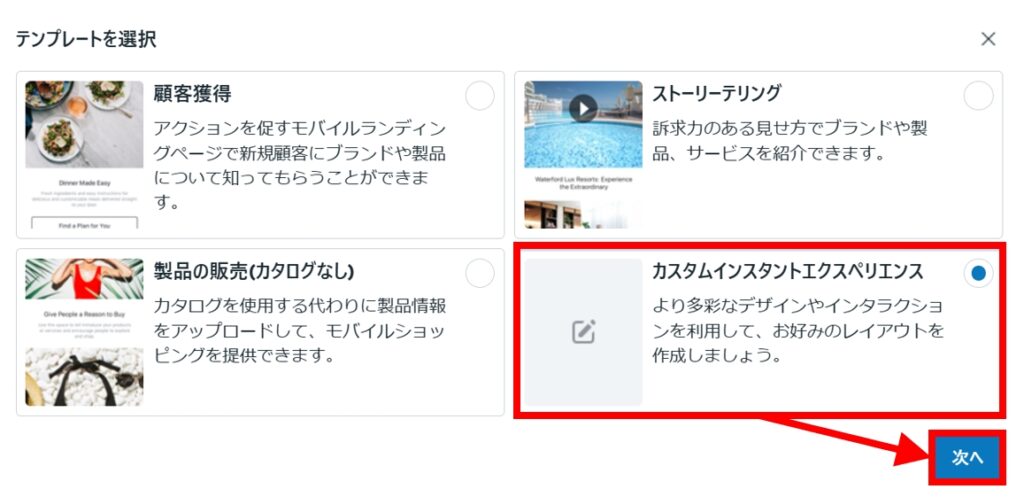
「カスタムインスタントエクスペリエンス」→「次へ」
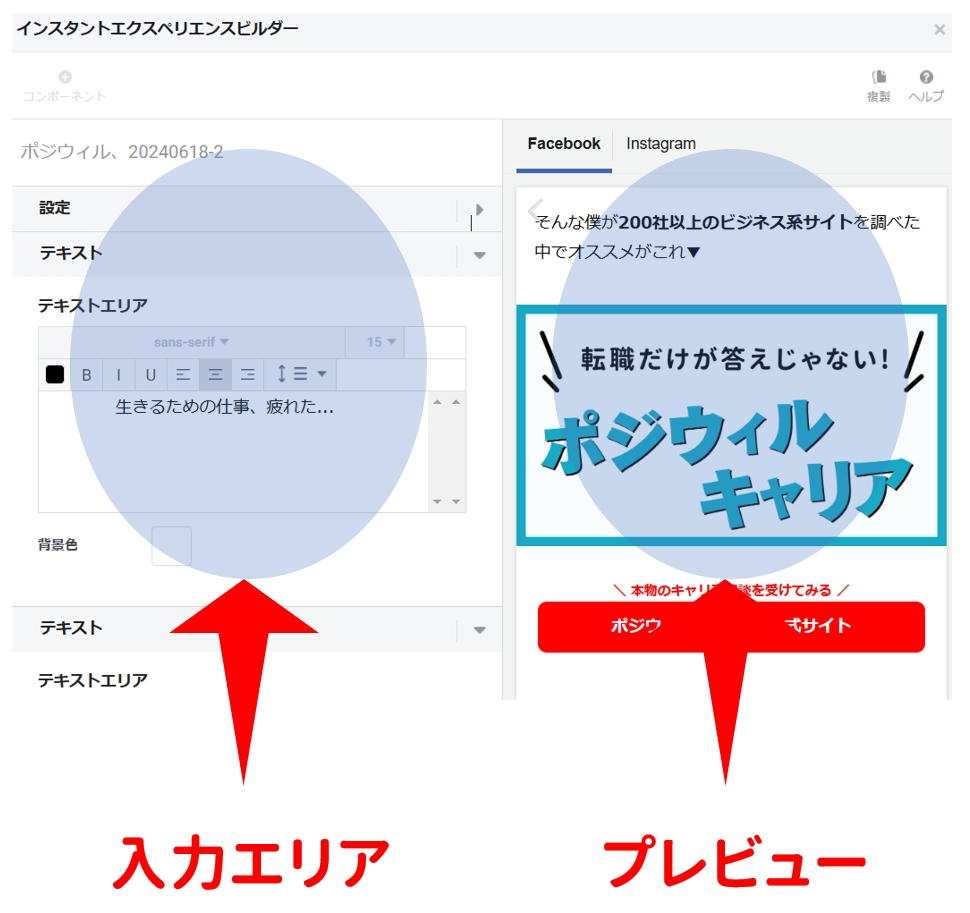
左側の入力エリアに入力
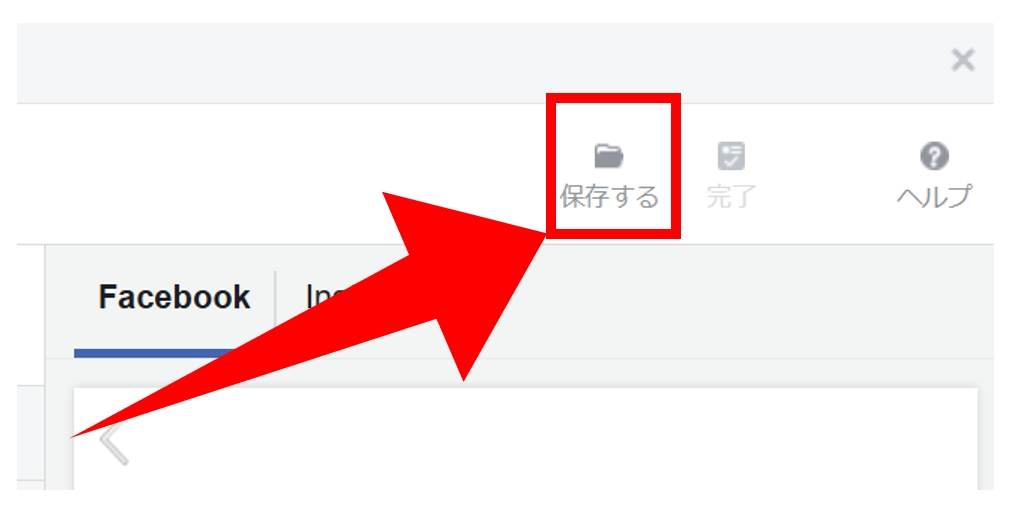
入力後に「保存する」
ここでの「保存する」は一時保存の意味です。
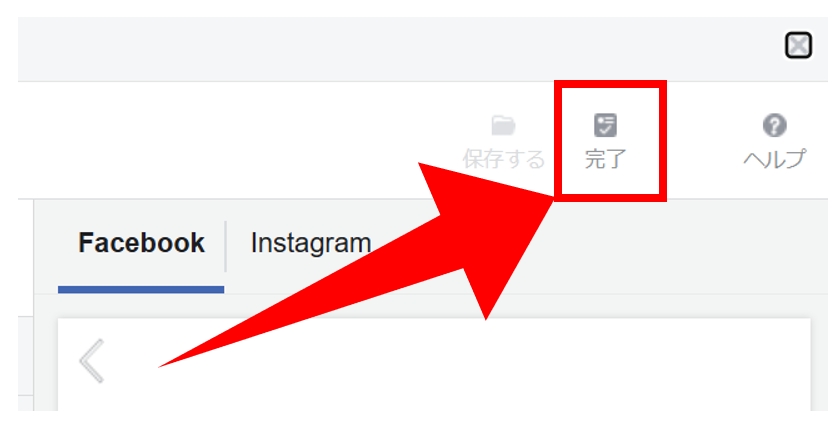
「完了」
ここでの「完了」はインスタントエクスペリエンスの編集を終了する意味です。
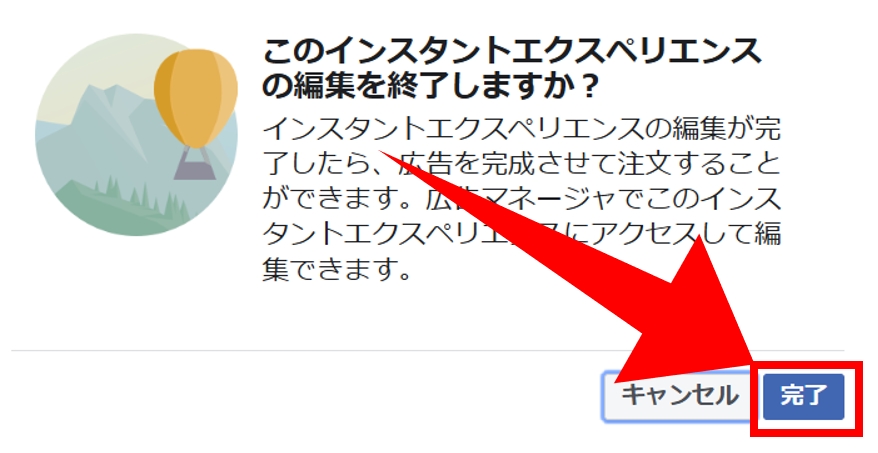
「完了」
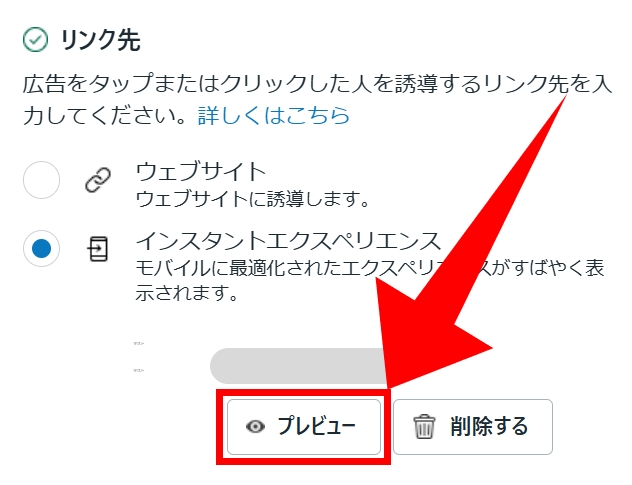
内容を確認したい場合は「プレビュー」
インスタントエクスペリエンスは、完了させると修正ができません。
変更したい場合は、プレビューで呼び出して複製し作り直すことになります。
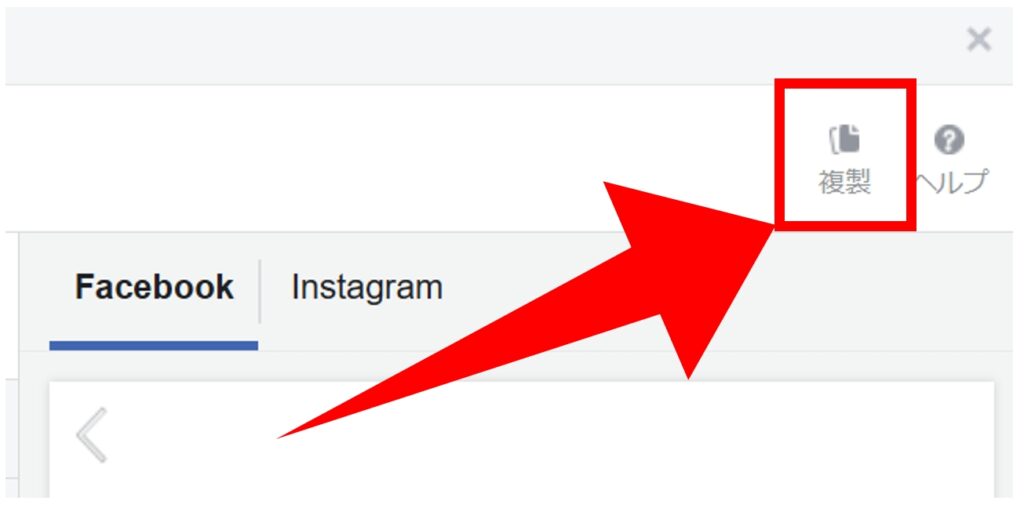
完了後に編集したい場合は、「複製」して作り直すしかない
URLパラメーター
URLパラメーターとは、 URL アドレスの後に文字列を追加して読者の動きを追跡するためのものです。
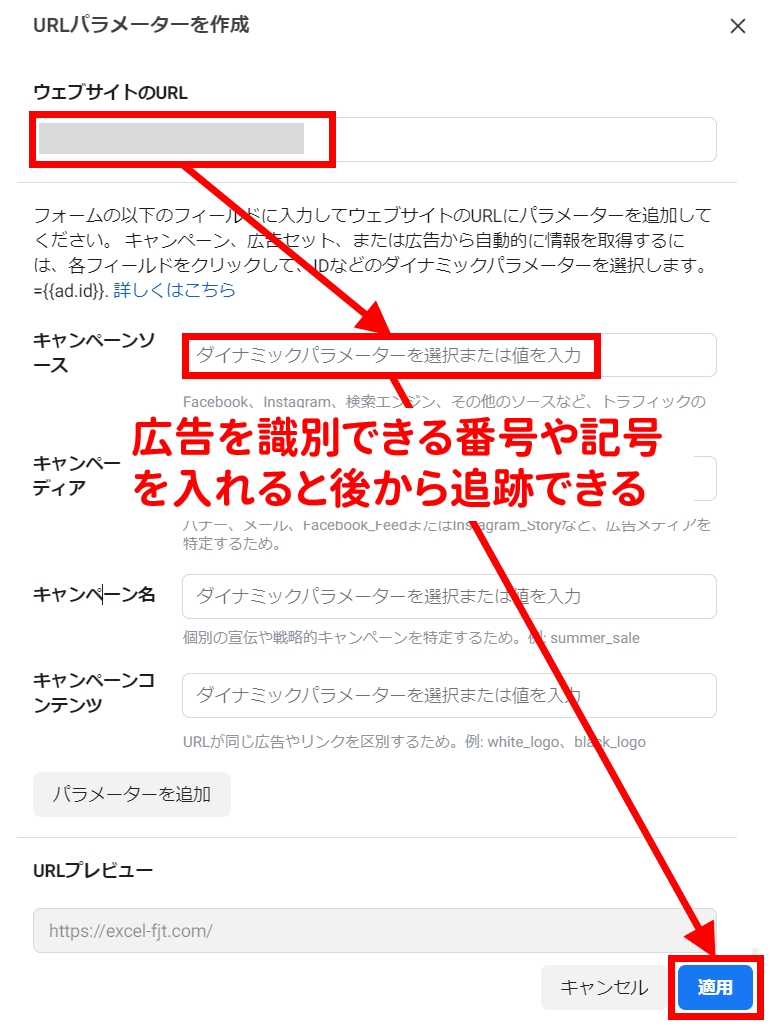
広告を識別できる番号や文字を入力して「適用」をクリック
広告を複数配信しているとどの広告からコンバージョンしたかがわからなくなります。
そこでパラメーターを埋め込んでおくと追跡しやすくなります。
PDCA 分析の際に必要ですので、できる限り設定しましょう。
【筆者が良く使うURLパラメーターの参考例】
20240101-01
abc-01
ディスプレイリンク
ディスプレイリンクとは、リンク先の URLを 特定の文字列に置き換えたい場合に設定します。
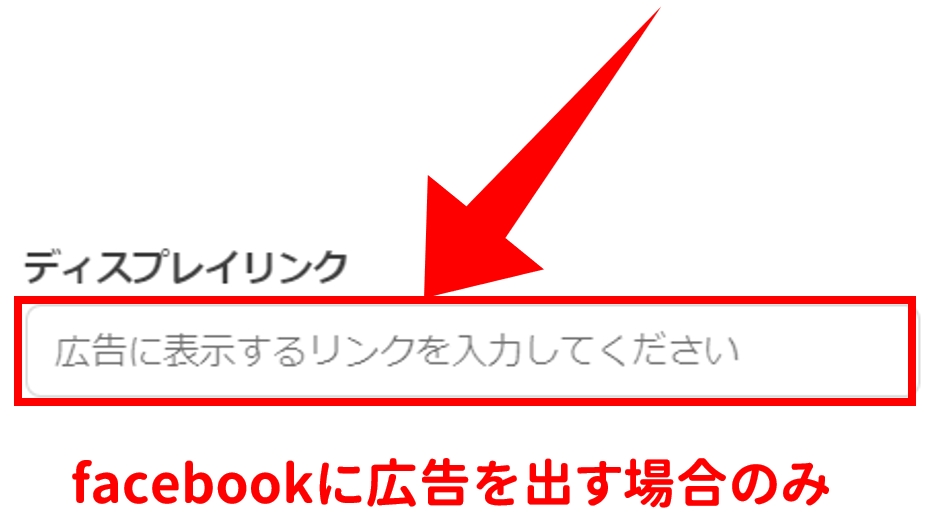
広告に表示される URL を特定の文字列にしたい場合に入力
(※)facebook に出稿する場合のみ
言語
他の言語に翻訳して広告を出したい場合はオンにします。テキストや見出しが翻訳されて配信されます。
言語設定は、クリエイティブの設定で「シングル画像または動画」を選択した場合のみ表示されます。
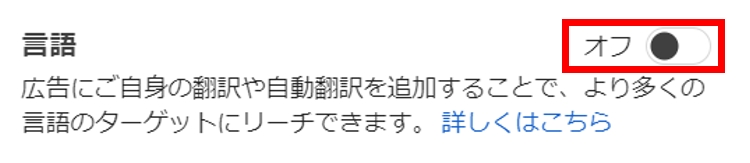
日本語のみで広告配信する場合はオフ
多言語に翻訳して広告を配信する方法を詳しく知りたい方はこちら。
オーディエンスの「言語」との違い
オーディエンスの項目でも「言語」を設定しますが、ここでの「言語」は意味合いが違うので注意が必要です。
| オーディエンスでの言語 | どの言語を使っている人に配信するかを設定する |
|---|---|
| クリエイティブでの言語 | 広告文をどの言語に翻訳するかを設定する |
トラッキング
WordPressと連携している場合は、ここでパラメーターを設定しておくとPDCA の分析に役立ちます。
できればリンク先で設定したものと同じパラメーターを設定しておくと良いでしょう。
もし最初からチェックが入っているようでしたら、Meta広告の推奨設定なのでそのままでOKです。
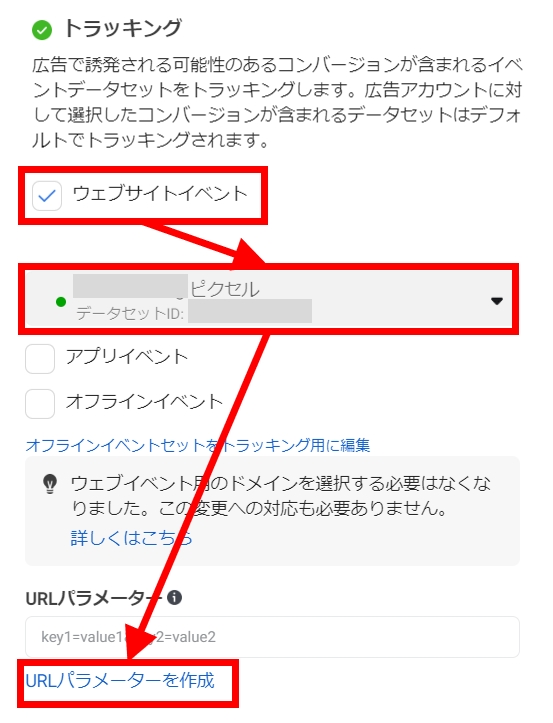
トラッキングは特に変更不要→「URLパラメーターを作成」→先程と同じパラメータを入力
最終確認して公開
ここで今一度全ての入力項目を確認してください。
たくさんの項目があるので入力漏れや設定ミスが起きがちです。
広告の設定ミスはそのまま売り上げに影響しますので何度も繰り返しチェックしましょう。
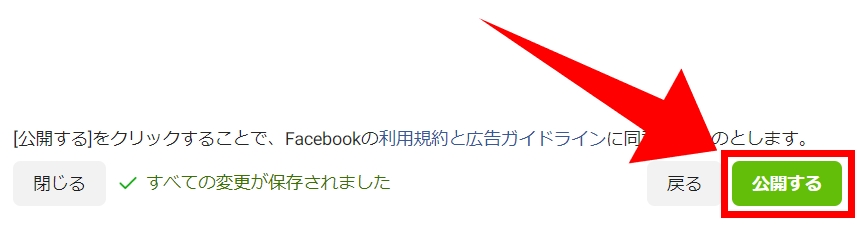
全て OK なら「公開する」をクリック
以上で広告出稿を完了です。
下記の記事では、公開前にチェックして欲しいことや公開後に確認することをまとめています。