【WordPress連携】ピクセルの設置方法
この章では、ピクセル の設置方法を解説します。
なお、事前にGTM(グーグルタグマネージャー)をWordPressに連携させておく必要があります。
まだの方は下記を参照ください。
ピクセル設置の大まかな流れは次の通りです。
- Meta広告にてデータセットを作成しベースコードをコピー
- GTM にてタグを作成しベースコードを貼り付け
- Meta広告にてピクセルとアカウントを紐付け
- イベントマネージャでにて自動化ツールをオン
- 動作確認
設定する前に次のものを起動して、ログインしておいてください。
- GTM(グーグルタグマネージャー)を起動してログイン
- WordPressを起動してログイン
- 広告マネージャーを起動してログイン
- メモ帳などのテキスト編集ツールを起動
では順番に解説します。
Meta広告側にてデータセットを作成しベースコードをコピー
『ビジネス設定』を開きます。
【『ビジネス設定』の開き方 】
画面によって開き方が異なります。
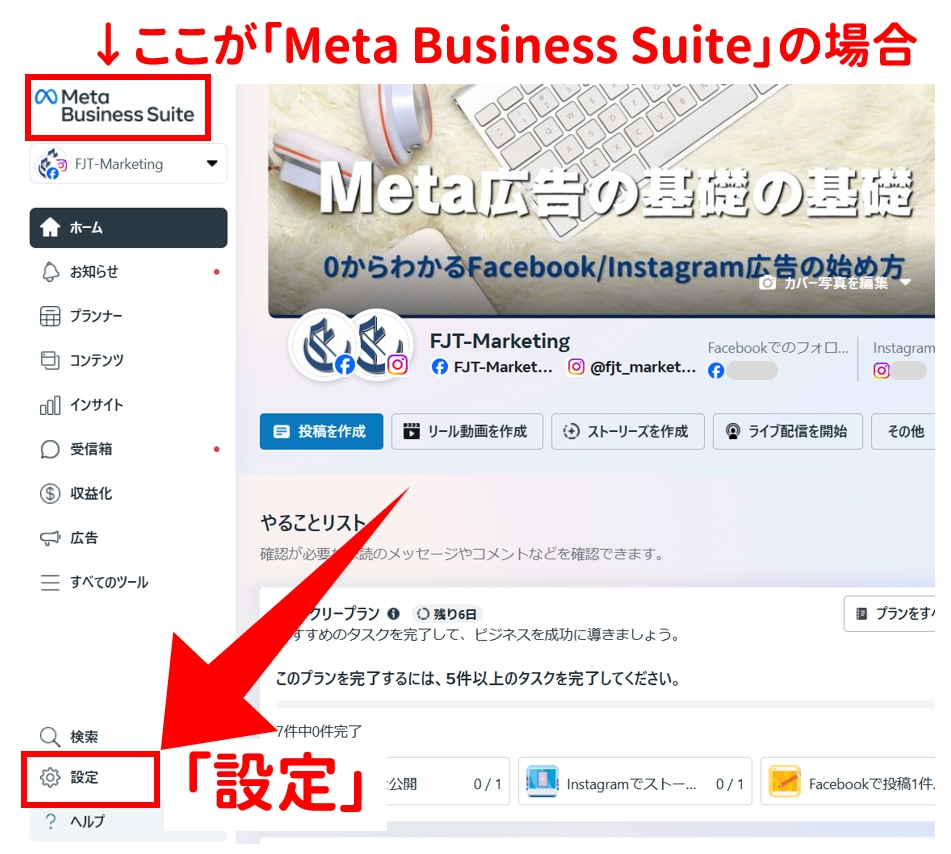
Meta Business Suite を開いている場合は「設定」
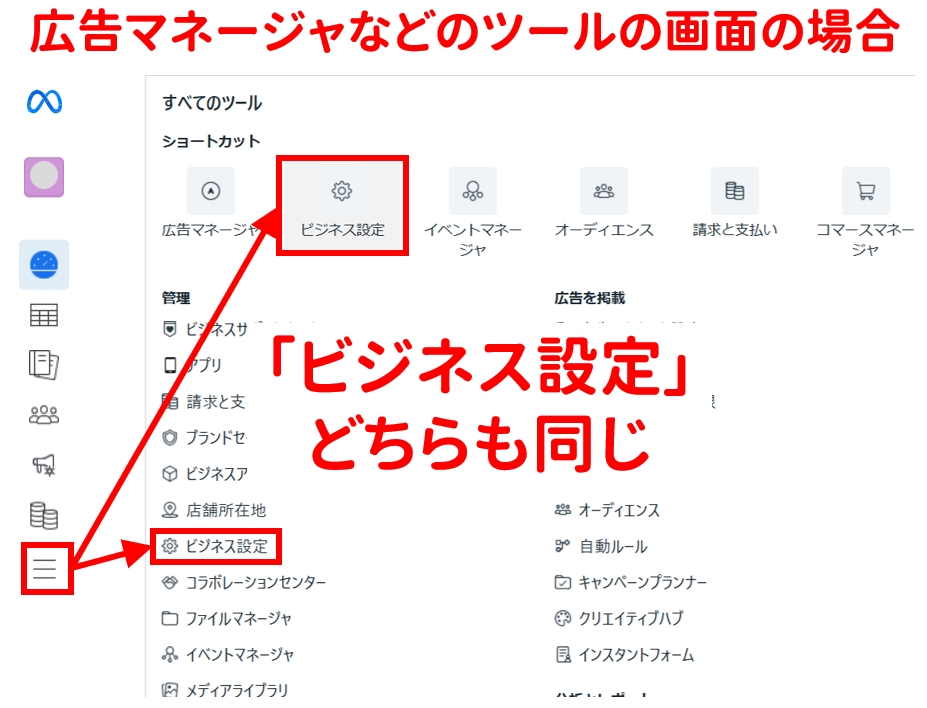
広告マネージャなどを開いている場合は、左の三本線(ハンバーガーメニュー)から「ビジネス設定」
(※)ショートカットに表示されるツールは、使う頻度によって入れ替わります。ここに無い場合は、その下に表示されたリストから探してください。
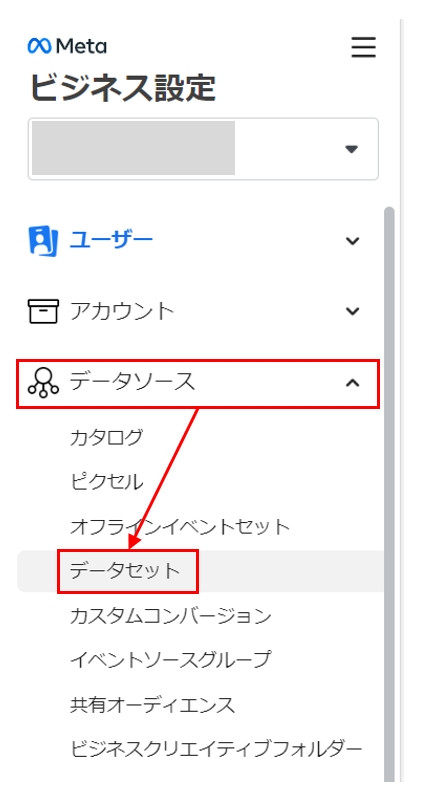
「データソース」→「データセット」
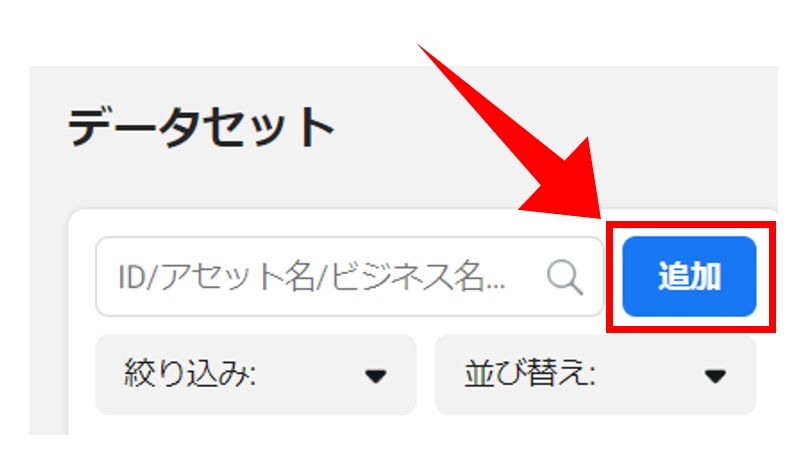
「追加」
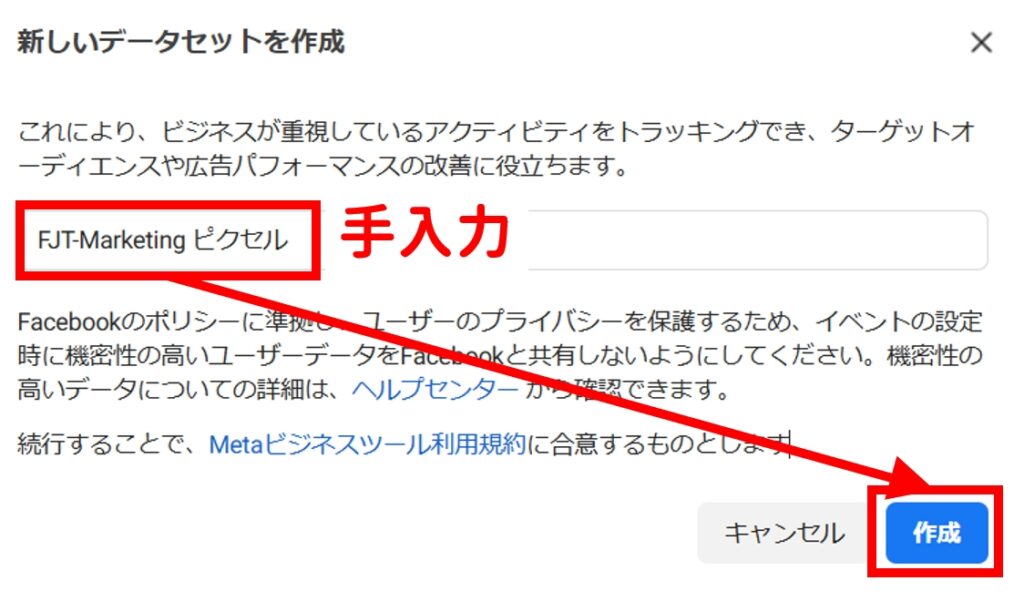
データセットの名前を適当に入力し「作成」
(※)データセット名はサイト名+「ピクセル」などでよい
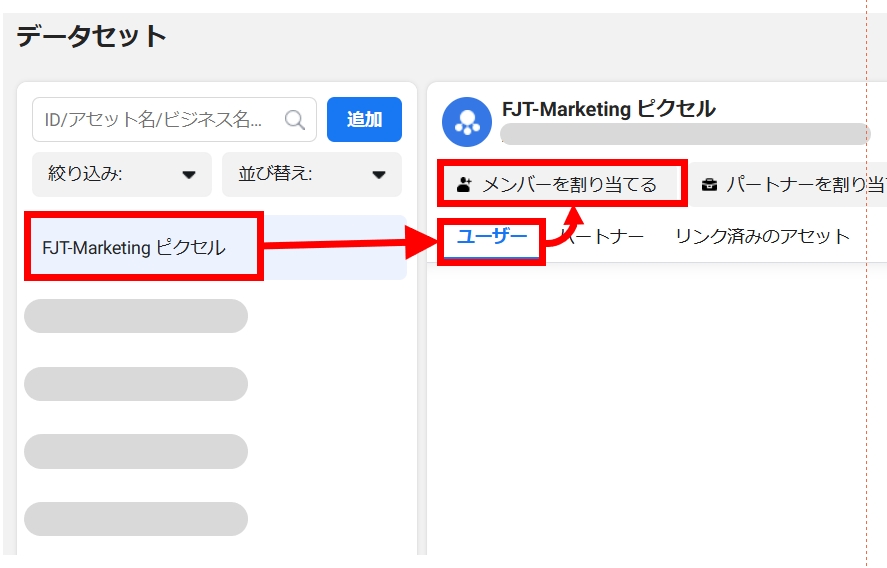
ピクセルを選択→「ユーザー」→「メンバーを割り当てる」

自分の名前にチェック→全権限を「オン」→「アクセス許可を設定」
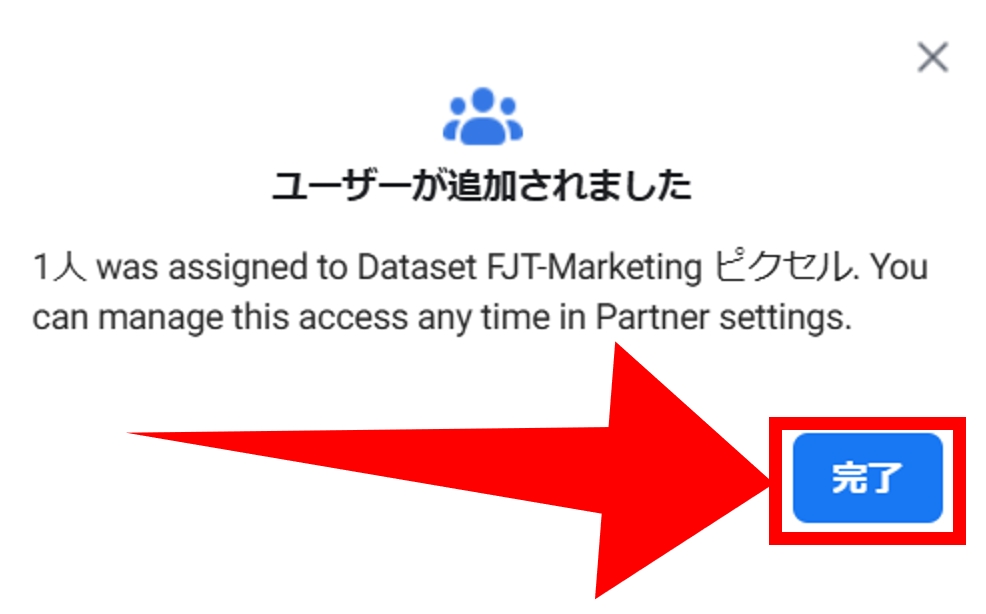
「完了」
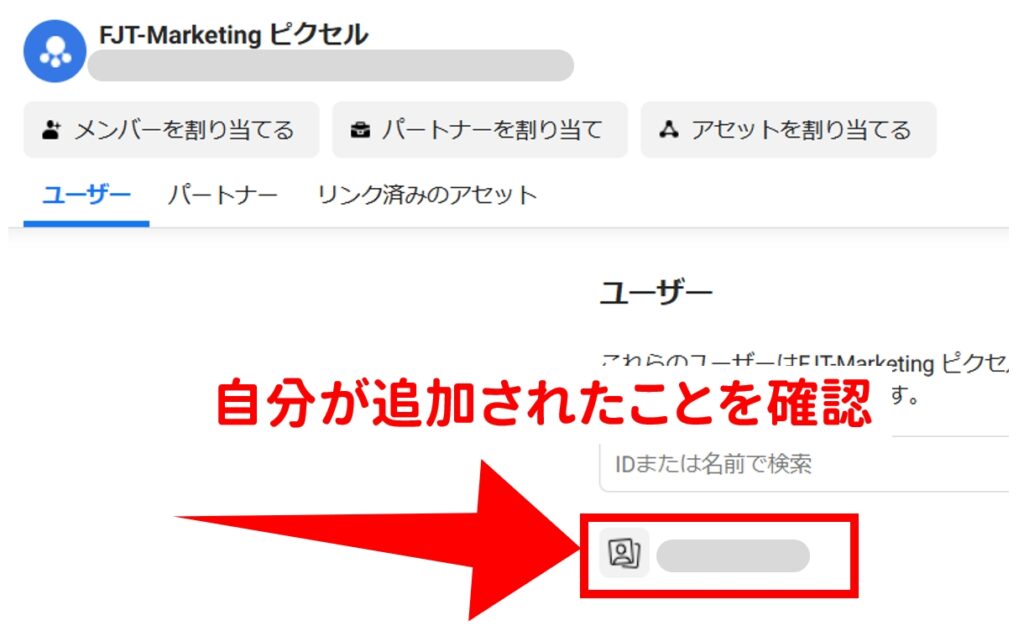
自分が追加されたことを確認
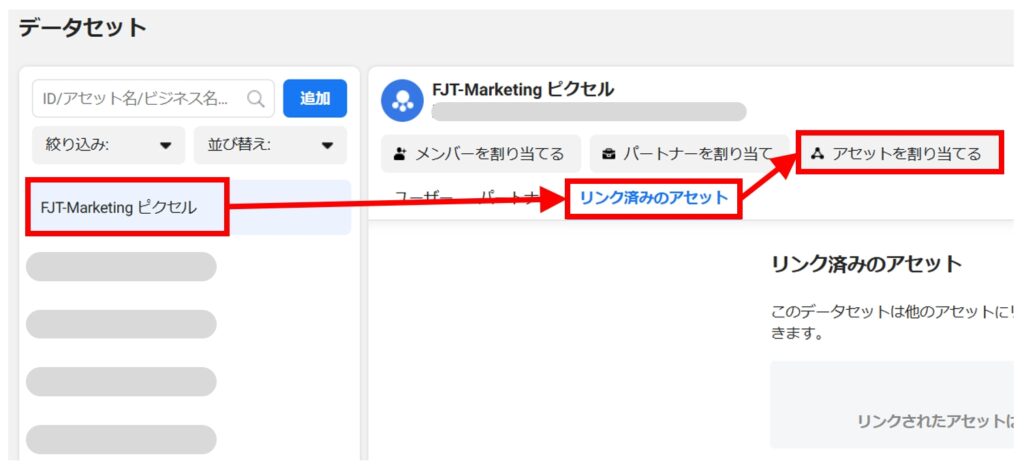
ピクセルを選択→「リンク済みのアセット」→「アセットを割り当てる」
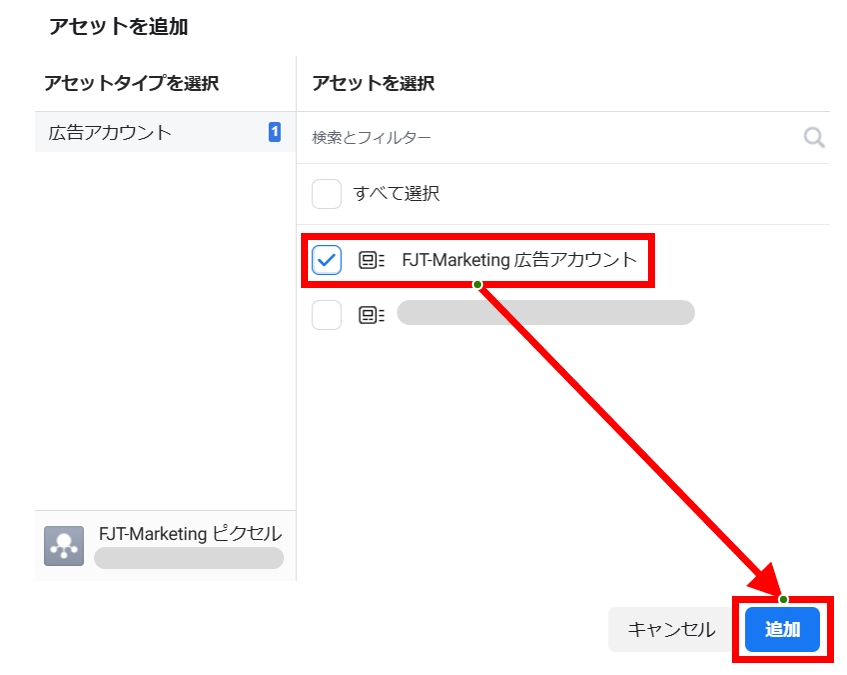
広告アカウントを選択→「追加」
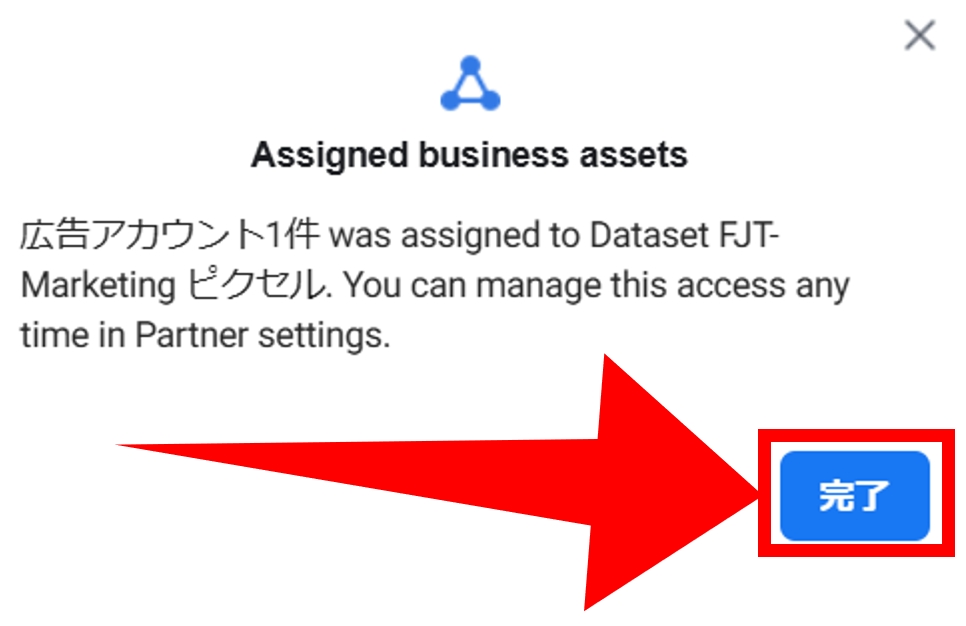
「完了」
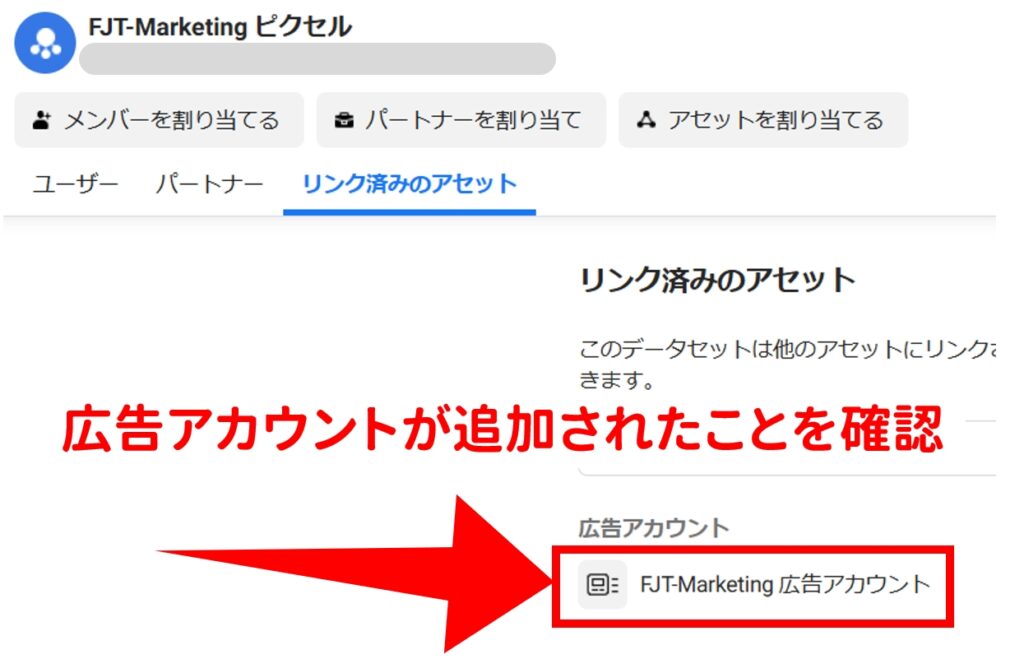
広告アカウントが追加されたことを確認
ここで「イベントマネージャ」を開きます。
【『イベントマネージャ』の開き方 】
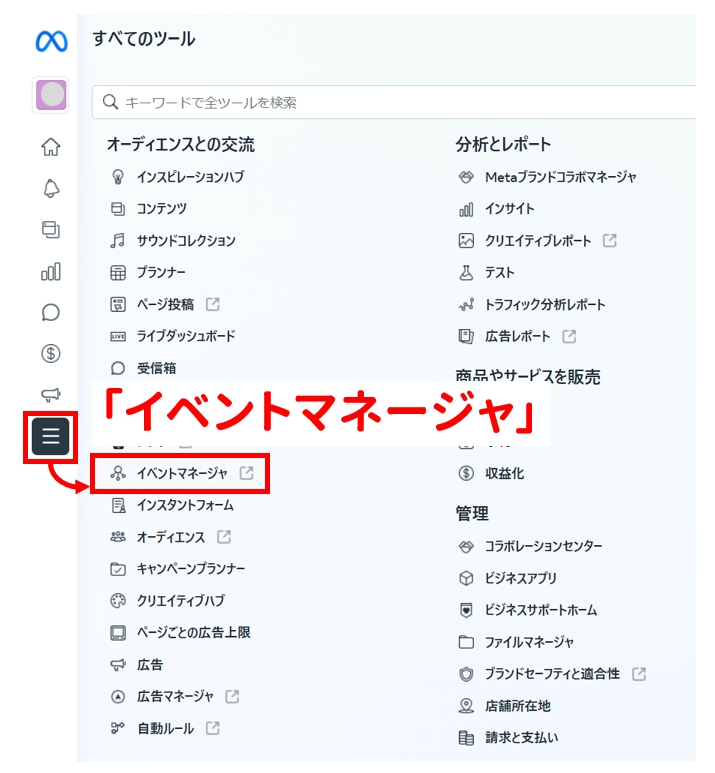
左の三本線(ハンバーガーメニュー)から「オーディエンス」
(※)従来の画面でも必ずどこかにある
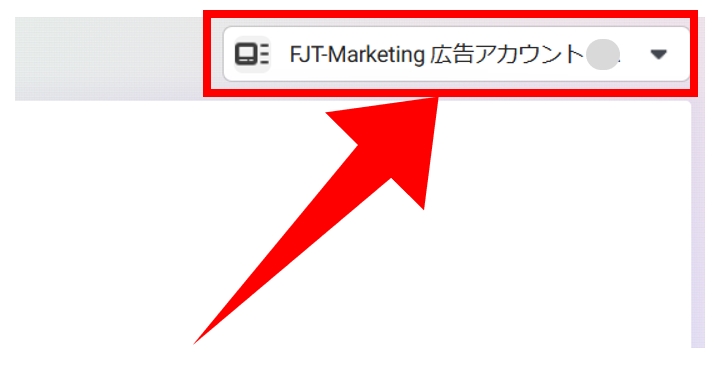
開いたら必ず広告アカウントを確認
(※)この習慣がミスを防ぐ
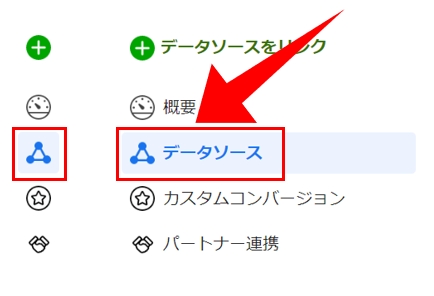
「データソース」
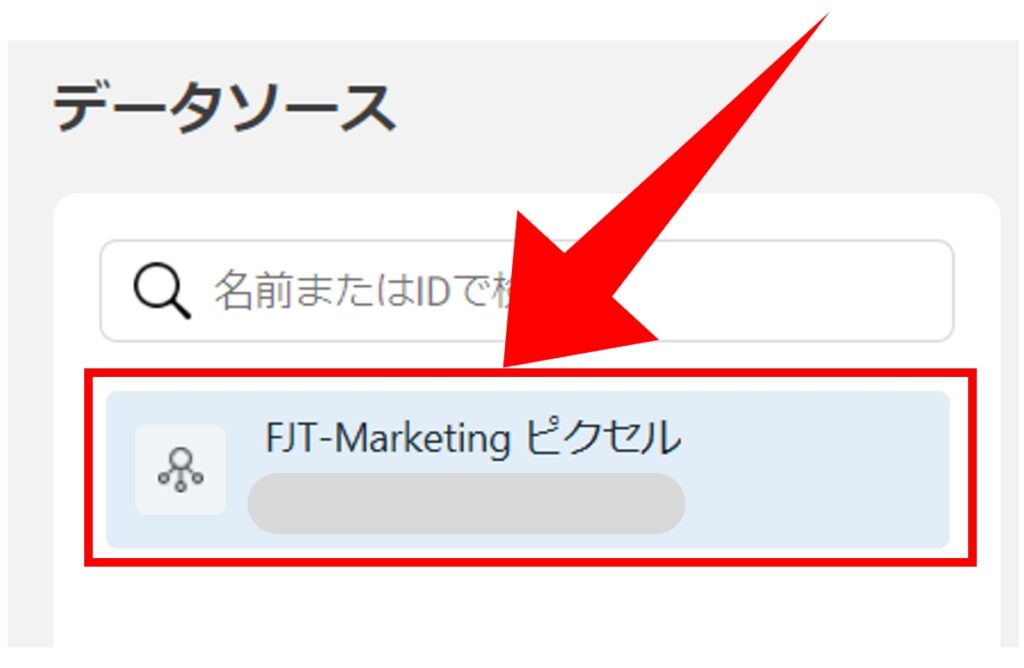
先ほど作成したピクセルを選択
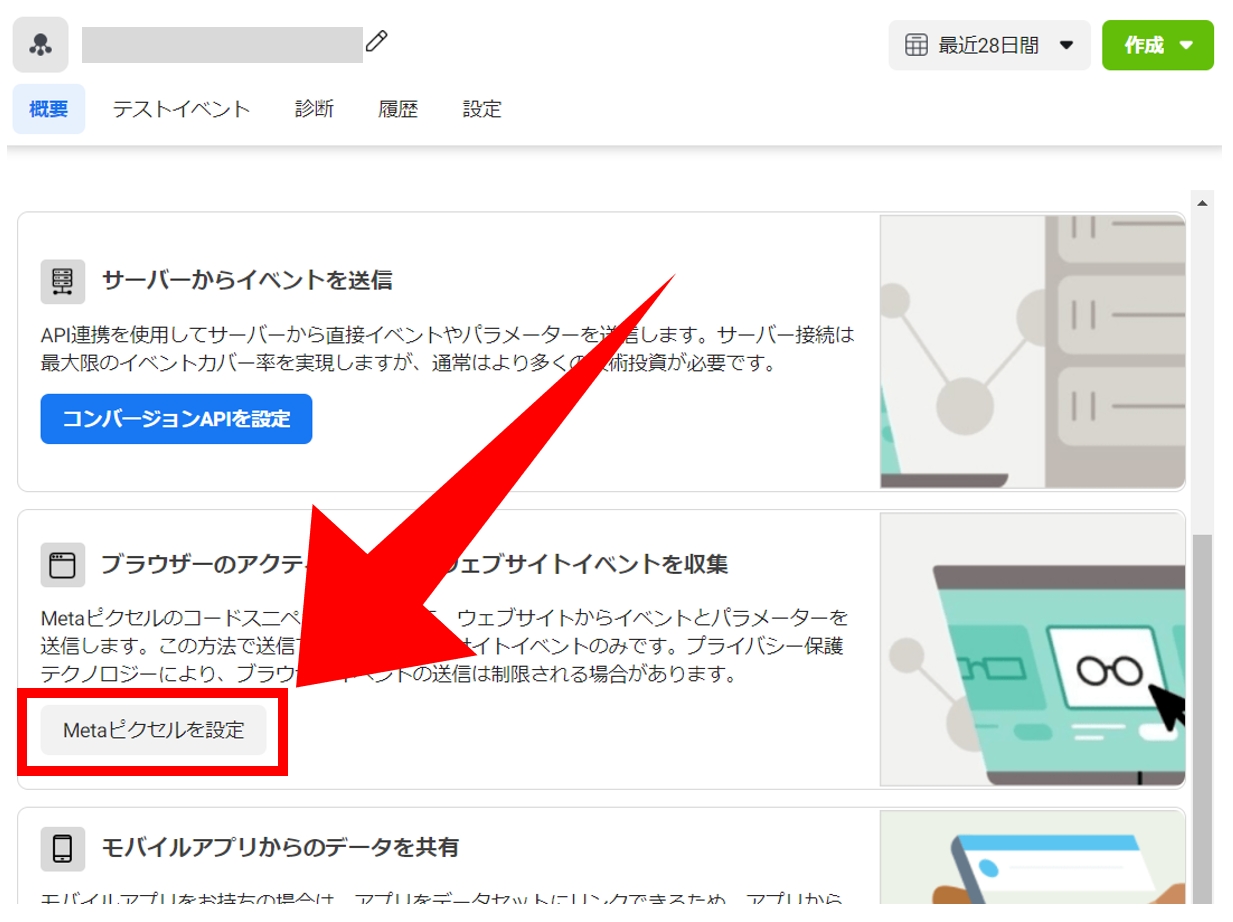
「Metaピクセルを設定」
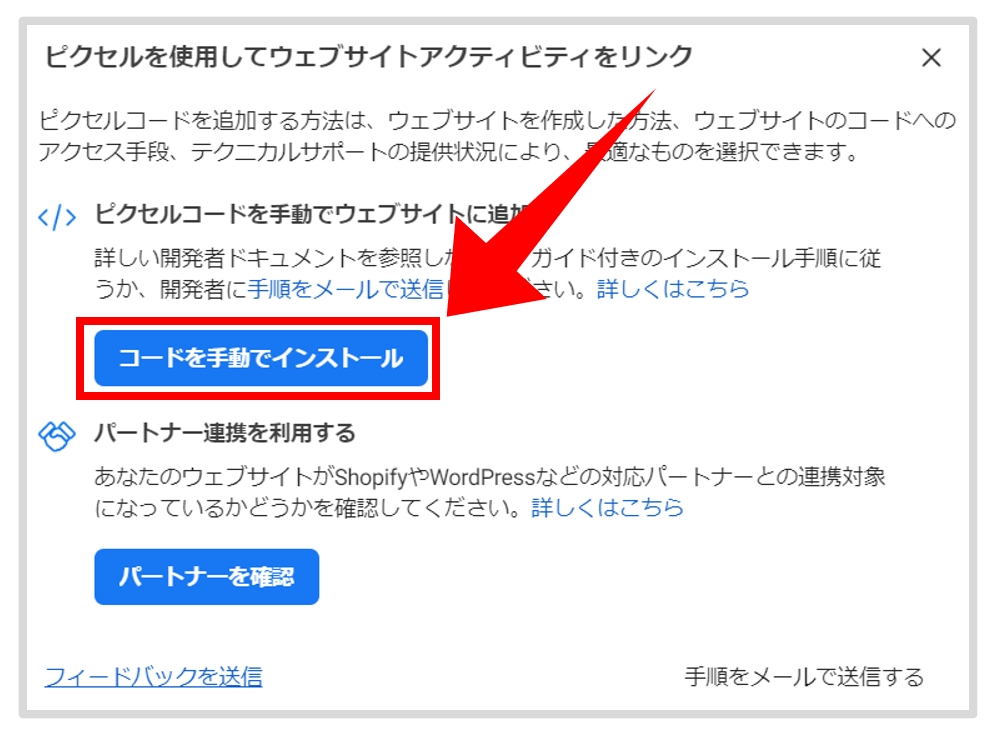
「コードを手動でインストール」
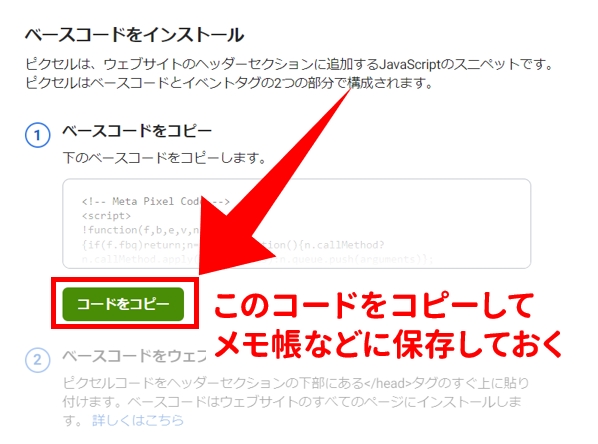
「コードをコピー」
(※)コピーしたベースコードは念のためメモ帳などに貼り付けておく
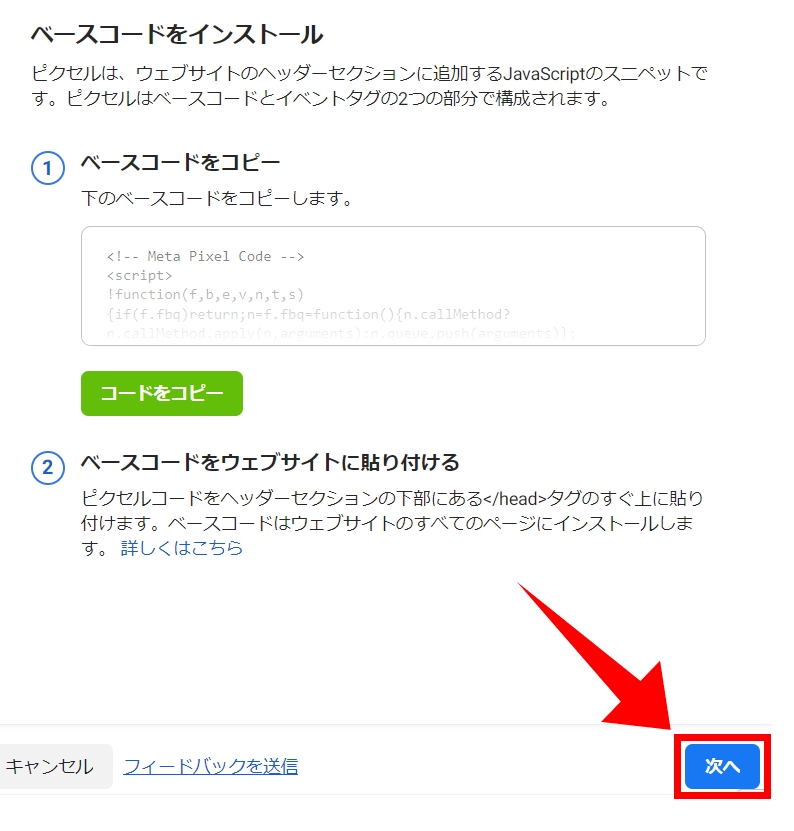
「次へ」
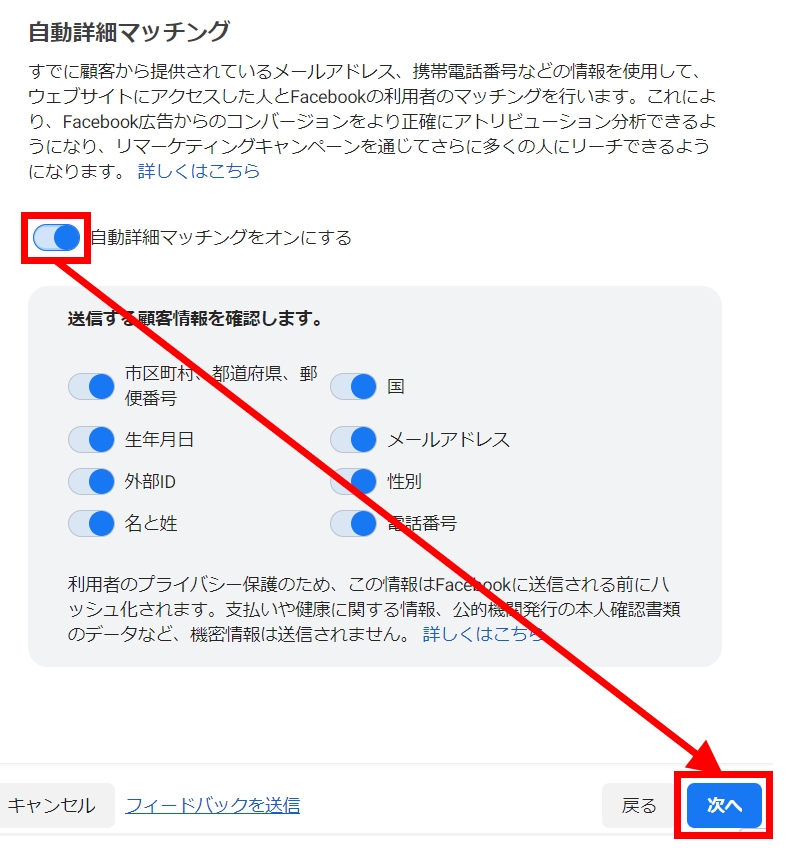
「自動詳細マッチング」をオンにして「次へ」
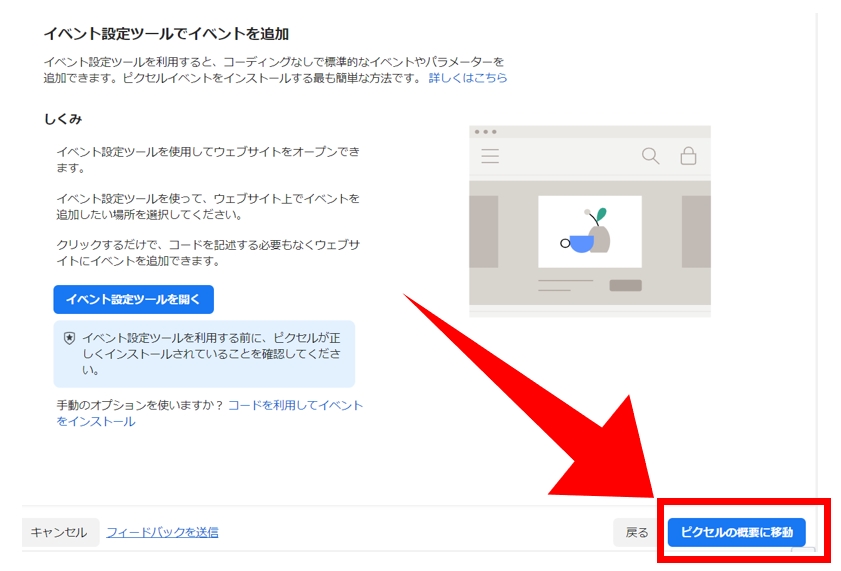
「 ピクセルの概要に移動」
GTM(グーグルタグマネージャー)側にてタグを作成しベースコードを貼り付け
(※)GTM(グーグルタグマネージャー)が自動で開く場合があります。
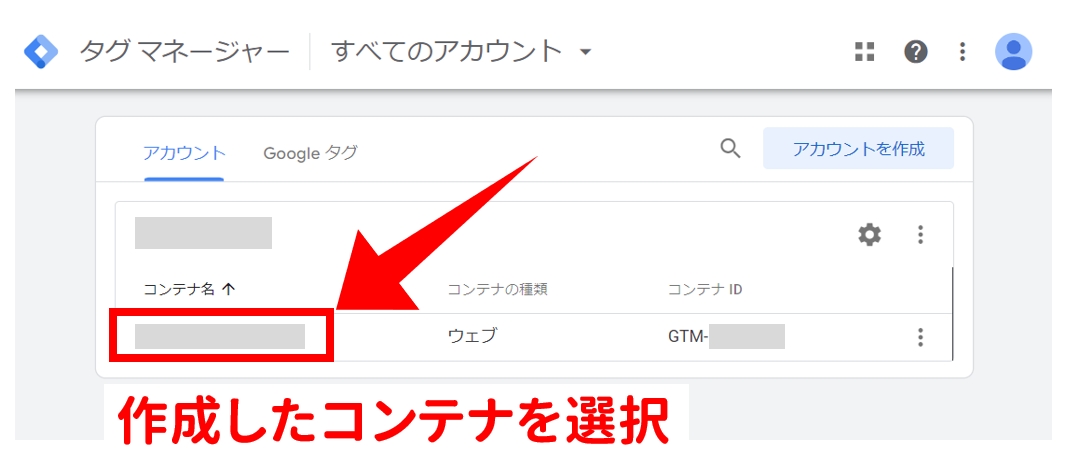
GTMで、先ほど作成したコンテナを選択

「タグ」→「新規」
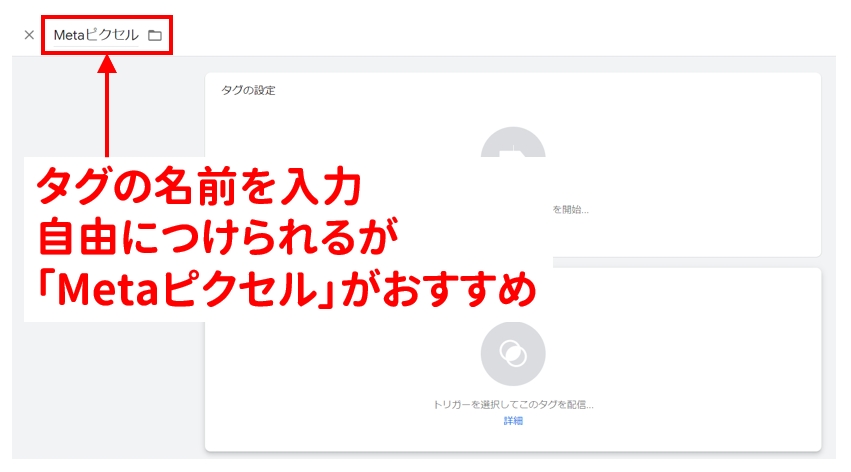
タグの名前を入力
(※)名前は『Metaピクセル』とするのがおすすめ
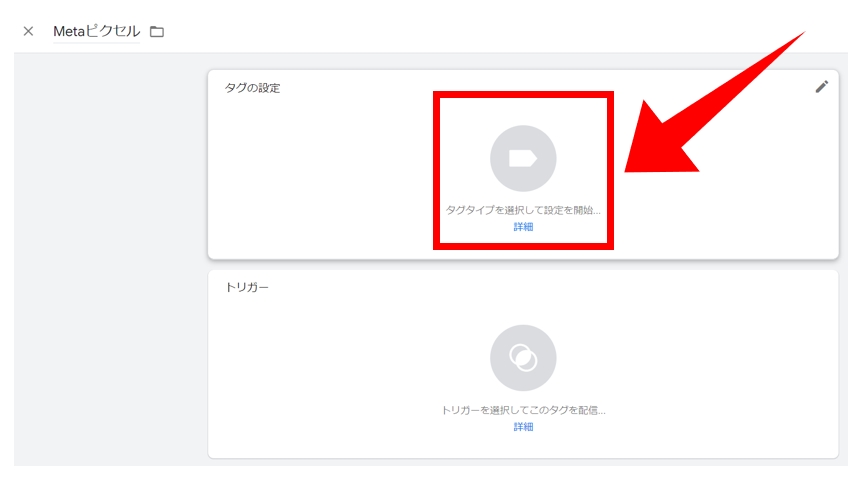
「タグタイプを選択して設定を開始」
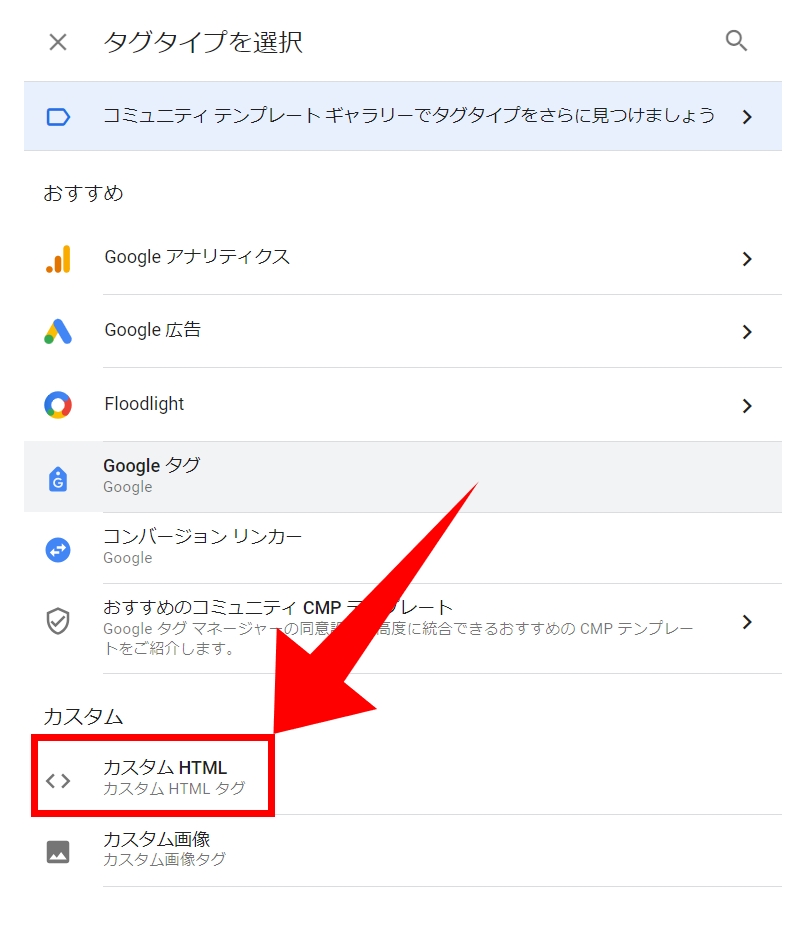
「カスタム HTML」
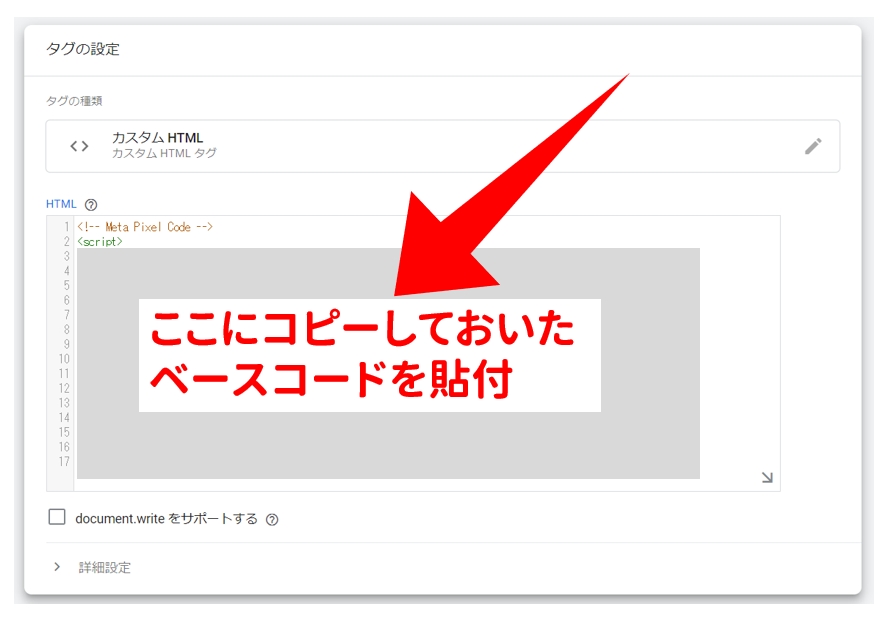
先ほどコピーしておいたベースコードを貼り付け
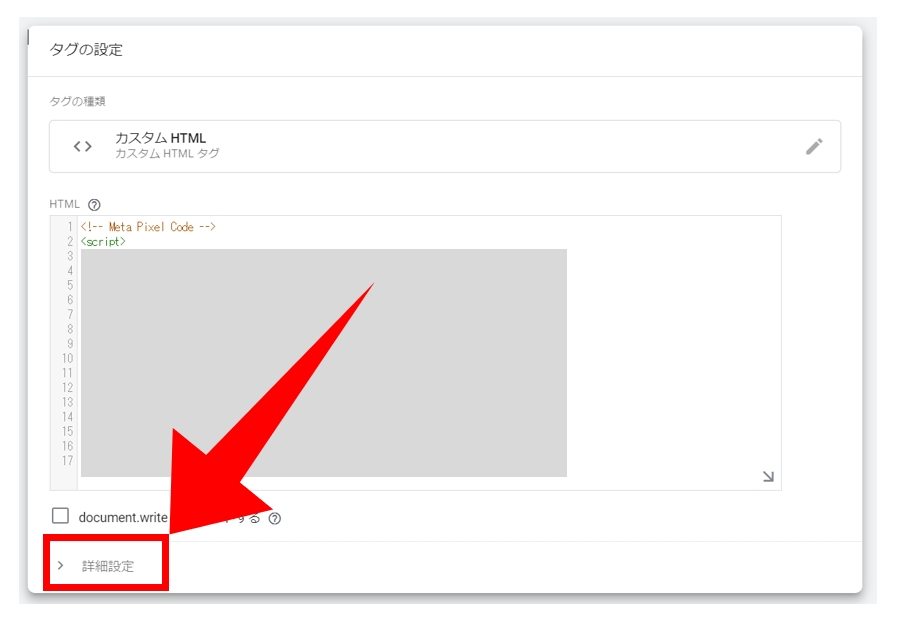
「詳細設定」
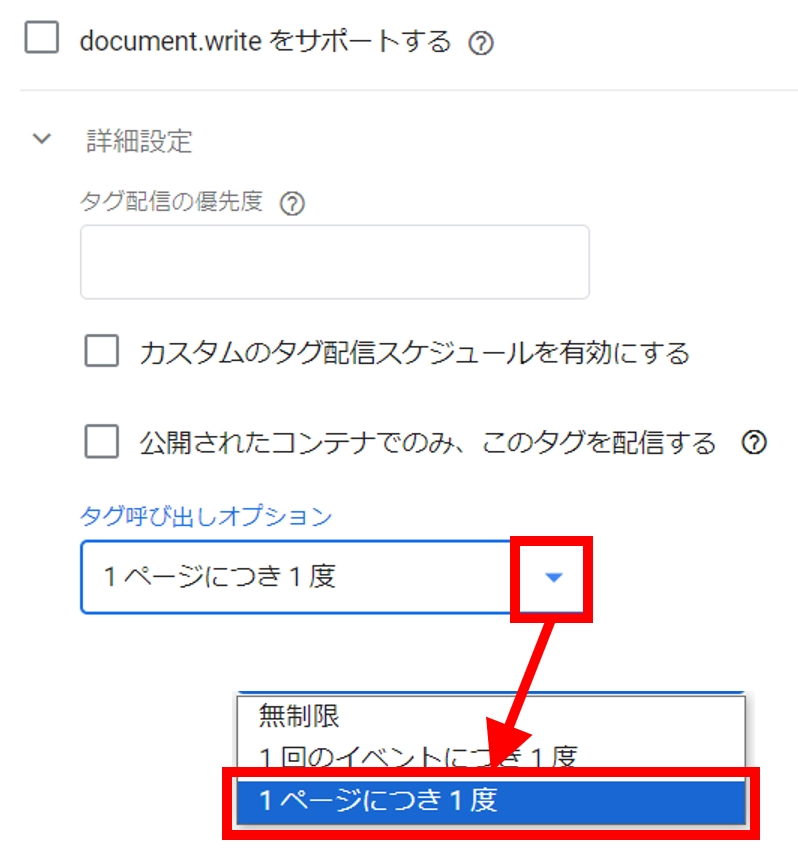
タグ呼び出しオプション→「1ページにつき1度」
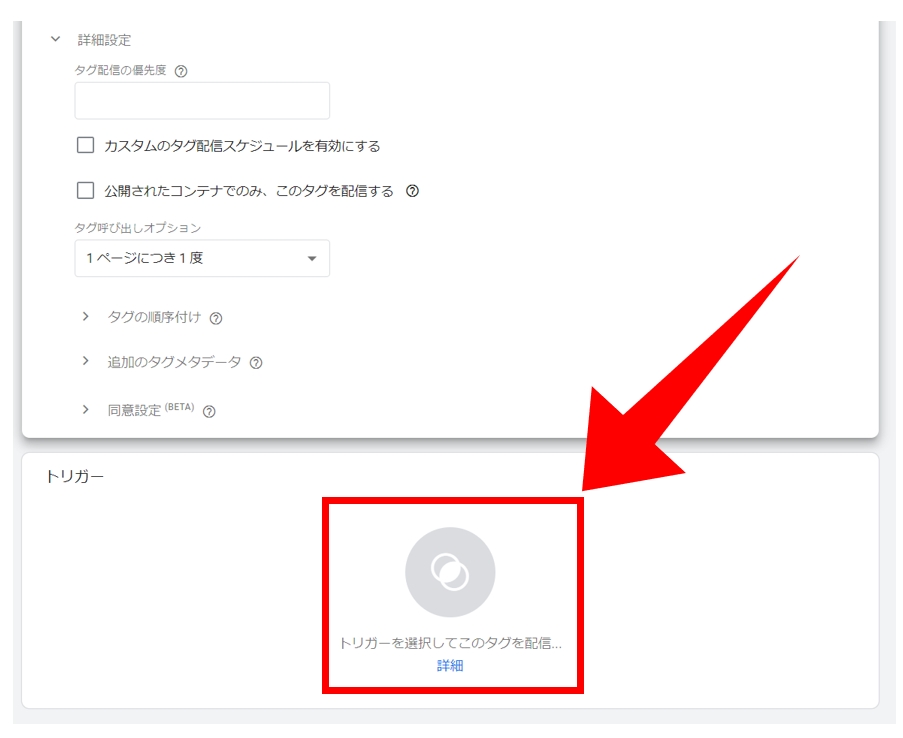
「トリガーを選択してこのタグを配信」
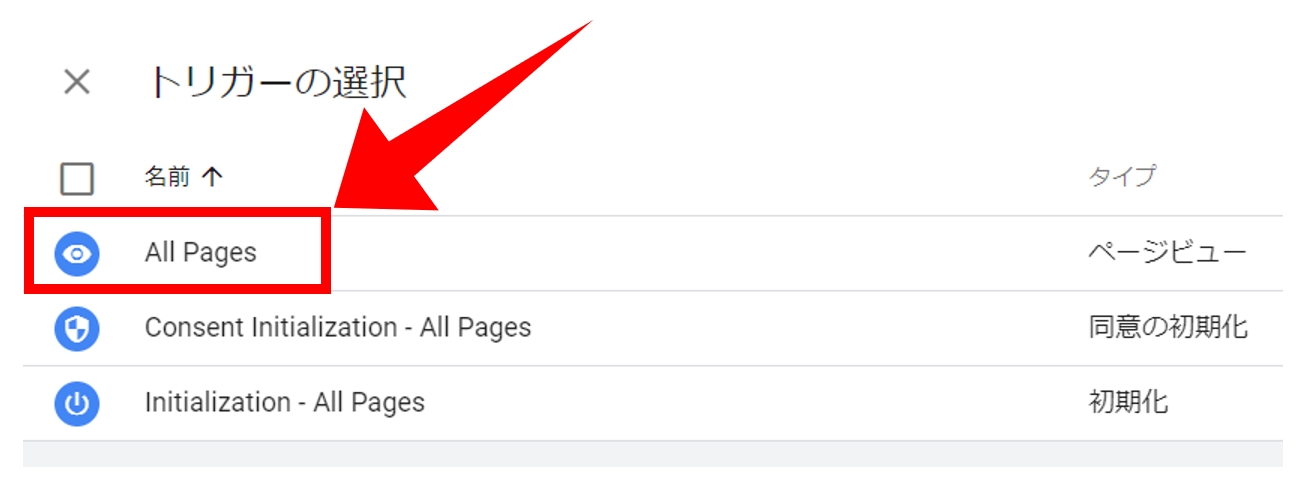
「All Pages 」
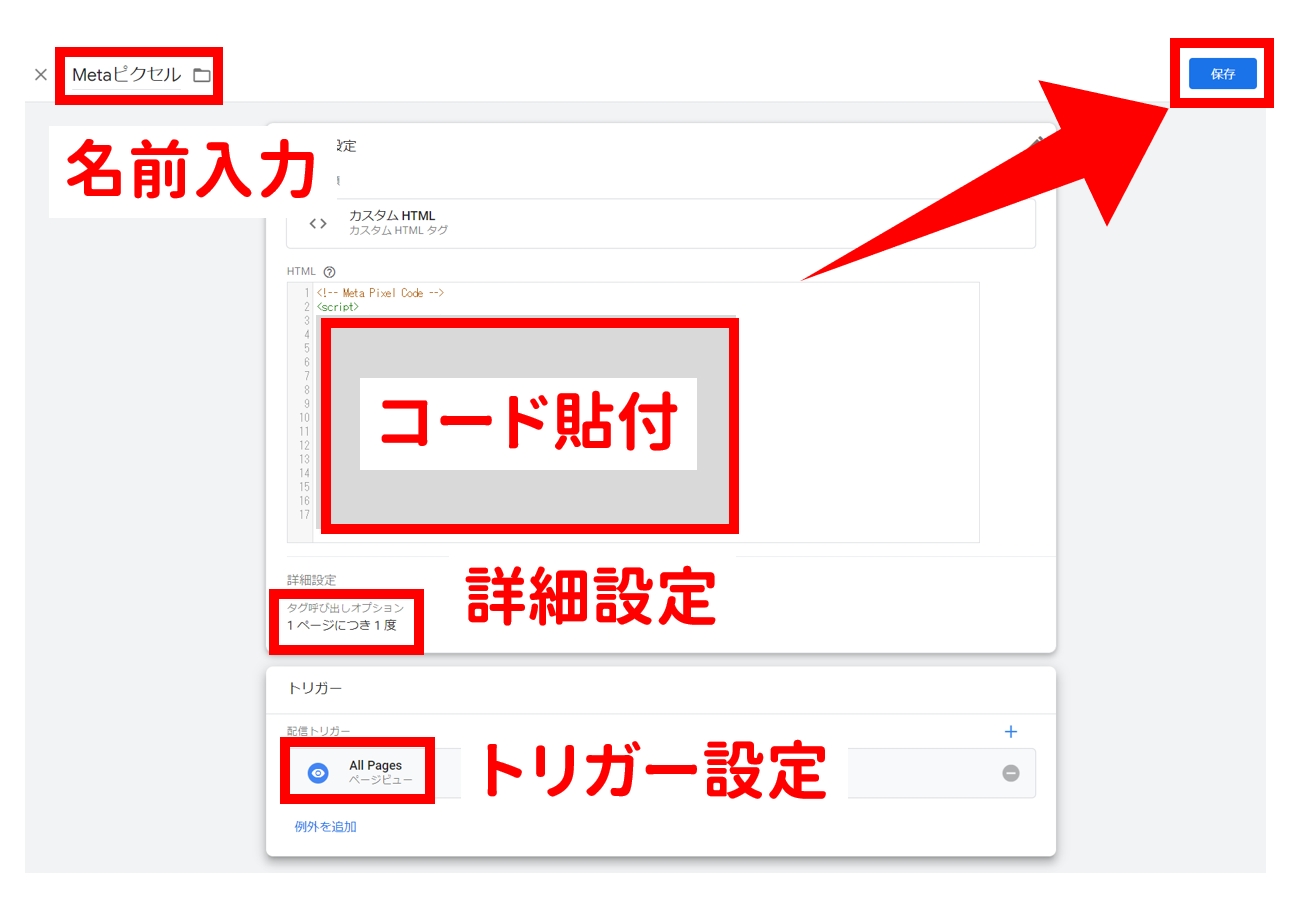
・ピクセルの名前
・ベースコード
・詳細設定:1ページにつき1度
・トリガー設定:All Pages
全て OK なら「保存」
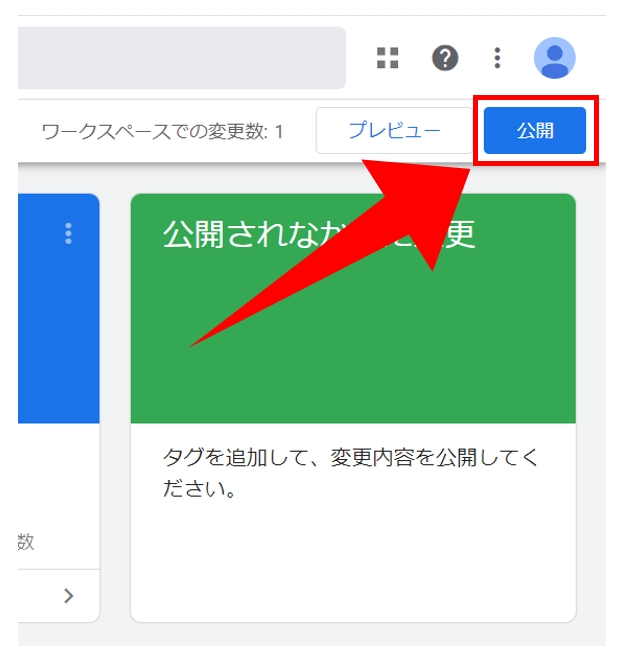
「公開」
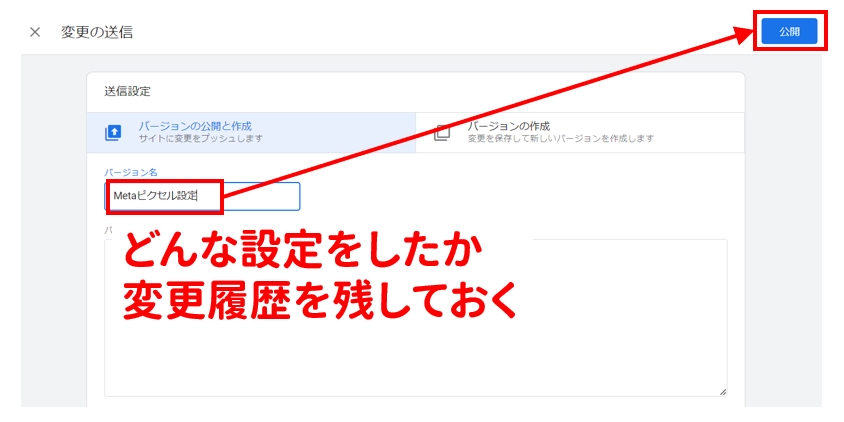
履歴が残せるので変更内容を入力し「公開」
(※)今回であれば『ピクセルを設定』等
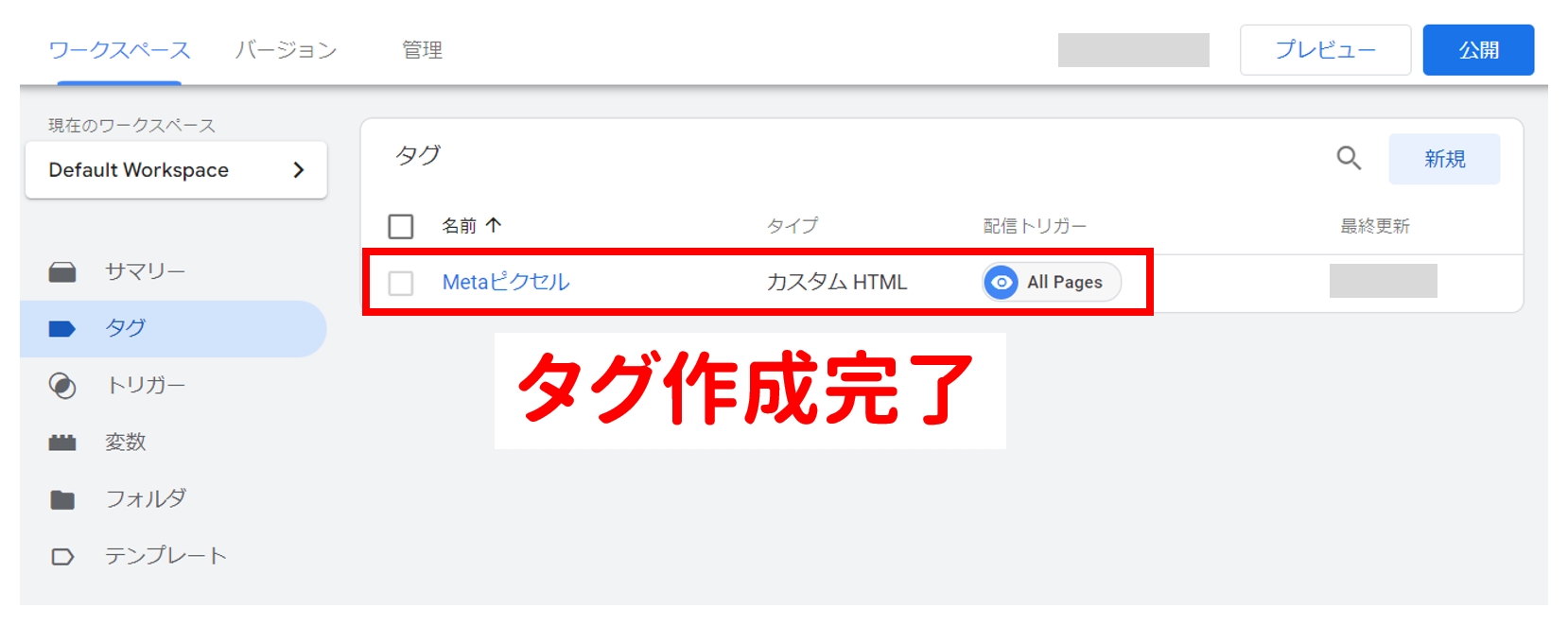
Metaピクセルというタグが設定されたことを確認して作成完了
イベントマネージャで自動化ツールをオン
最後にピクセルのパフォーマンスを向上させる設定をオンにします。
ここで再び「イベントマネージャ」を開きます。
【『イベントマネージャ』の開き方 】
左の三本線(ハンバーガーメニュー)から「オーディエンス」
(※)従来の画面でも必ずどこかにある
開いたら必ず広告アカウントを確認
(※)この習慣がミスを防ぐ
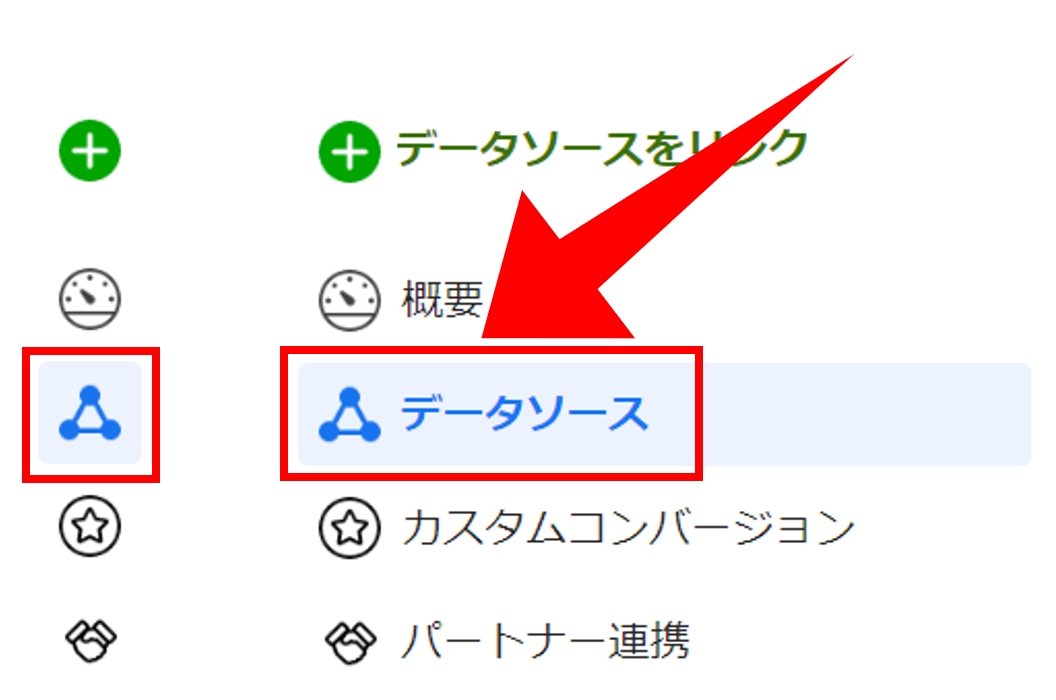
「データソース」
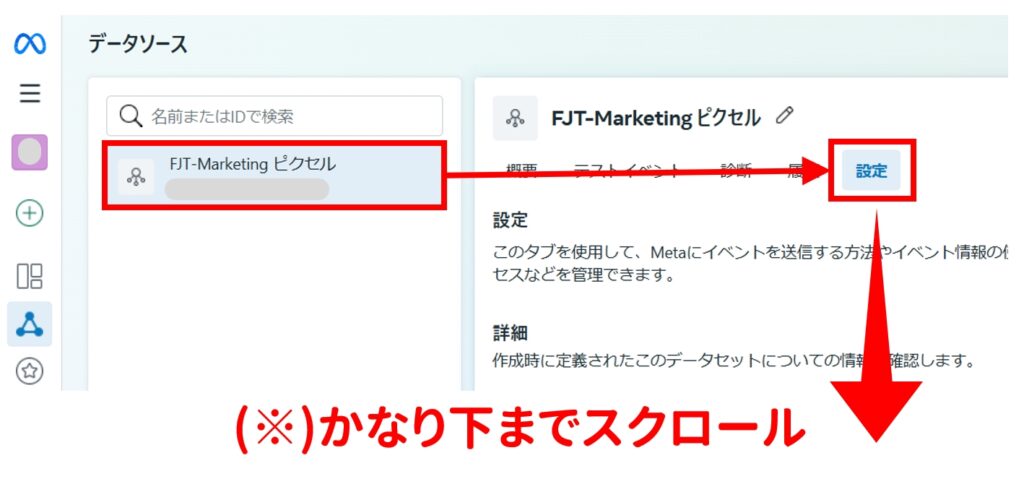
設定したピクセルを選択し「設定」
(※)その後かなり下までスクロール
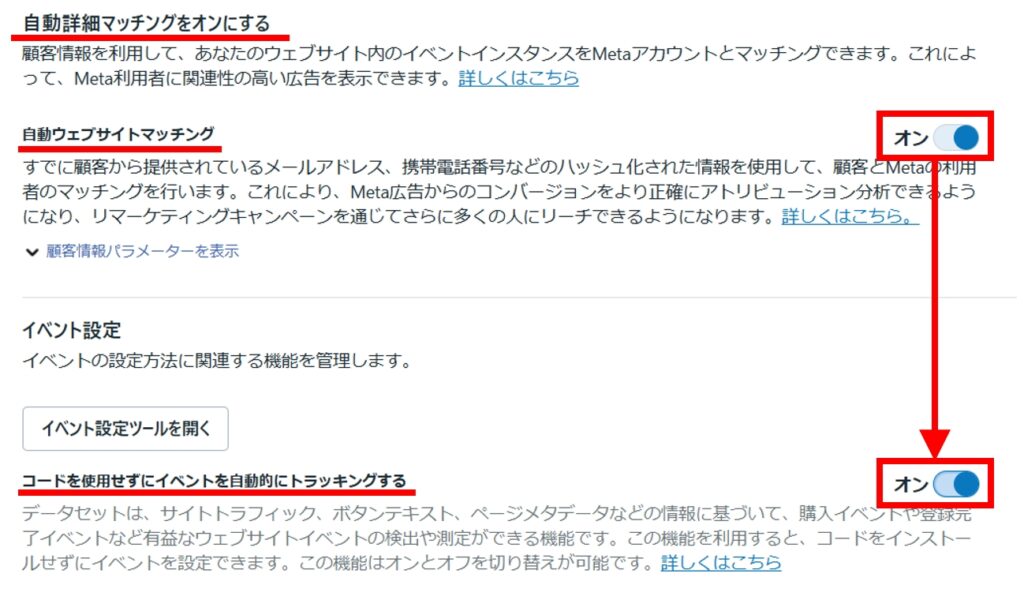
自動詳細マッチングの自動ウェブサイトマッチングを「オン」
続いてイベント設定のコードを使用せずイベントを自動トラッキングするを「オン」
ピクセルの設置は以上です。
続いてピクセルの動作確認を行います。ピクセルがうまく動かないと機械学習に影響します。必ず確認してください。詳しくは下記。