
【WordPress連携】GTM(グーグルタグマネージャー)の導入
本講座では、Meta広告とWordPressを連携させるのに、GTM(グーグルタグマネージャー)を使用します。
- GTM(グーグルタグマネージャー)
- Webサイトのタグを管理するツールです。これを導入するこでシステムの詳しい知識がなくても、Webサイトと他のシステムを連携させることができます。Googleから無料で提供されています。
GTMを導入することで、Meta広告とWordPressを比較的簡単に連携させることが可能です。
連携方法は他にもありますが、次の理由から本講座ではGTMを採用しています。
GTMを導入する理由
- WordPressに直接コードを書くよりも簡単に連携できる
- カスタムイベントの設定にも使える
- 他の分析ツールとの連携にも使える
つまりGTMを使えば、他で必要となる設定をすべてGTM内で出来るようになります。
GTMの設定の流れ
GTMの設定の流れは次のとおりです。
GTMの設定の流れ
- アカウント設定
- 動作確認
- 変数設定
一度設定すれば、基本的には後から変更する必要はありません。
アカウント設定
下記のリンクから入ってください。
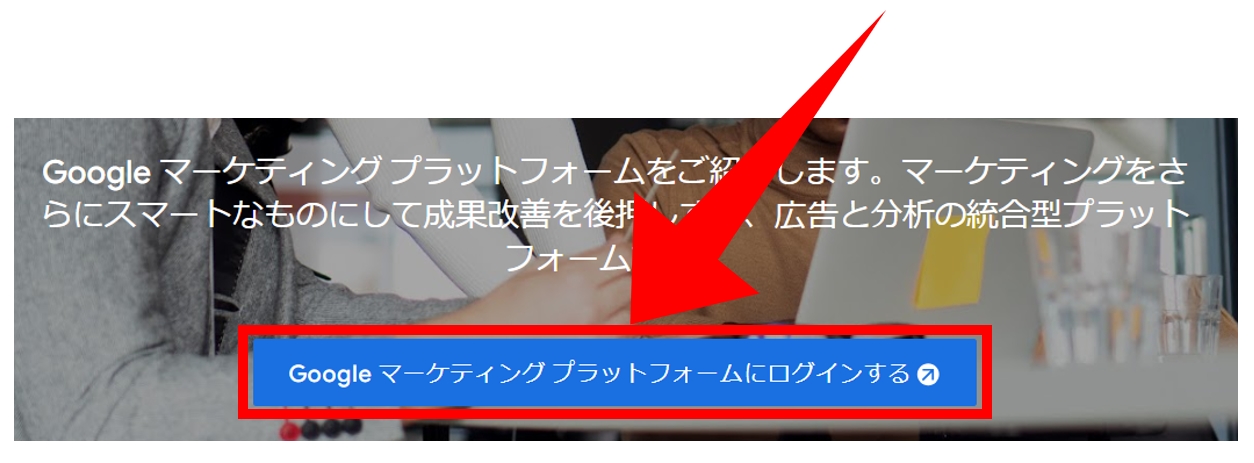
「 Google マーケティングプラットフォームにログインする」
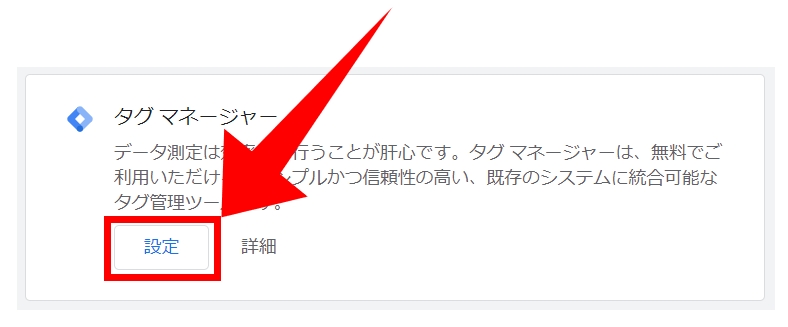
タグマネージャーの「設定」
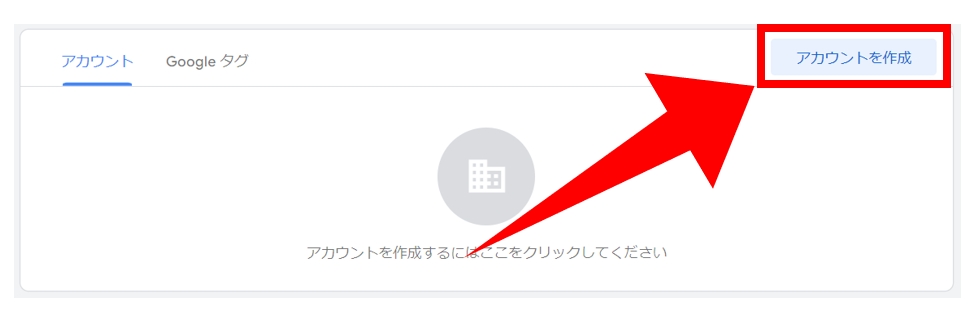
「アカウントを作成」
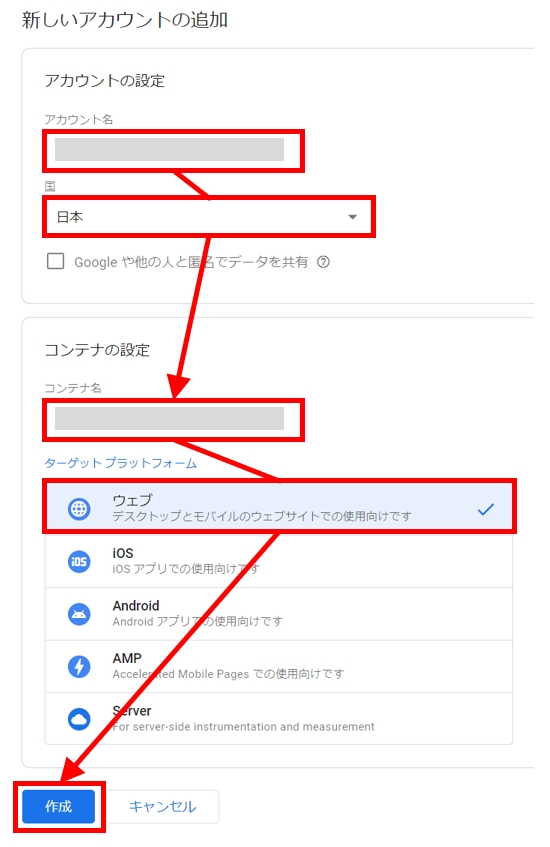
「アカウント名」→「国」→「コンテナ名」→「ターゲティングプラットフォーム」→「作成」
設定の仕方は下記を参考にしてください。
| アカウント名 | 会社名や店舗名などサイトと同じがいい |
| 国 | 日本 |
| コンテナ名 | 製品名プロダクト名など |
| ターゲットプラットフォーム | ウェブ |
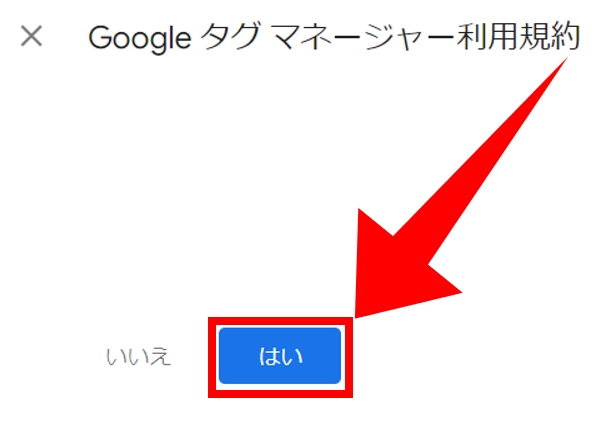
利用規約に同意で「はい」
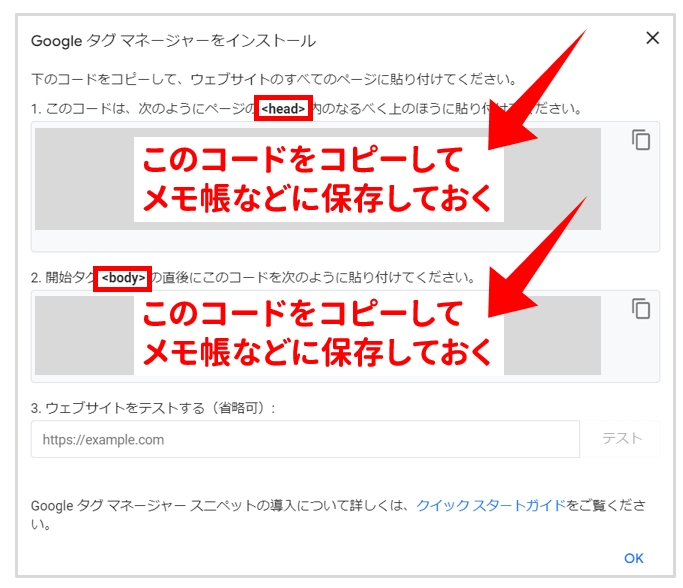
表示された2つのコードをそれぞれメモ帳などに保存
head用とbody用をそれぞれ区別してコピーしておいてください。
WordPress側の設定
WordPressを起動しログインしておいてください。
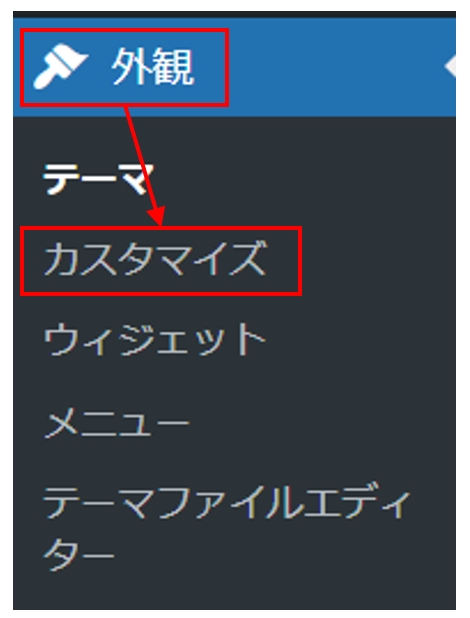
「外観」→「カスタマイズ」
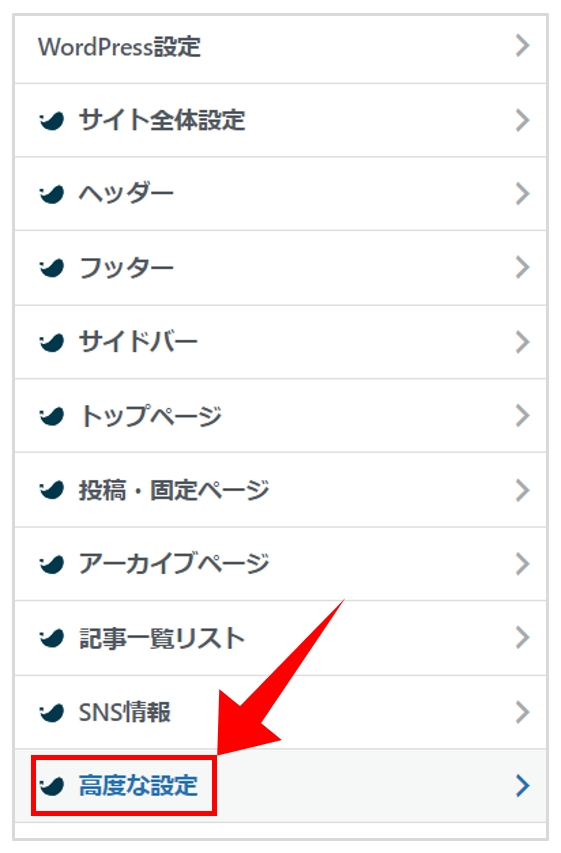
「高度な設定」
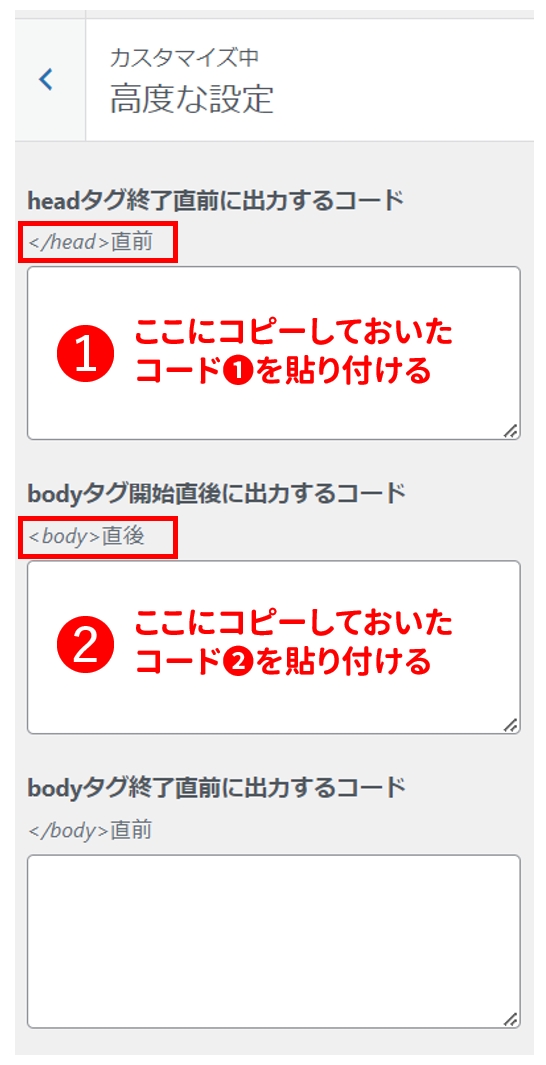
先ほどコピーしたコードをhead用とbody用それぞれに貼り付け
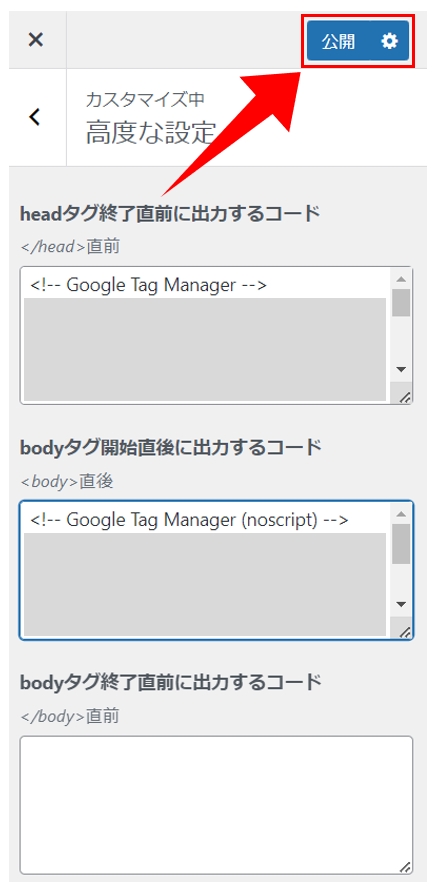
「公開」
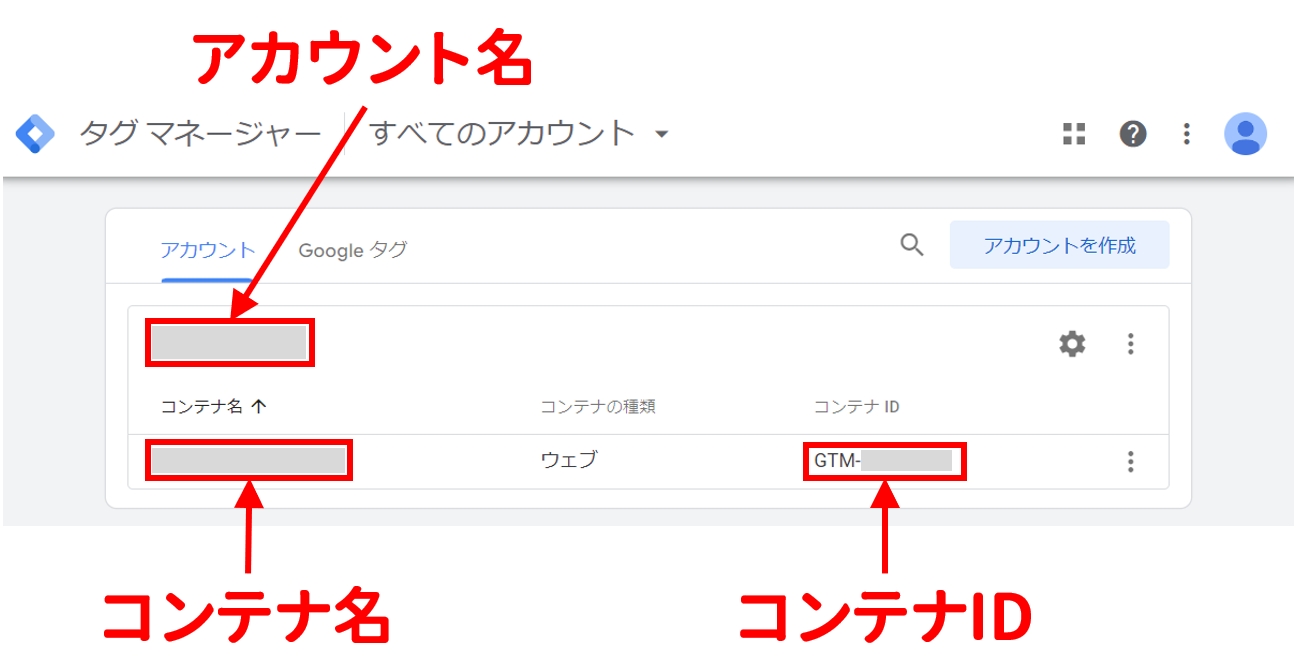
GTMを開くと出てくるので設定したものと一致するか確認しておく
GTMの設定が済んだら次に動作確認をします。詳しくは下記を参照ください。
あわせて読みたい


【WordPress連携】GTM(グーグルタグマネージャー)の動作確認
この章ではGTM(グーグルタグマネージャー)の動作確認の方法を解説します。 ブラウザはGoogle Chromeを使用します。 Google Chromeの右上の「メニュー」→「拡張機…