【WordPress連携】ピクセルの動作確認
ここでは設定したピクセルが きちっと連携できているかを確認する方法を解説します。3つあるので、すべて実施してください。
- Chrome の拡張機能で確認
- Meta広告のイベントマネージャで確認
- GTMのプレビュー機能で確認
ピクセル設定がうまくできないと広告効果が半減しますので、必ずチェックしましょう。
確認方法1:Chrome の拡張機能で確認
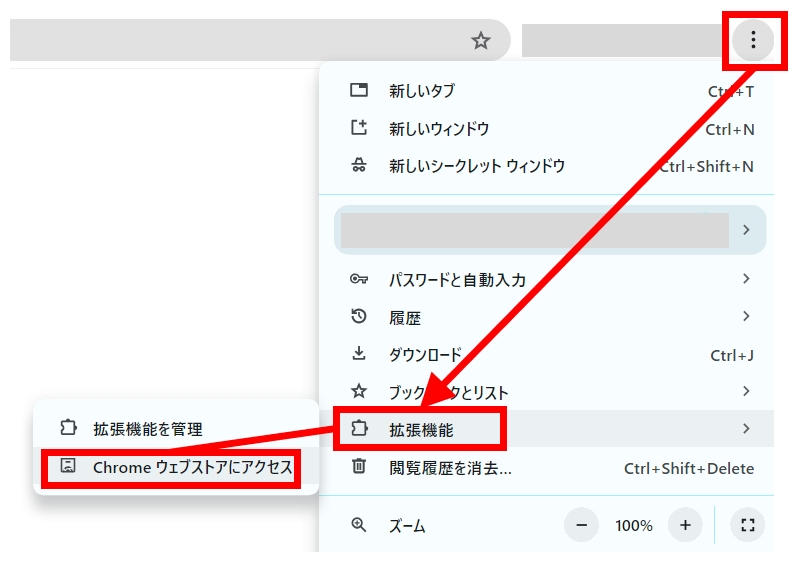
Google Chrome を開き、右上のメニューから「拡張機能」→「 Chrome Web ストアにアクセス」
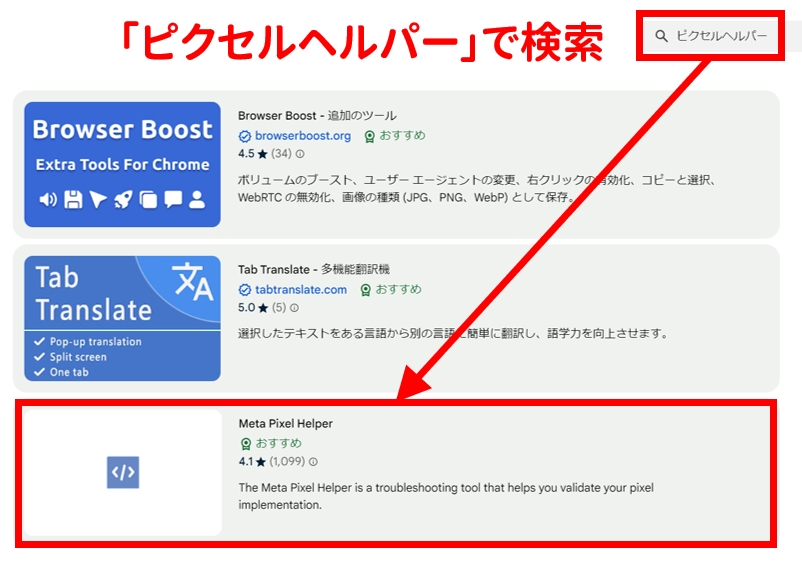
『ピクセルヘルパー』で検索して「Meta Pixel Helper」
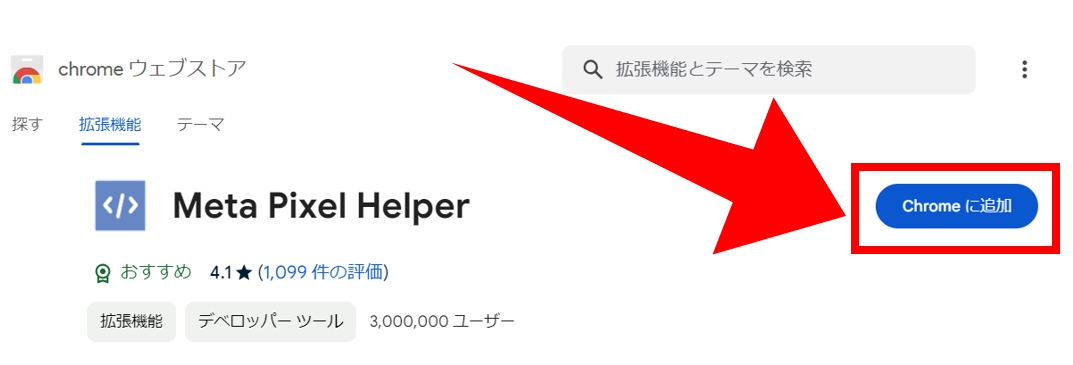
「 Chrome に追加」
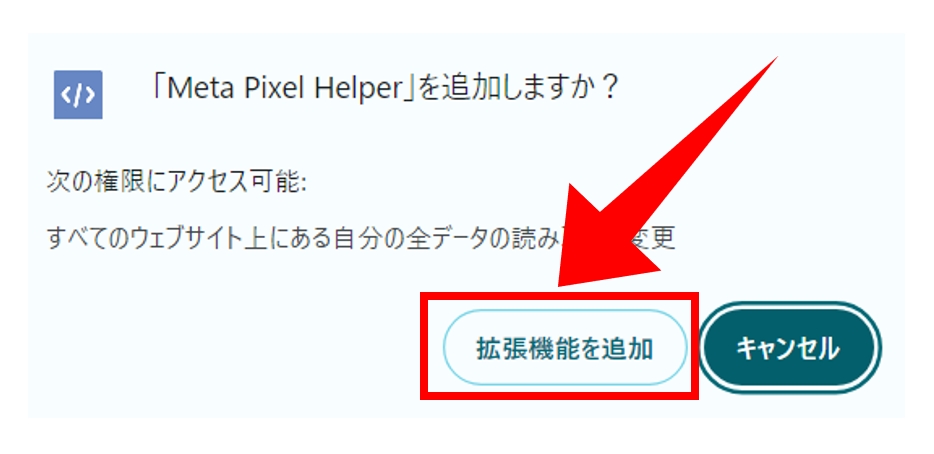
「拡張機能を追加」
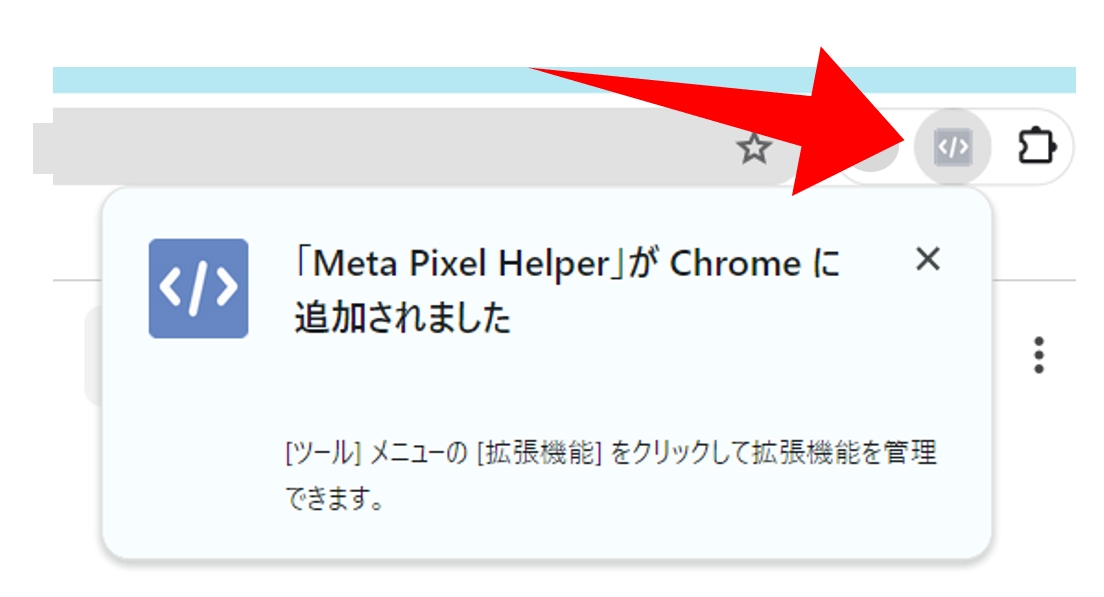
右上に Meta Pixel Helperのアイコンが追加されたことを確認
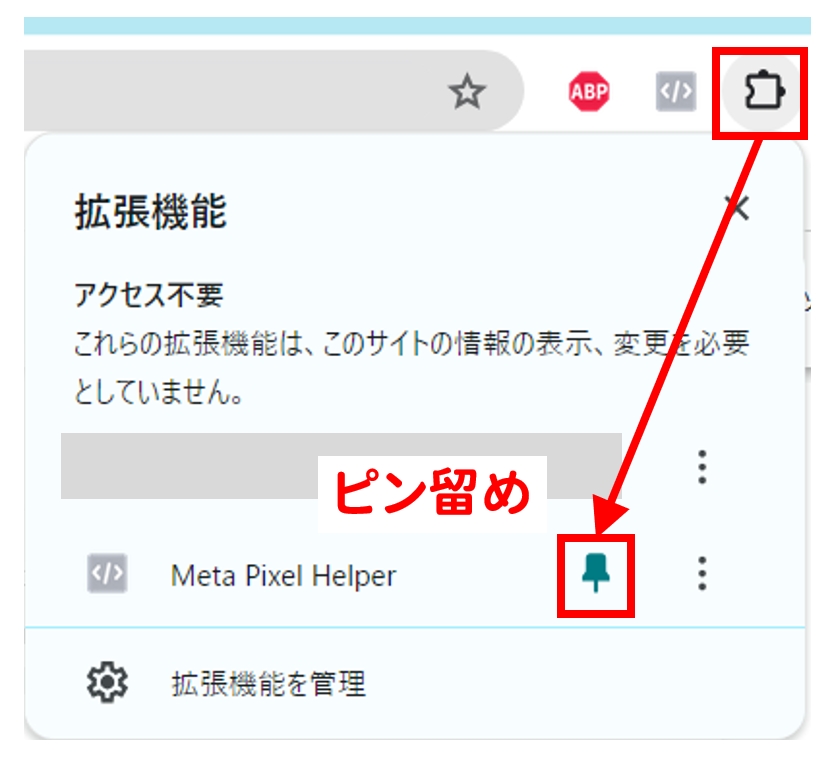
すべての設定が終わるまでは常に確認したいのでピン留め
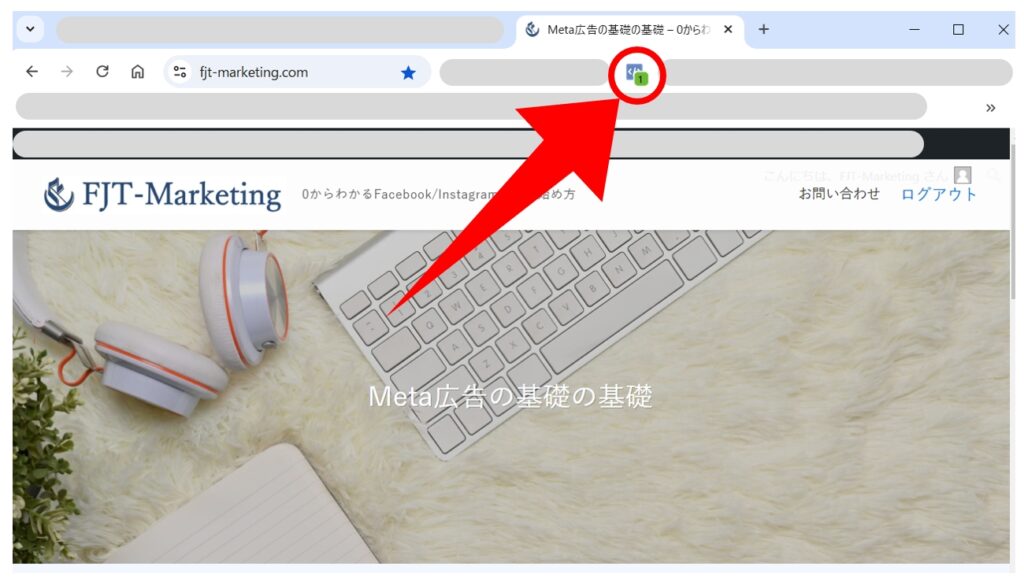
Metaピクセルを設定したサイトを開くと Meta Pixel Helperのアイコンの上に数字が出ていることを確認
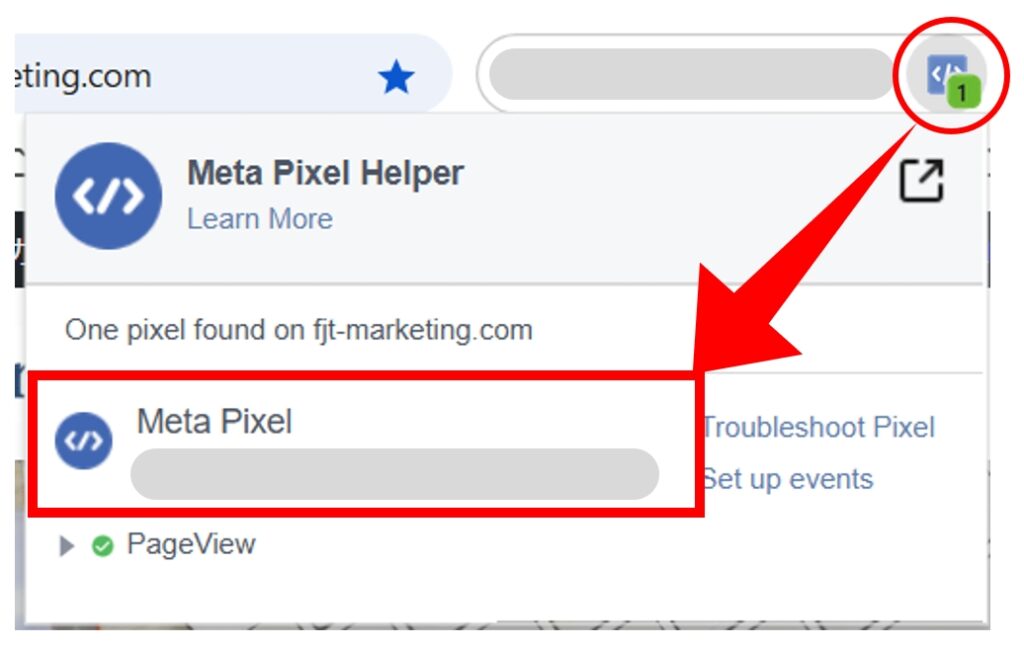
アイコンをクリックすると Metaピクセルが表示されれば OK
確認方法2:イベントマネージャで確認
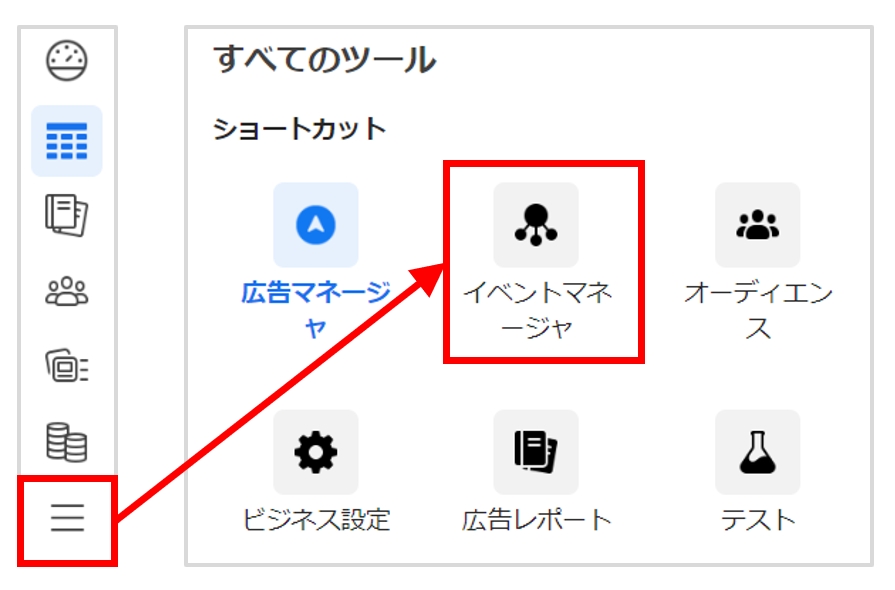
広告マネージャーの左のメニューから「イベントマネージャー」
(※)ショートカットに表示されるツールは、使う頻度によって入れ替わります。ここに無い場合は、その下に表示されたリストから探してください。
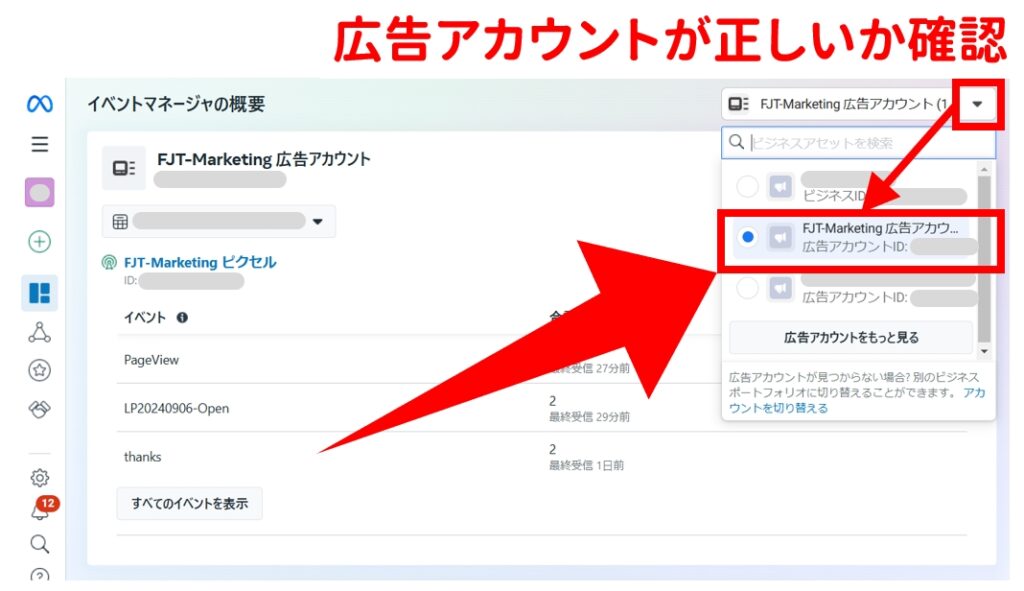
広告アカウントが正しいか確認
(※)ビジネスポートフォリオになっている場合は広告アカウントに変更
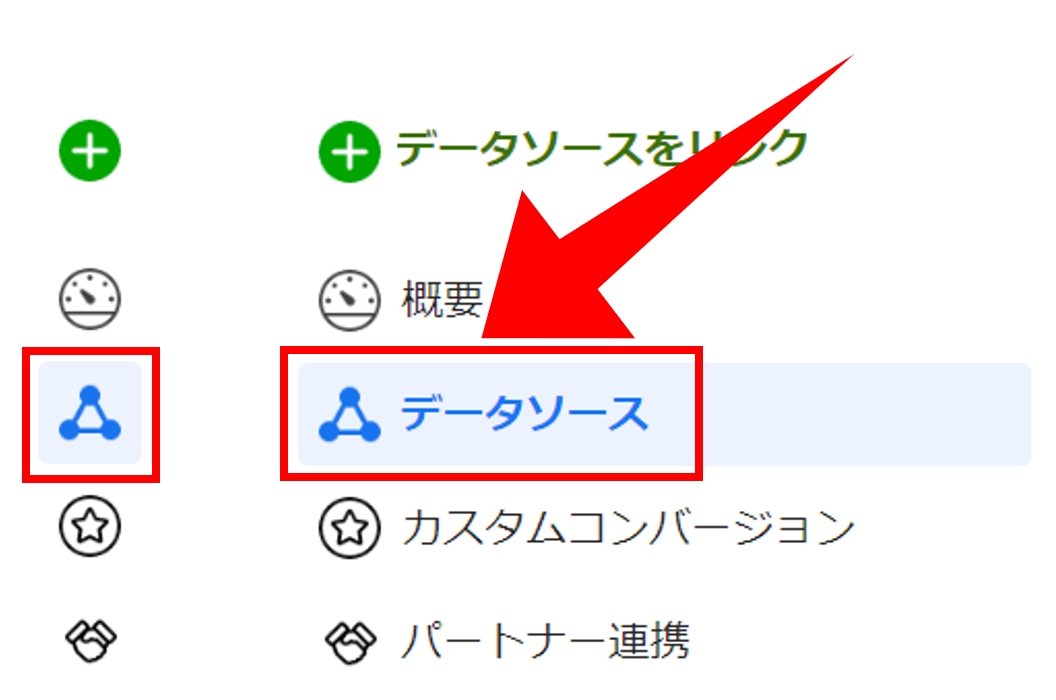
「データソース」
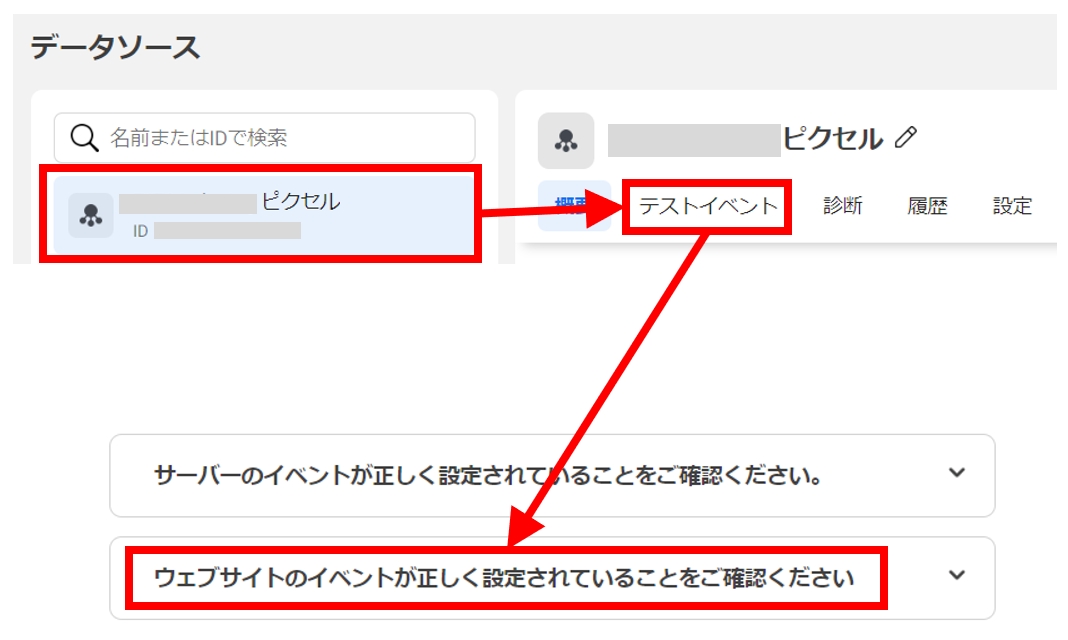
設定したピクセルを選択し「テストイベント」→「 Web サイトのイベントが正しく設定されていることをご確認ください」
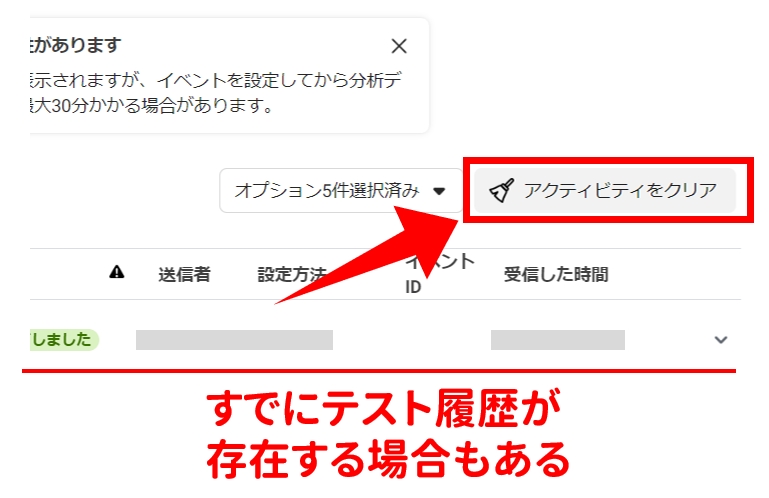
すでに履歴が存在する場合は、「アクティビティをクリア」をクリックして過去の履歴を削除
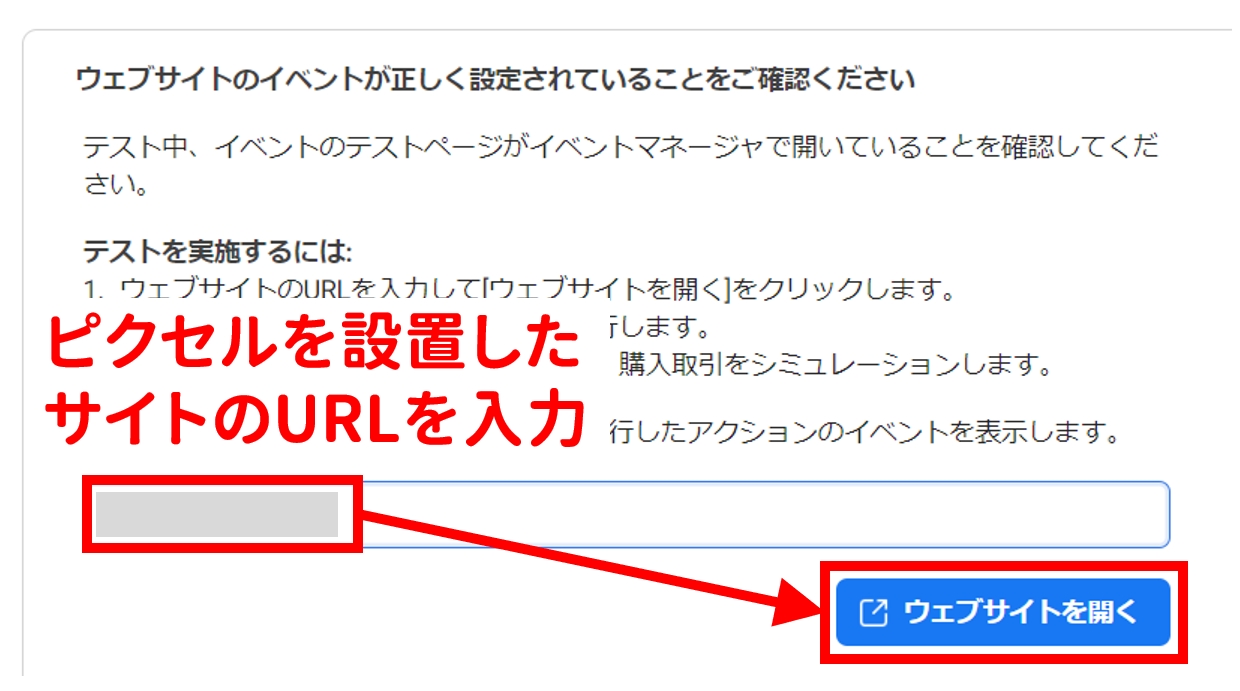
ピクセルを設置したサイトの URL を入力し「 ウェブサイトを開く」
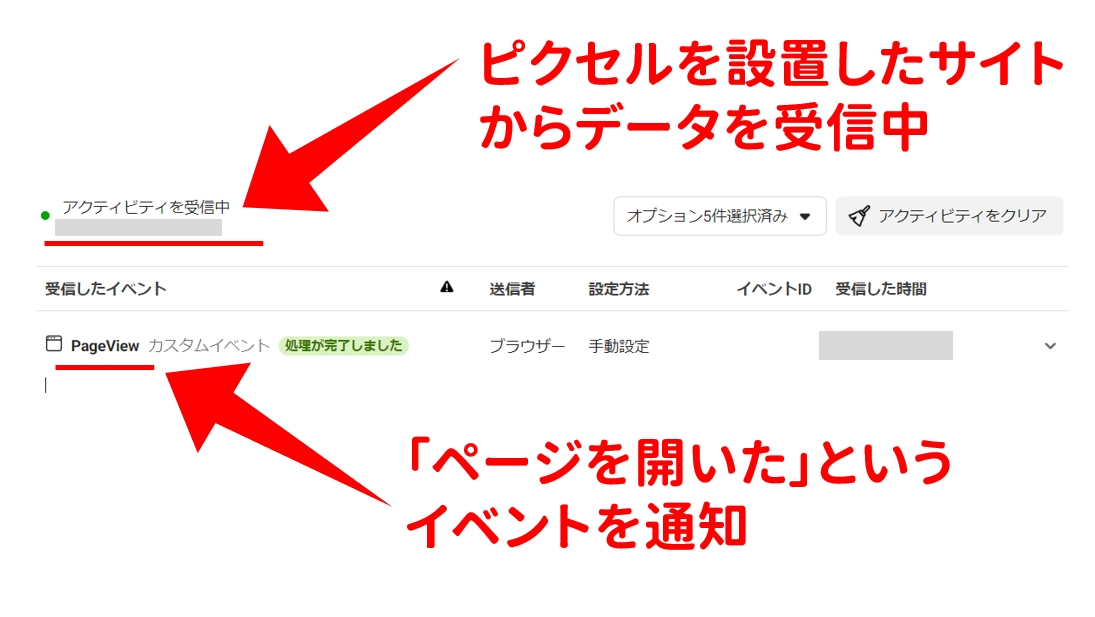
次のことが確認できれば OK
・ピクセルを設定したサイトが『アクティビティを受信中』と表示
・『PageViewカスタムイベント 処理が完了しました』と表示
確認方法3:GTMのプレビューで確認
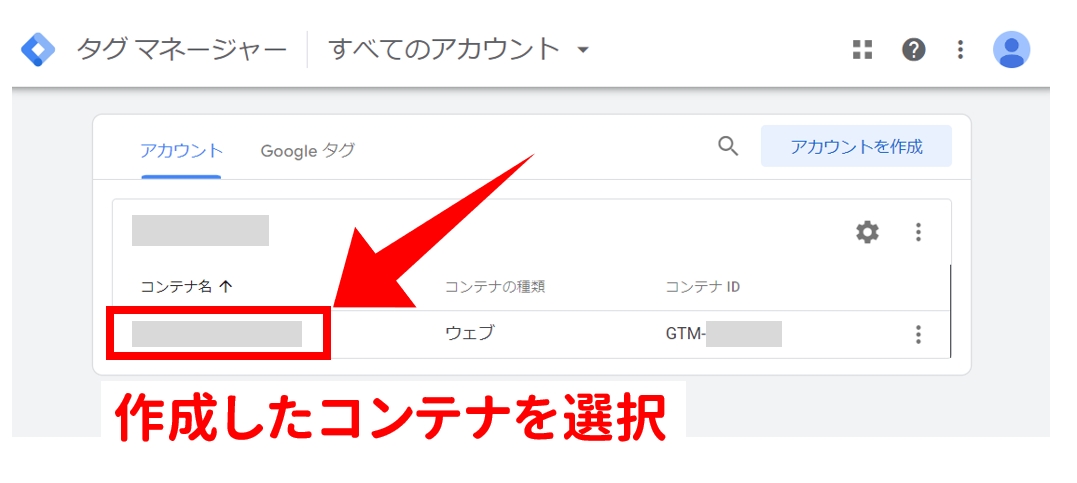
GTM(グーグルタグマネージャー)を開きGTM導入の際に作成したコンテナを選択
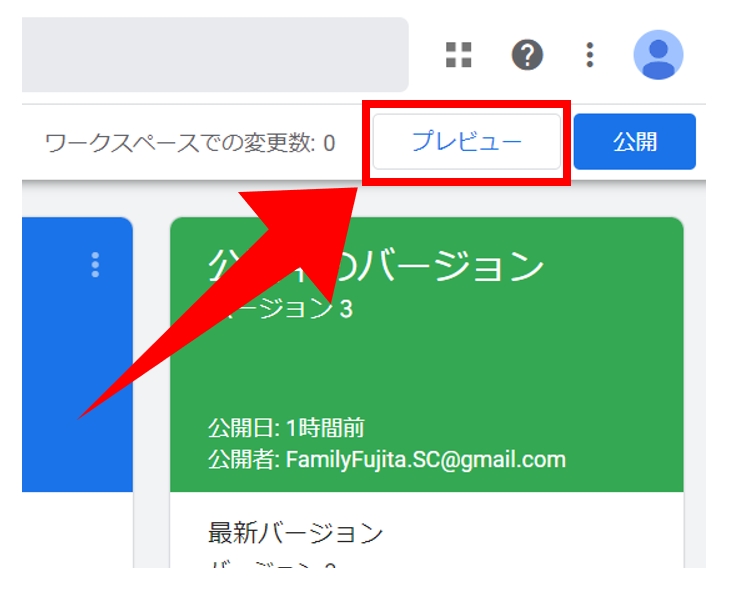
「プレビュー」
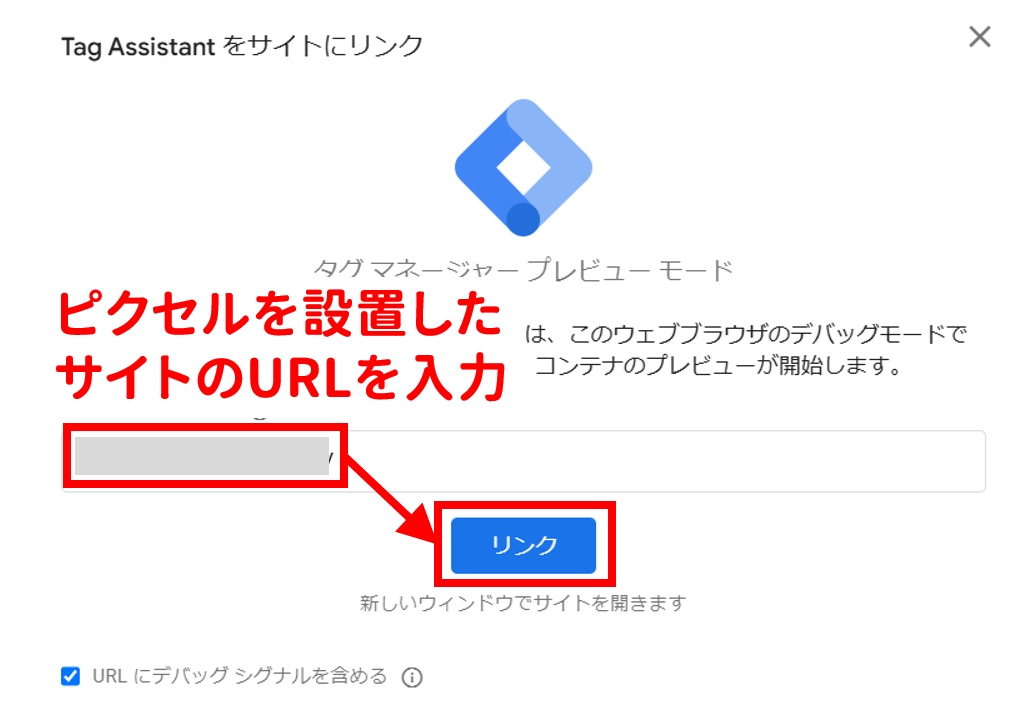
ピクセルを設置したサイトの URL を入力→「リンク 」
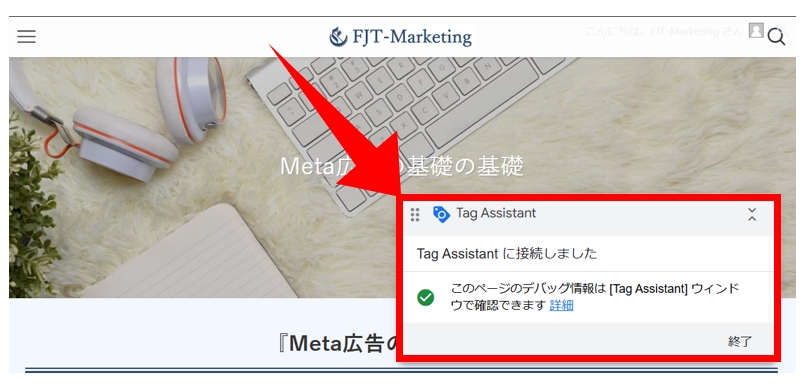
新しくサイトが開き、右下に「Tag Assistant」のメッセージが表示されたのを確認
アイコンは「◆」でなくても構わない
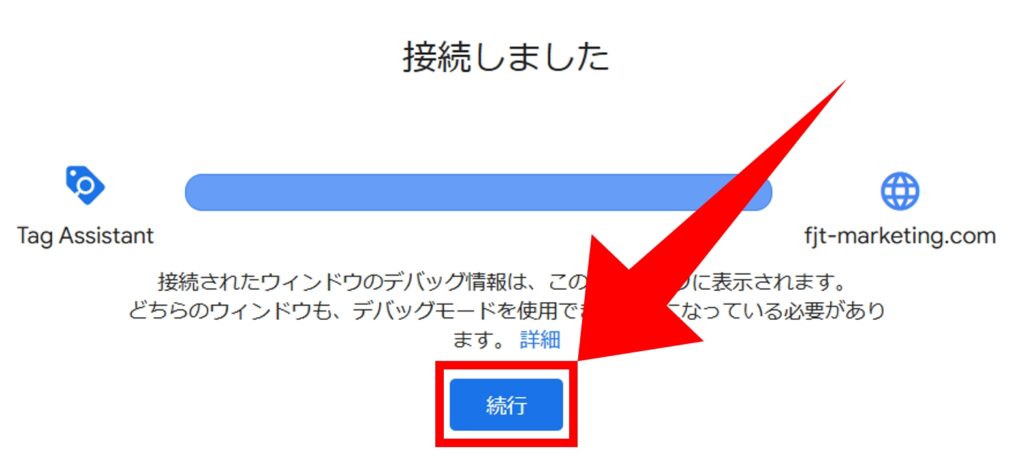
GTMの画面に戻り「続行 」
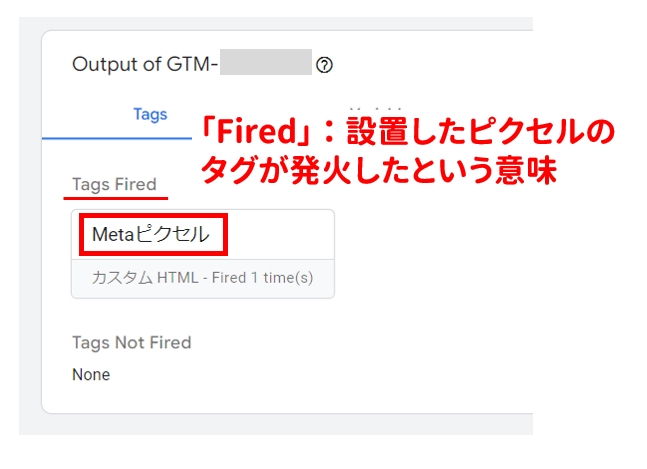
設定したピクセルが『Tags Fired』の位置にあればOK
(※)「Fired」とはタグが発火(反応)したという意味の業界用語
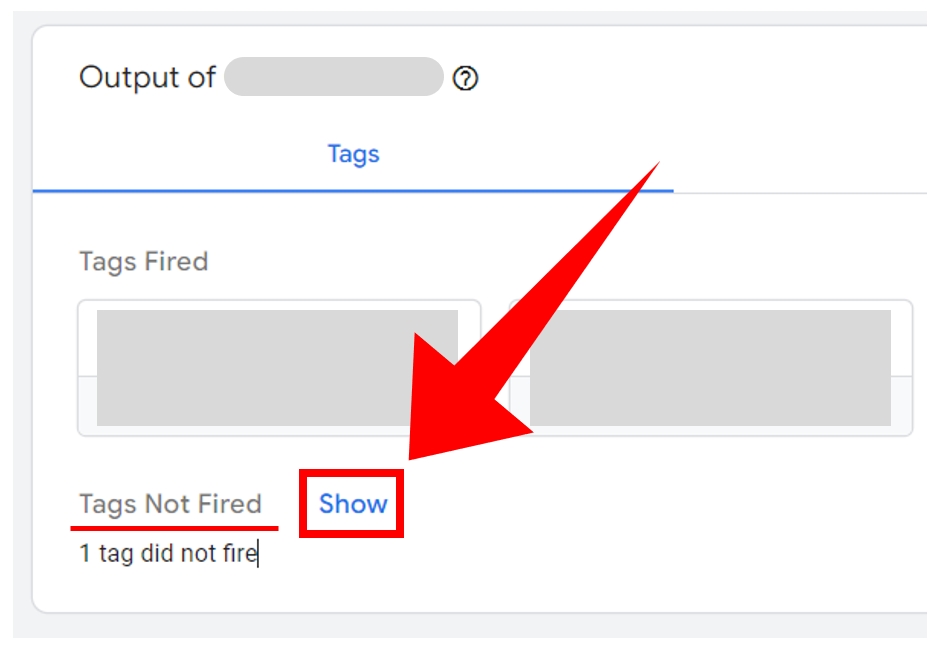
もし設定したピクセルが見つからない場合は『Tags Not Fired』の横の「Show」をクリック
タグが下の段のまま移動しなかったり、どこにも無い場合は、設定に失敗しています。
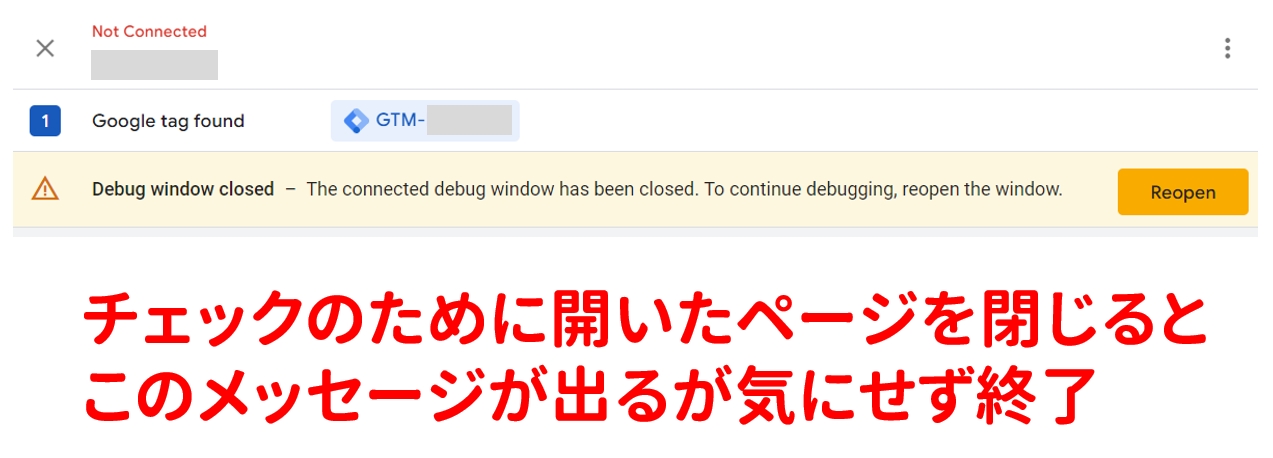
チェックのために開いたページを閉じると左のようなメッセージが出るが気にせず閉じて大丈夫
以上です。
ピクセルの設置と動作確認が完了したら、続いてカスタムイベントをマスターしてください。自分の広告収益拡大に向けて機械学習を方向付けるのに役立ちます。詳しくは下記。