【WordPress連携】特定のページを開いたことを計測するイベントを設置
具体例として、サンクスページをイベントとして設定する設定方法を解説します。
- サンクスページ(Thanks Page)
- 購入完了のあとに開かれる「ご購入ありがとうございます」と書かれたページのこと
この「サンクスページが開かれた」=「コンバージョン」と言えるので、イベントの測定場所としてよく使われる
【前提条件】
購入ボタンをクリックしたときに遷移する先のページ(リンク先)の URL
https://fjt-marketing.com/product-a/
サンクスページ(決済を済ませ購入が完了した時に表示されるページ)のURL
https://fjt-marketing.com/thanks-page/

サンクスページが開かれたことを計測したい
なお、事前にGTM(グーグルタグマネージャー)をWordPressに連携させておく必要があります。
まだの方は下記を参照ください。
GTM(グーグルタグマネージャー)を開くところからスタート。

イベントを作りたいコンテナを選択

「タグ」→「新規」

タグの名前を入力し「タグタイプを選択して設定を開始」
タグの名前は具体的に書く方が管理しやすいです。

「カスタム HTML 」

コードを正確に入力
心配な方は下記をコピーして貼り付けて「xxx」を商品を識別できる文字に変更してください。
<script>
fbq('trackCustom', 'xxx');
</script>「‘」はシングルクォートと呼ばれる記号です。
【入力の仕方】
英数字モードにしてから「P」の右側にある「@」のキーを押す。
(※)もし「@」が表示されてしまう場合は「Shift」と同時に押す。
間違っても「Shift」+「7」を押してはいけません。そちらはアポストロフィと呼ばれており、これを使うとイベントを計測できない可能性があります。
自信の無い方は上記のコードをコピーして「xxx」だけ書き替えるようにしましょう。
「xxx」の部分を置き換えた文字は広告マネージャーで設定する際にプルダウンリストに上がってきます。
長すぎると扱いにくいですが、簡略しすぎると選択ミスをしやすくなります。
端的でかつ見分けやすい文字列にしましょう。
「xxx」の部分に置き換える文字は半角英字、数字、全角日本語(漢字もOK)が使えます。ただし記号については特別な役割を果たす場合があるので使わないでください。
(※)なお「-(ハイフン)」「_(アンダーバー)」は使っても問題ありません。

「詳細設定」→「タグ呼び出しオプション」→「1ページにつき1度」を選択
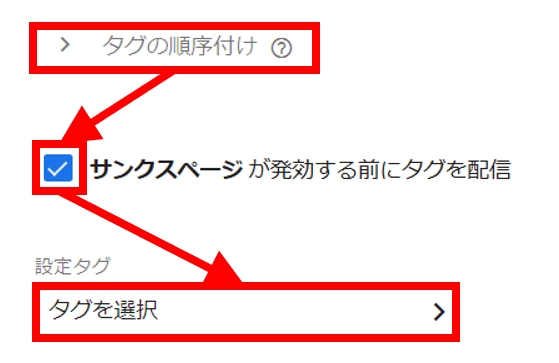
「タグの順序付け」→「サンクスページが発効する前にタグを配信」にチェック→「タグを選択」
(※)必ず「前に…」の方を選ぶこと

「Metaピクセル」を選択

「トリガーを選択してこのタグを配信」

右上の「+」をクリック
既に作成済みのトリガーを使う場合は、リストの中から選ぶだけでOKです。
≫ 選んだら【★2】へ移動してください。

トリガーの名前を入力し「トリガーのタイプを選択して設定を開始」
トリガーの名前は具体的に書く方が管理しやすいです。

「ページビュー」を選択

「一部のページビュー」にチェックを入れページの条件を設定
【例】
例えばサンクスページの URL には必ず「thanks-page」が含まれている
URLの条件設定では「等しい」はできるだけ使わないようにしましょう。
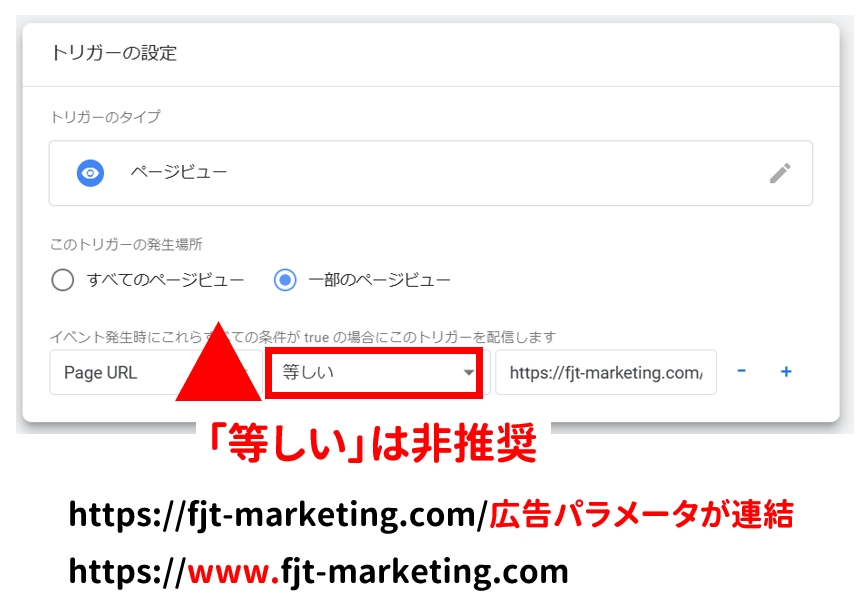
条件設定で「等しい」は非推奨
広告経由で訪問した場合URLの後にパラメータが連結され不一致となるケースがあります。またURLの中に「www.」が入り不一致となるケースもあります。
完全一致しないとイベントが発火しないので注意してください。
URLを指定する文字は半角小文字を使用してください。全角や大文字は不一致となります。

下記の設定がすべて OK なら「保存」
・トリガーの名前
・一部のページビュー
・ページ URL の条件
【★2】すでに作成済みのトリガーを選んでいる場合は、ここから手続きしてください。
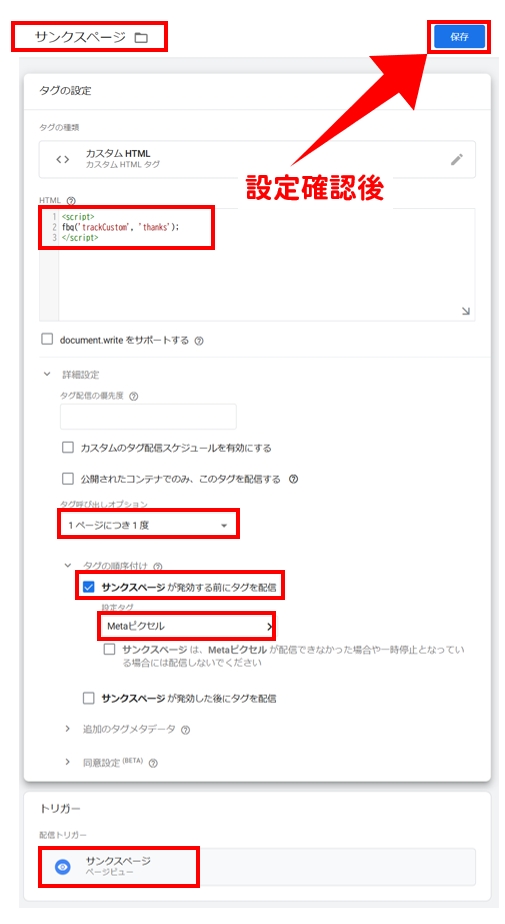
下記の設定がすべてOKなら「保存」
・タグの名前
・ HTML コード
・タグ呼び出しオプション
・順序付けタグ
・トリガー

「プレビュー」

サンクスページへ遷移するリンクを貼ったページの URL を入力して「Connect]
(※)サンクスページの URL ではなくその一歩手前のページの URL を入力

開いたページはそのままにして元の設定ページに戻り「Continue」

設定したタグが現時点では「Tags Note Fired」 状態であることを確認

先ほど開いたページに戻りサンクスページに遷移するボタンをクリック

サンクスページが表示されたことを確認

設定ページに戻りタグが「Tags Fired 」に移動していることを確認

メッセージは無視して良い

「公開」

設定内容の履歴を入力し「公開」
「公開」ボタンを押し忘れやすいので注意してください。
Meta広告の広告の目標として使えるようにするためには、さらにカスタムイベントの認証とカスタムコンバージョンの作成が必要です。
下記を参照して手続きしてください。