
【WordPress連携】Microsoft Clarityの導入
この章では、Microsoft Clarityの導入方法と使い方を解説します。
なお、事前にGTM(グーグルタグマネージャー)をWordPressに連携させておく必要があります。
まだの方は下記を参照ください。
- GTM(グーグルタグマネージャー)
- Webサイトのタグを管理するツールです。これを導入するこでシステムの詳しい知識がなくても、Webサイトと他のシステムを連携させることができます。Googleから無料で提供されています。
Microsoft Clarityのアカウントを作成
下記のリンクを開く
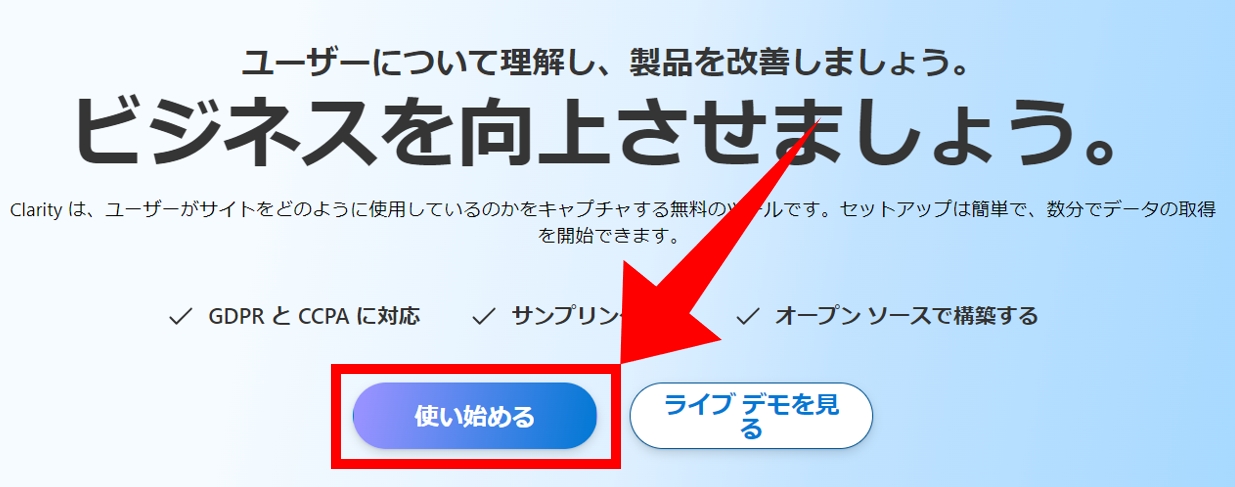
「使い始める」
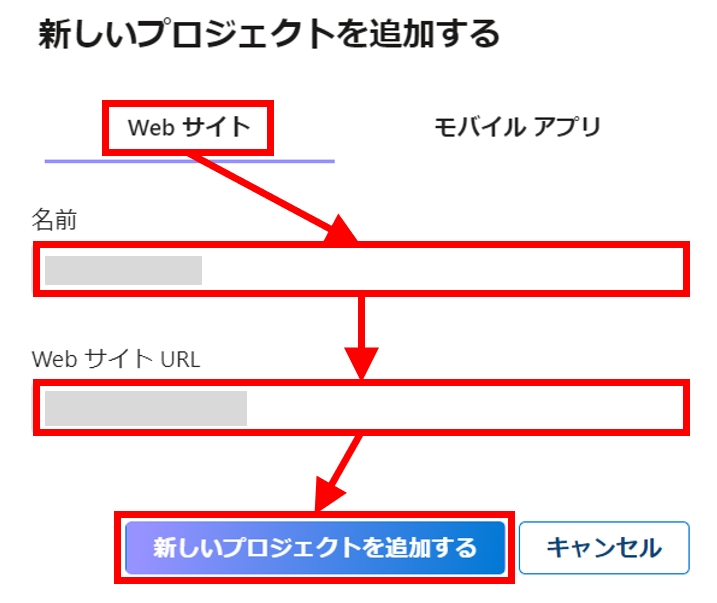
「Webサイト」→「名前」を入力→「WebサイトURL」を入力→「新しいプロジェクトを追加する」
(※)名前は自由に入力
GTM(グーグルタグマネージャー)との連携

GTM(グーグルタグマネージャー)の設定が完了していれば左の画面が表示されるので「セットアップの開始」
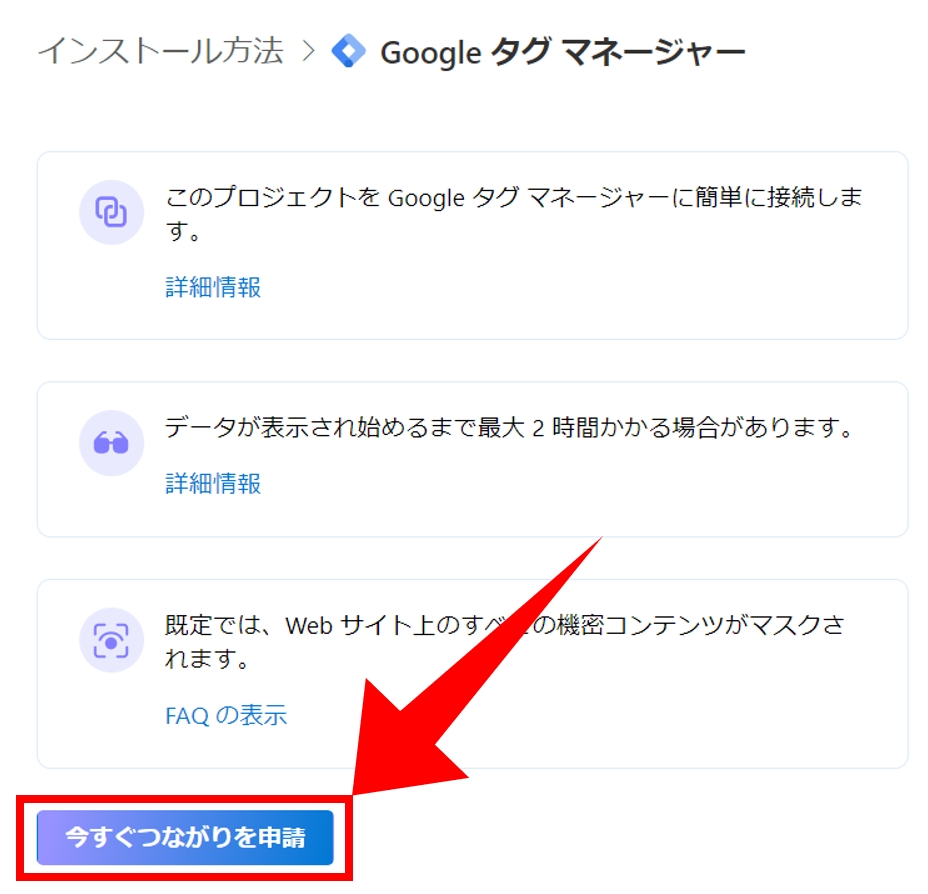
「今すぐつながりを申請」
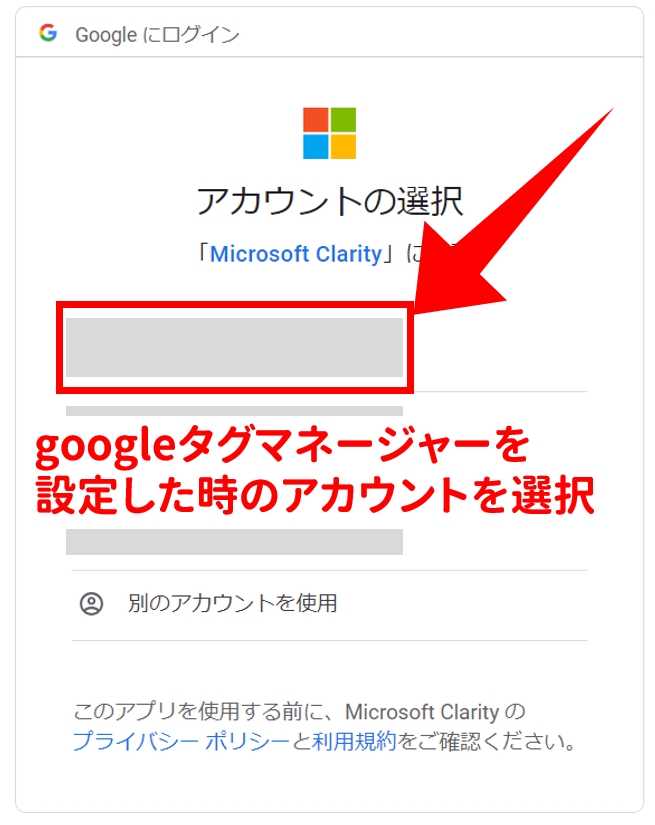
GTMを設定した時のアカウントを選択
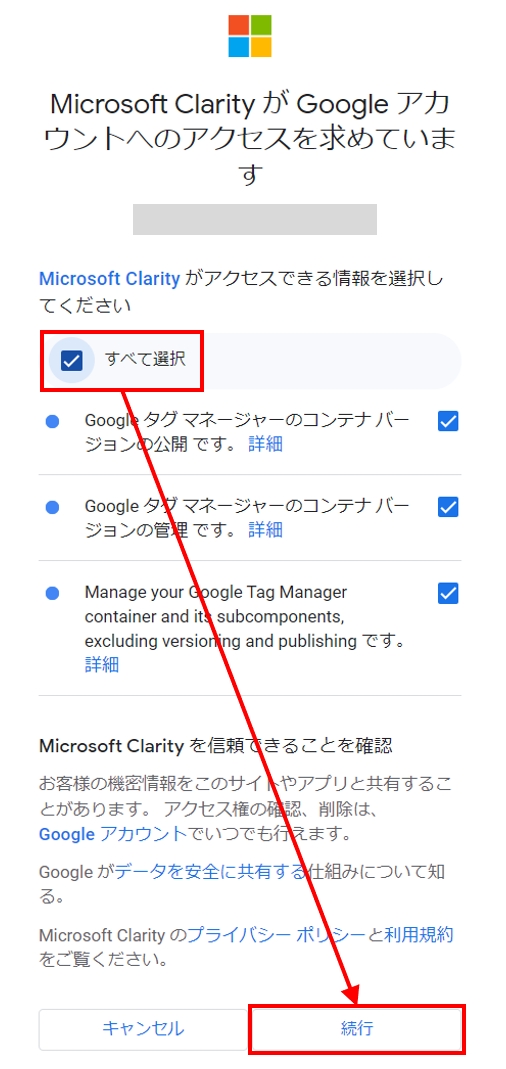
「全て選択」にチェックを入れ「続行」
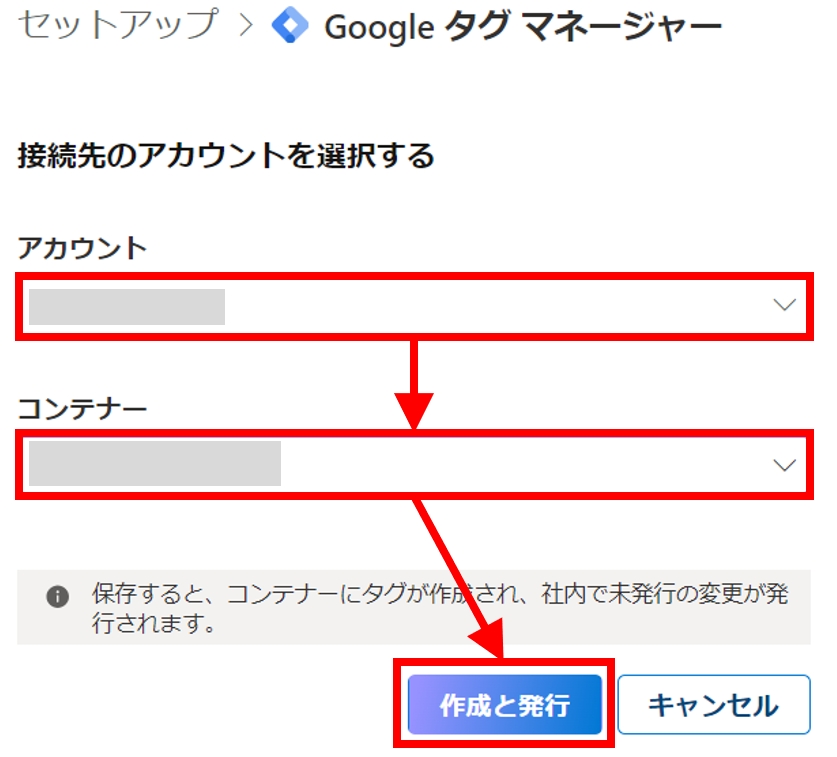
GTMを設定した時のアカウントとコンテナをリストから選択し「作成と発行」
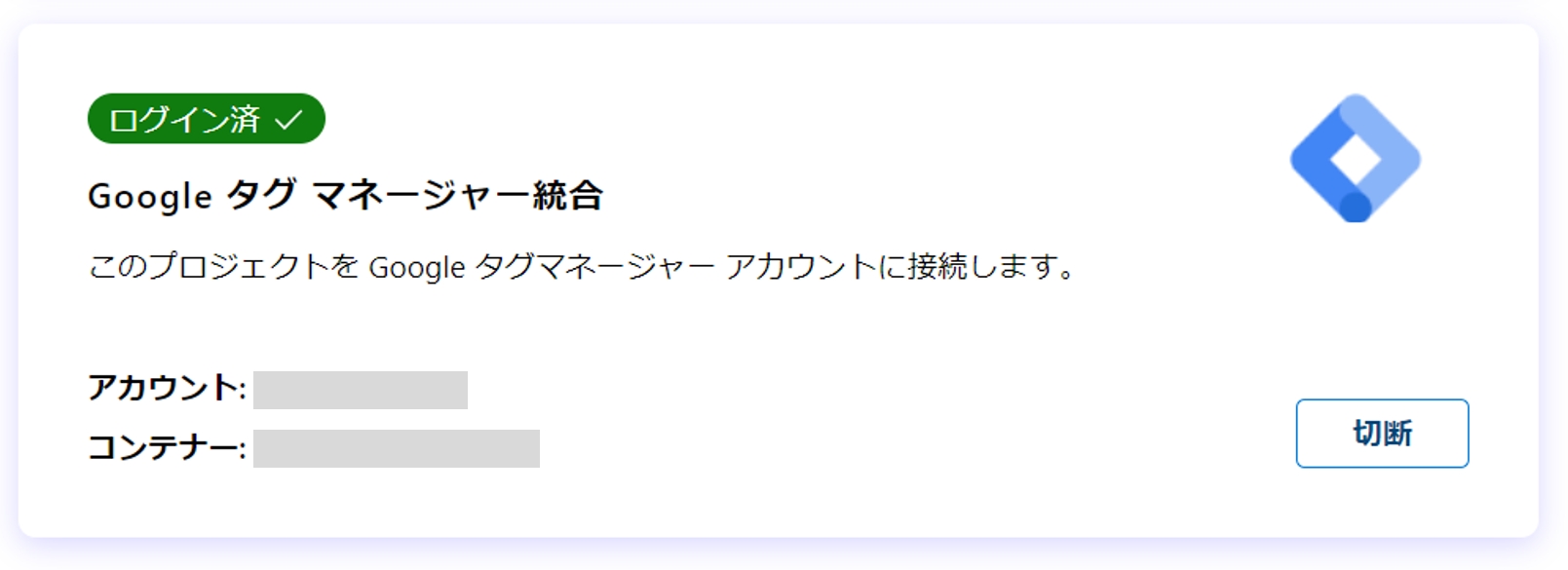
左の画面になれば OK
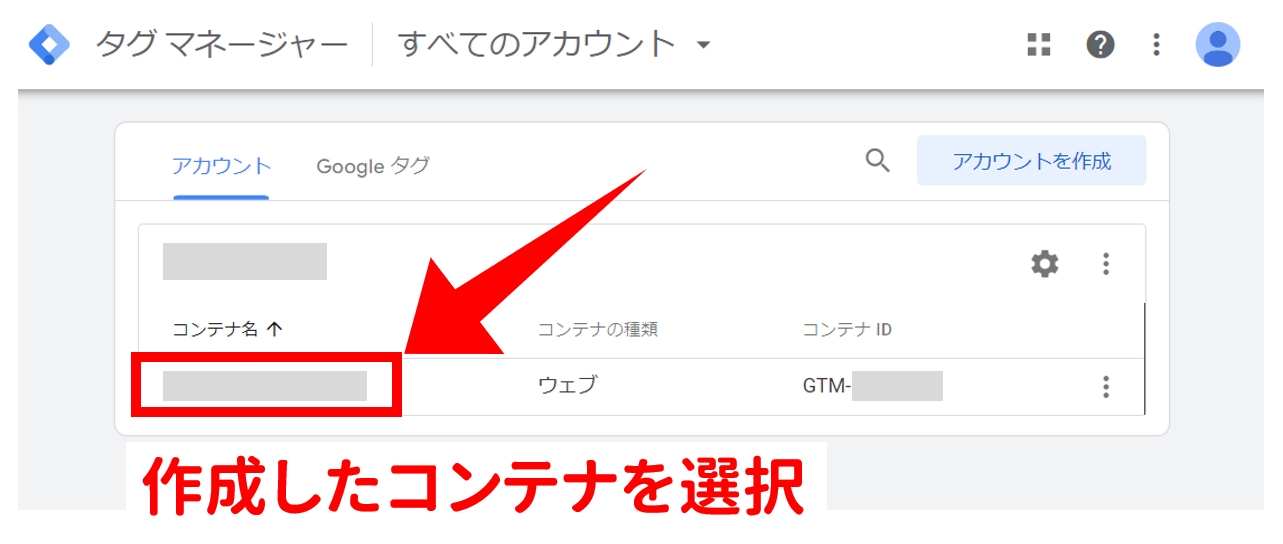
GTMを開きコンテナを選択
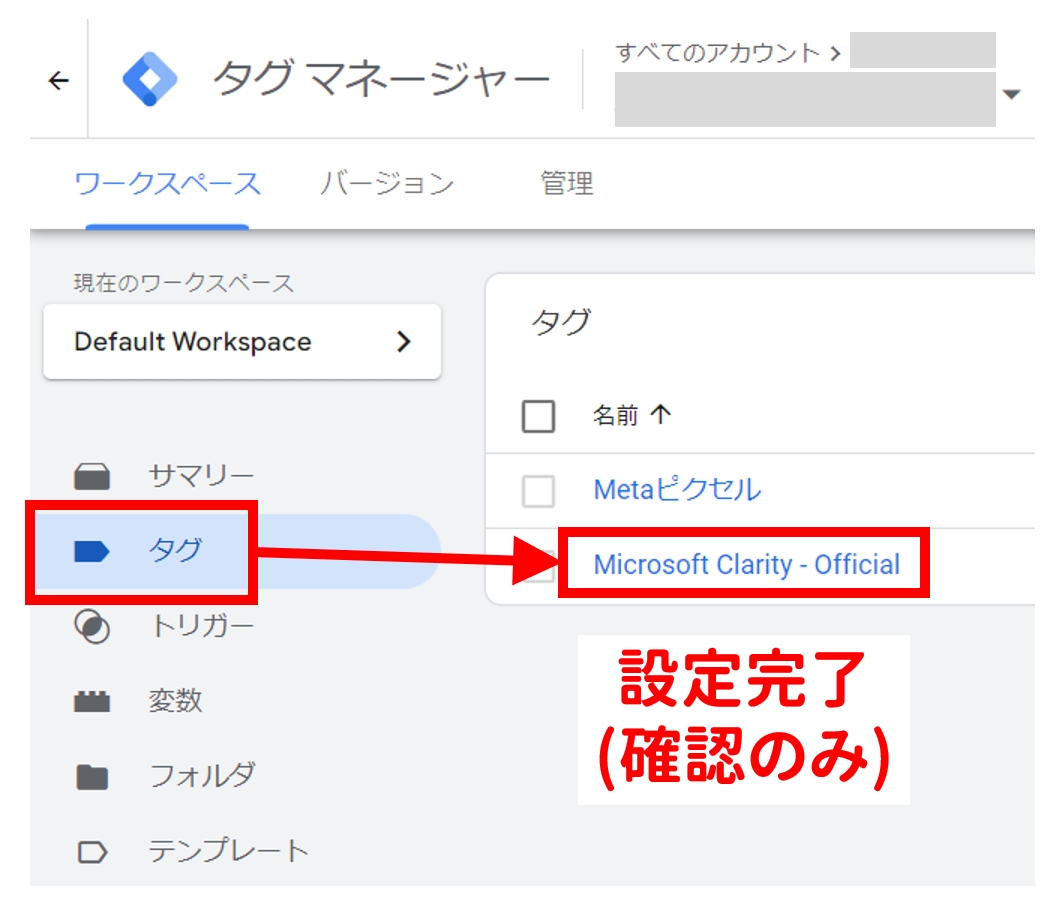
「タグ」をクリックすると右側に『Microsoft Clarity-Official』と表示されていれば OK
Microsoft Clarityの使い方
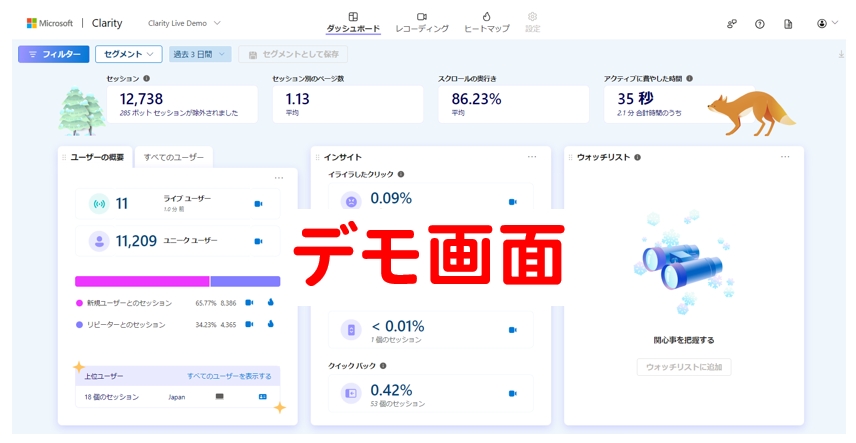
ログインすると左記のダッシュボードが開く
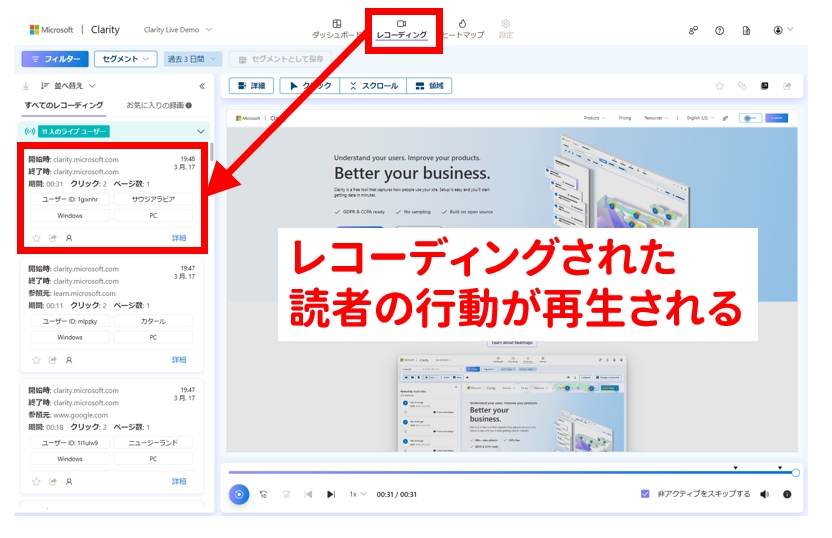
「レコーディング」の画面を開き、左サイドの記録をクリックすると読者の行動が再生される
レコーディングのデモ画面を見たい方はこちら
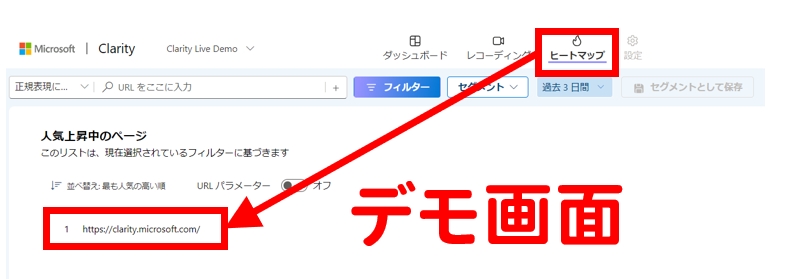
「ヒートマップ」→デモサイトの URLを選択
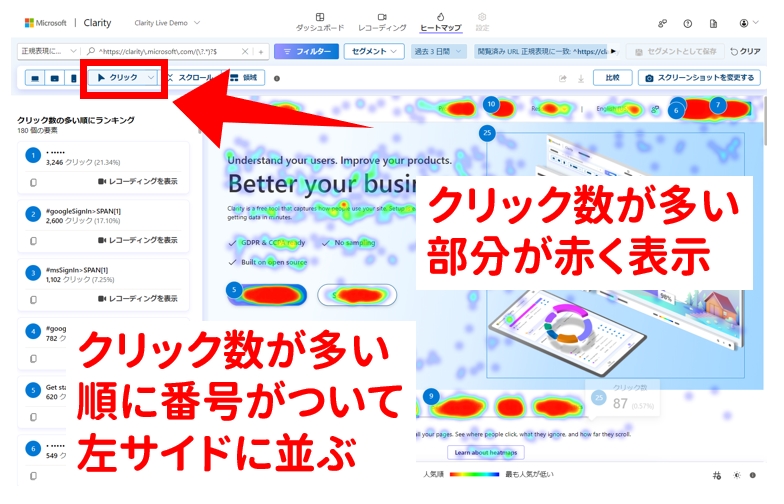
「クリック」の画面では、クリック数が多い部分が赤く表示
クリック数の多い順に番号が振られ左サイドに並ぶ
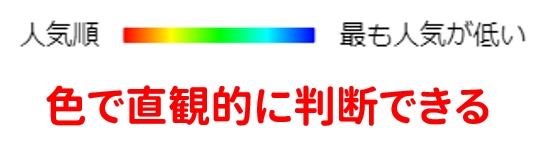
直感的にわかりやすいよう色分けされている
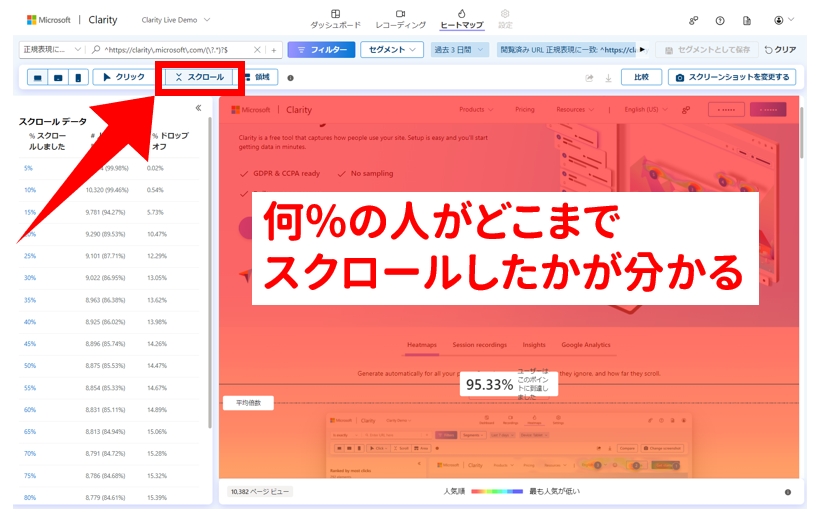
「スクロール」の画面では、何パーセントの人がどこまでスクロールしたかが色分けされる
パーセンテージ(%)でも表示
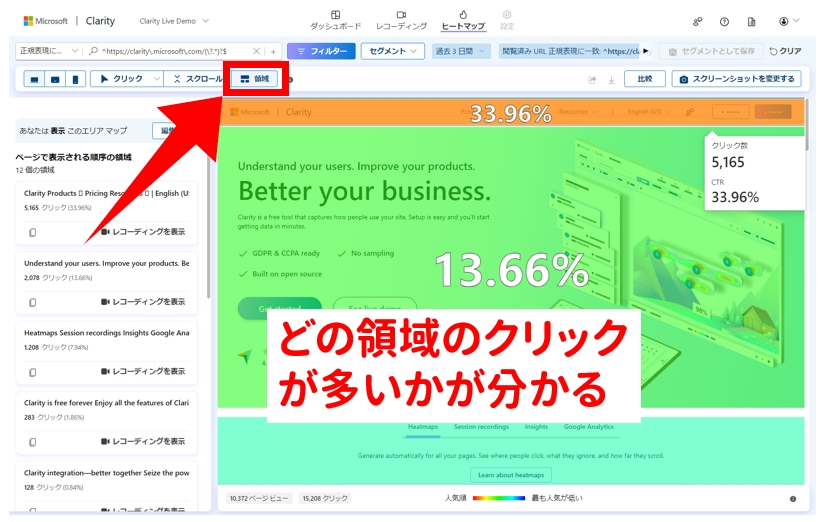
「領域」の画面では、どの領域がどの程度クリックされているかがわかる
カーソルを合わせるとクリック数だけでなくCTRも表示
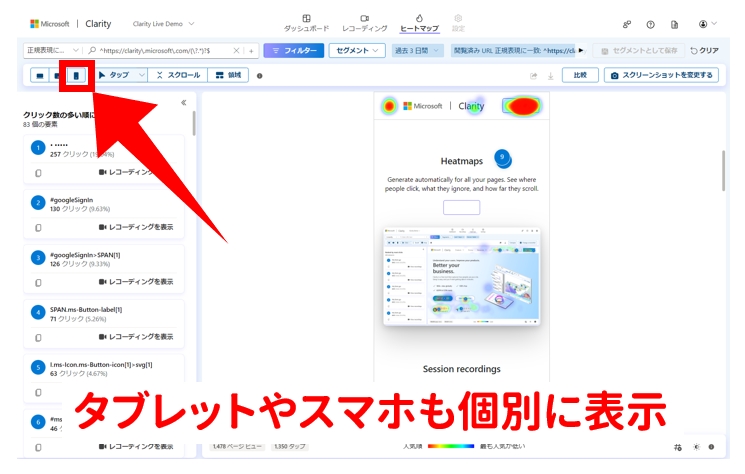
各画面はパソコンだけでなくタブレットやスマホでのパフォーマンスも個別に表示
設定完了後からデータが蓄積されていきます。設定以前のデータは表示されません。