
【WordPress連携】アクセス解析研究所の導入
この章では、アクセス解析研究所の導入方法と使い方を学びます。
なお、事前にGTM(グーグルタグマネージャー)をWordPressに連携させておく必要があります。
まだの方は下記を参照ください。

アクセス解析研究所のアカウントを作成
下記のリンクをクリック
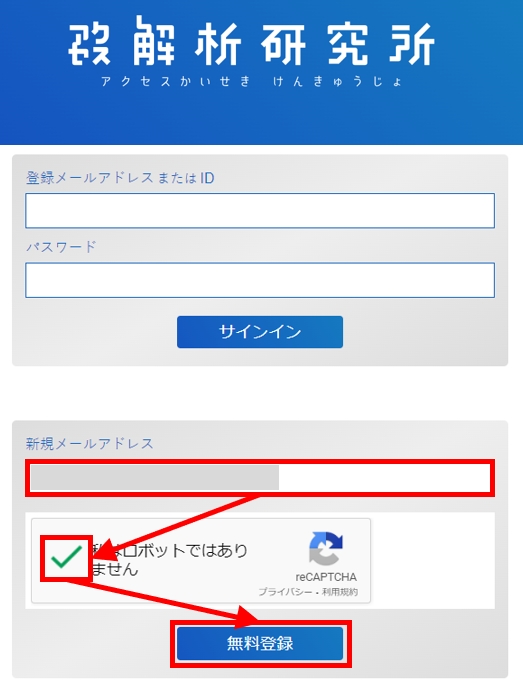
「メールアドレス」を入力し「私はロボットではありません」にチェックを入れ「無料登録」
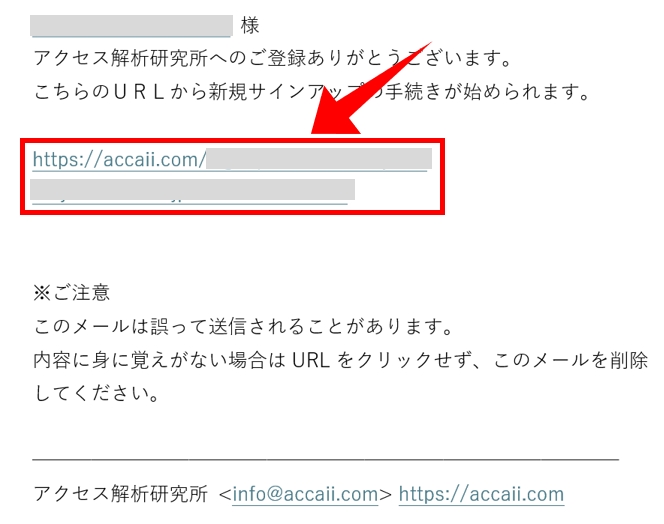
メールが届くので本文にある URL をクリック
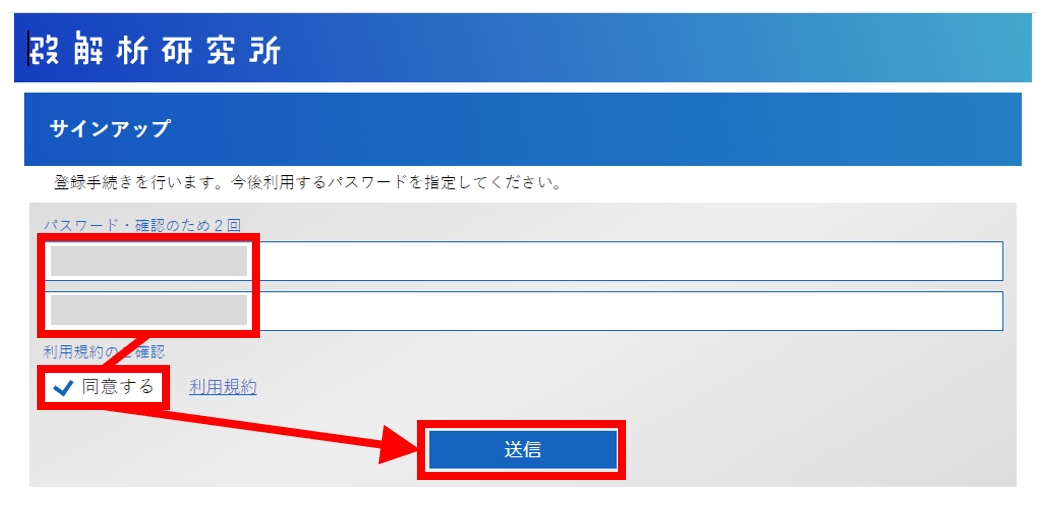
パスワードを設定し「同意する」にチェックを入れ「送信」
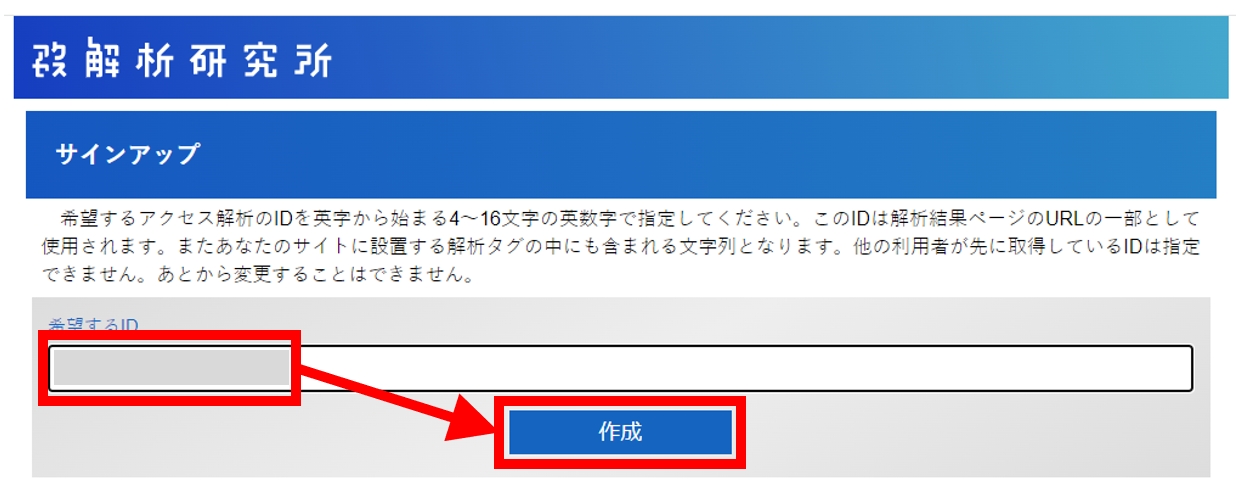
希望のID を設定し「作成」
IDは解析用の URL にも組み込まれます。英字や数字で簡潔にした方がいいです。ドメインやサイト名を簡潔に組み込むと良いでしょう。
解析タグをGTMに貼り付け
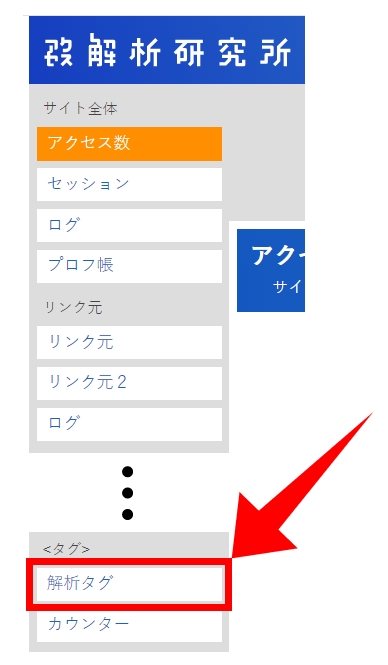
メニューをスクロールして下の方にある「解析タグ」をクリック
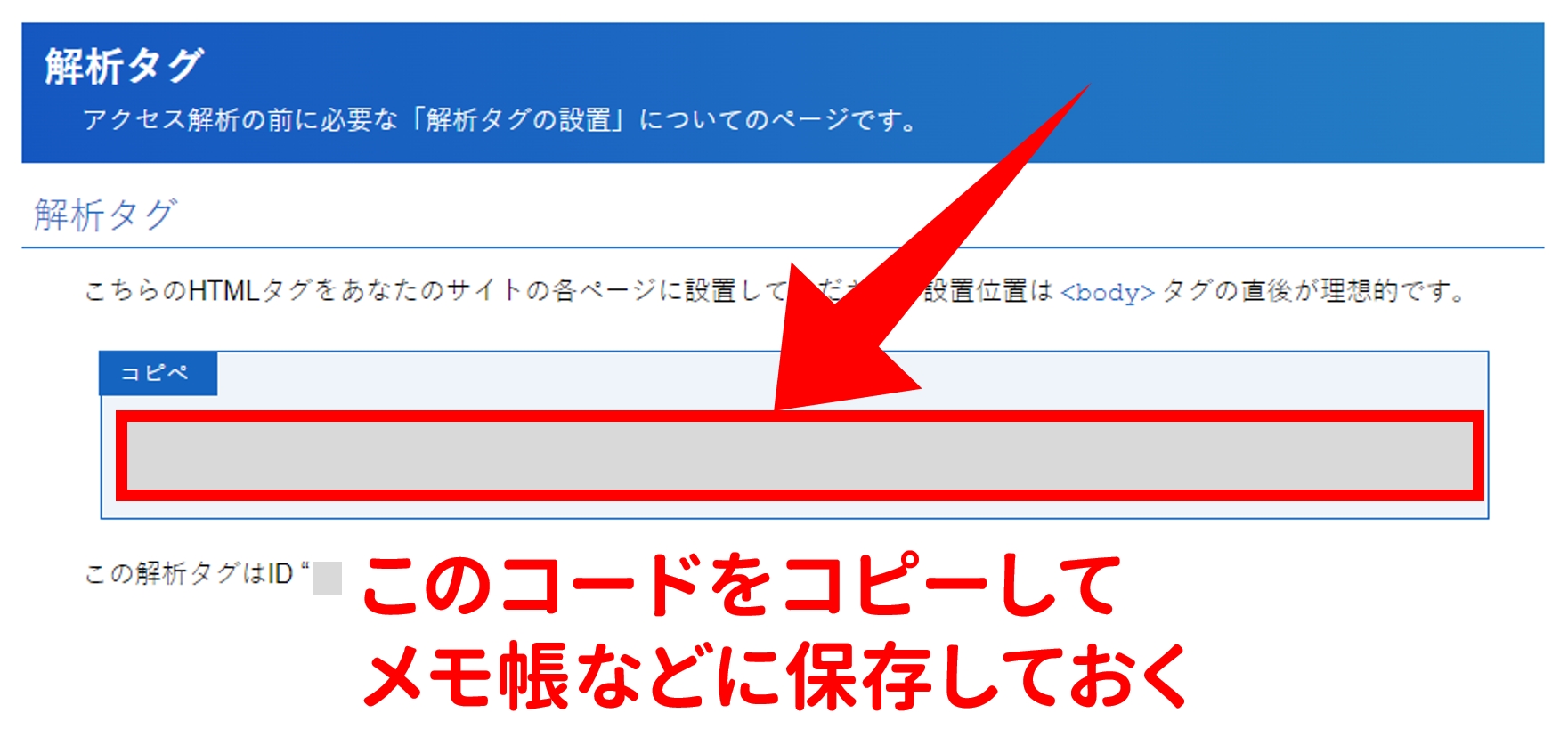
表示されているコードをコピーしてメモ帳などに保存
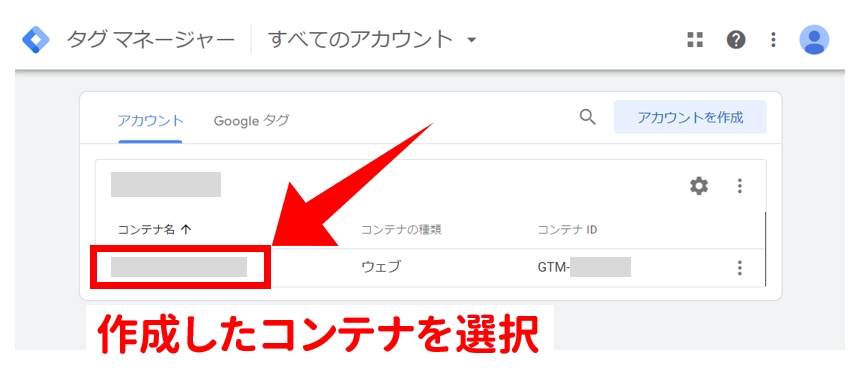
GTM( グーグルタグマネージャー)を開きコンテナを選択
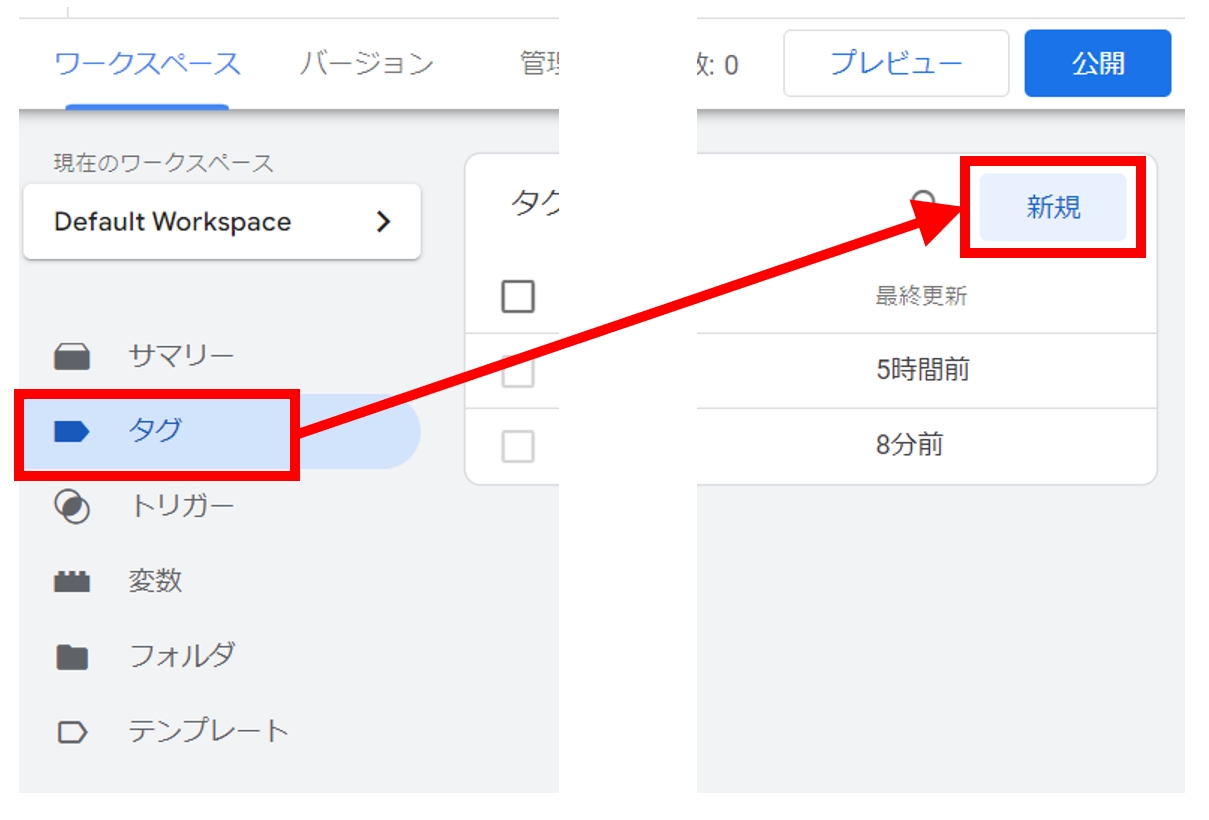
「タグ」→「新規」
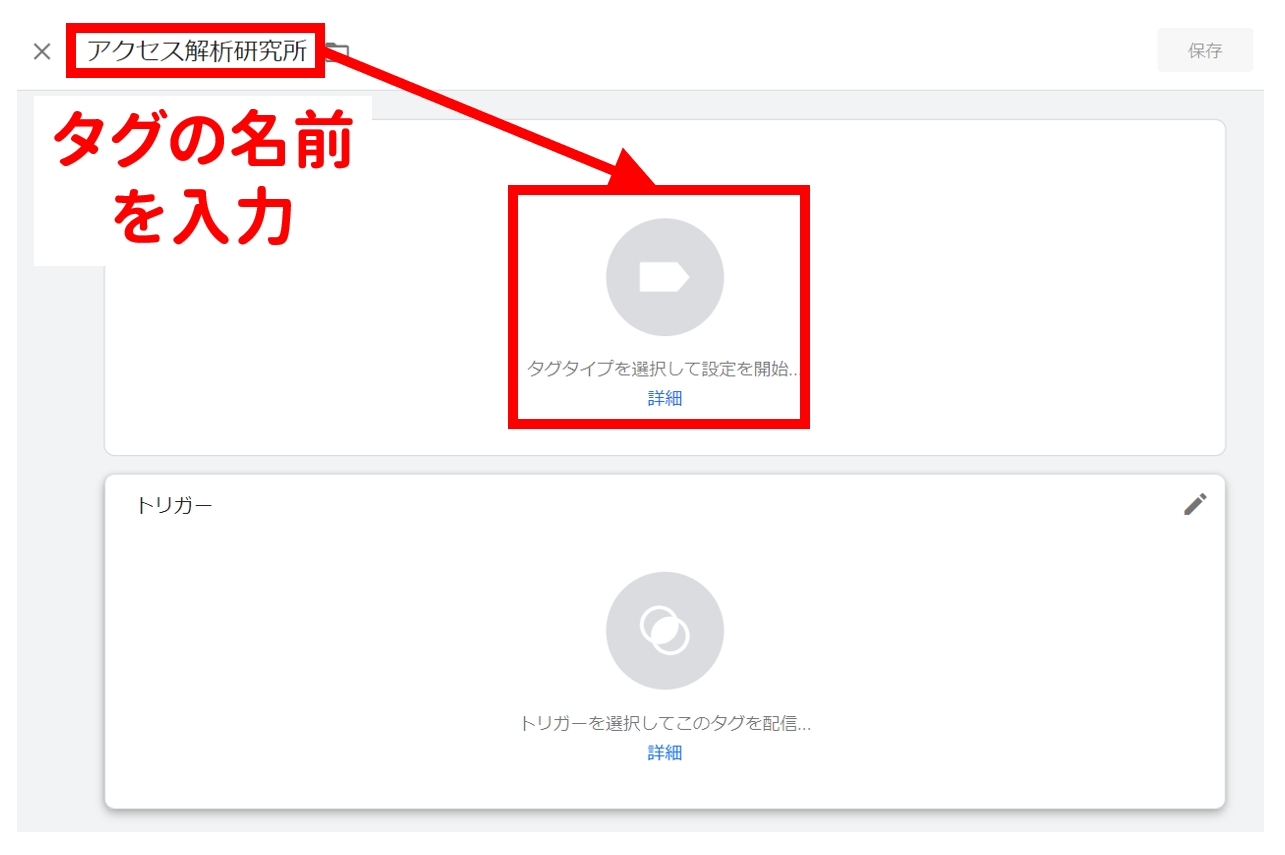
タグの名前を入力し「タグタイプを選択して設定を開始」
(※)タグの名前はツール名をそのまま使う方が管理しやすい
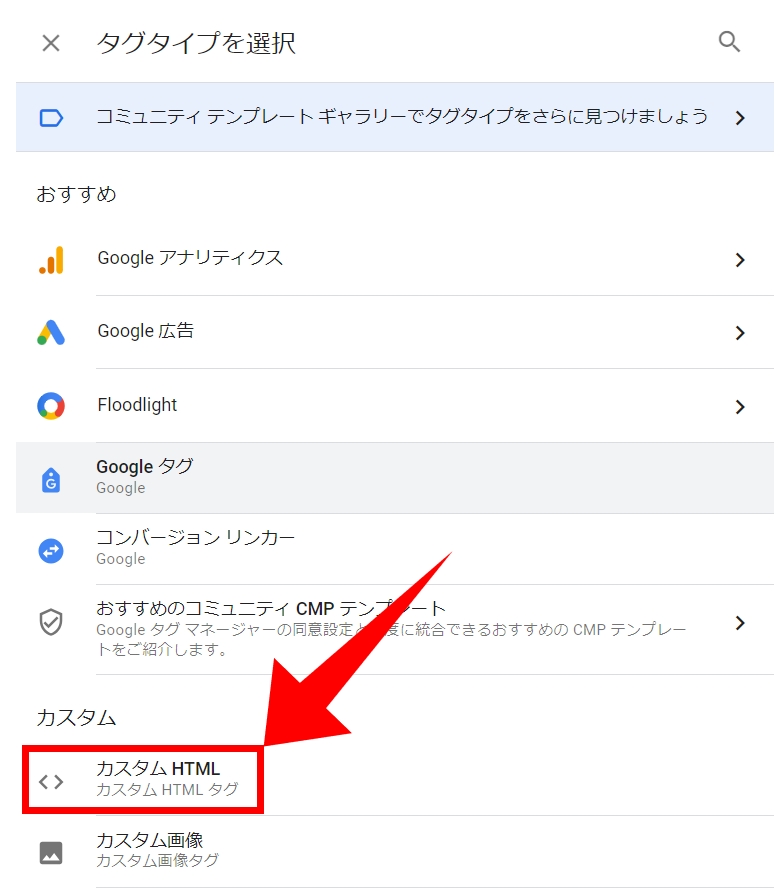
「カスタム HTML 」
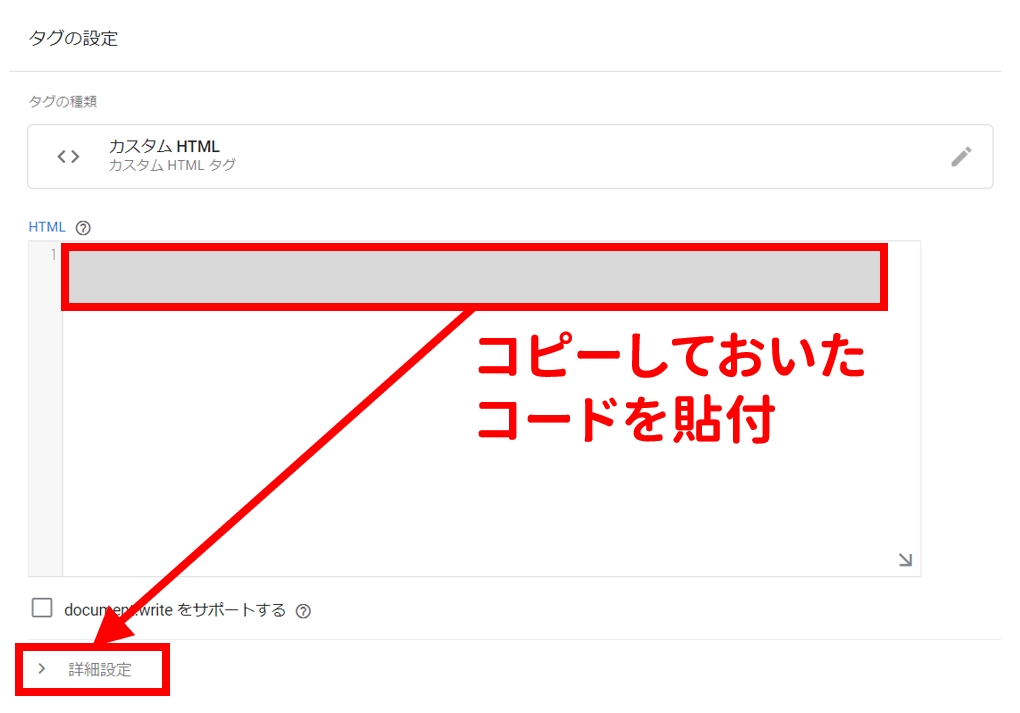
先ほどコピーしておいたコードを貼り付け「詳細設定」
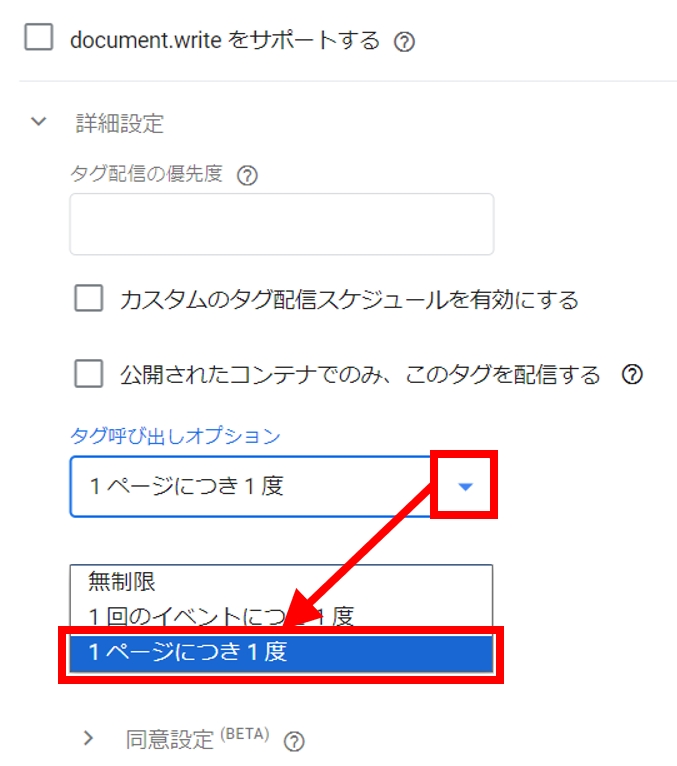
「タグ呼び出しオプション」→「1ページにつき一度」
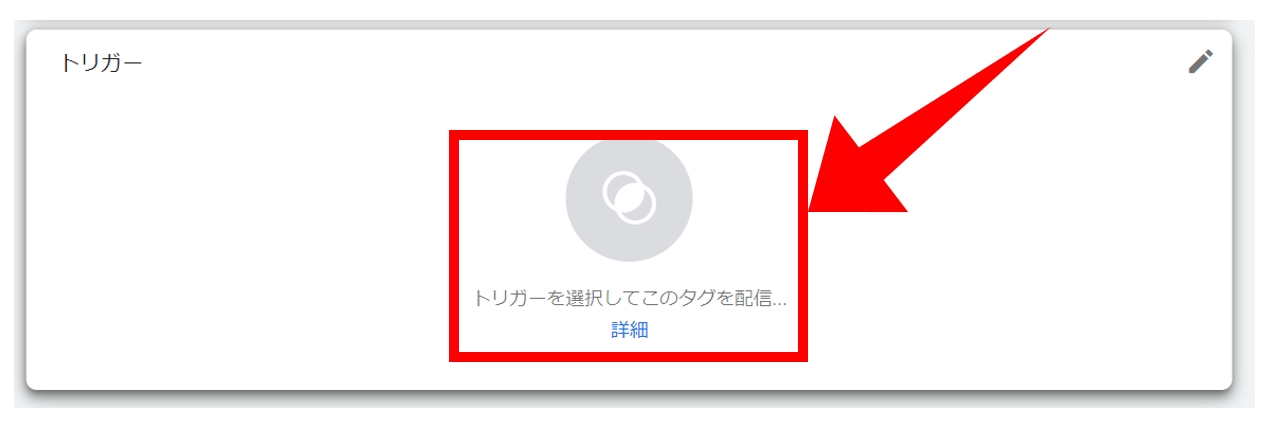
「トリガーを選択してこのタグを配信」
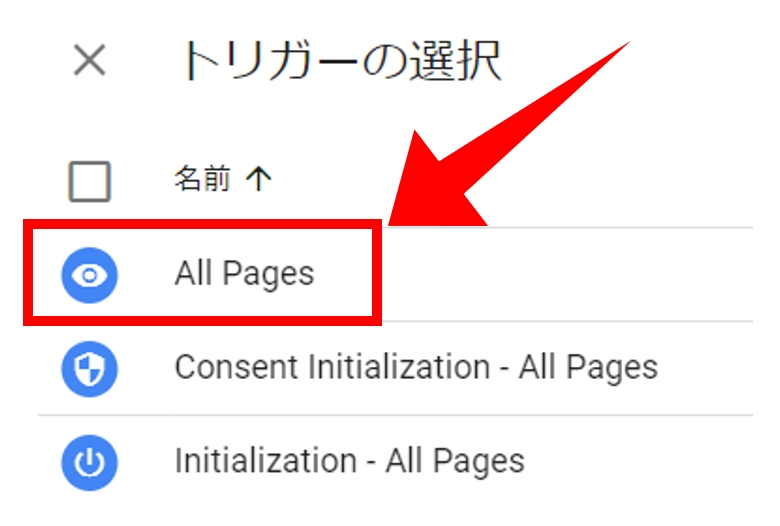
「All Pages 」
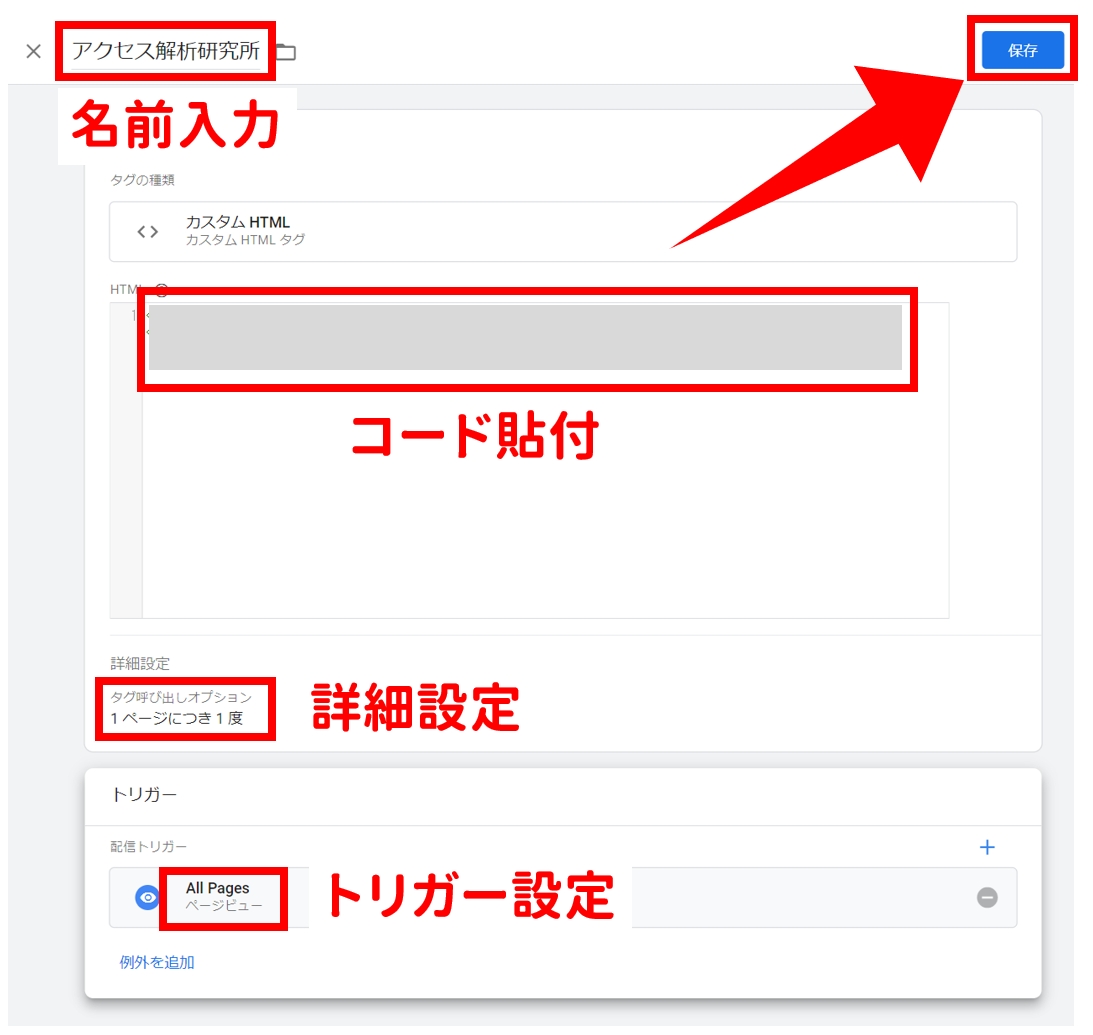
下記がすべてOKなら「保存」
・タグの名前
・コード貼り付け
・詳細設定:1ページにつき一度
・トリガー設定:All Pages
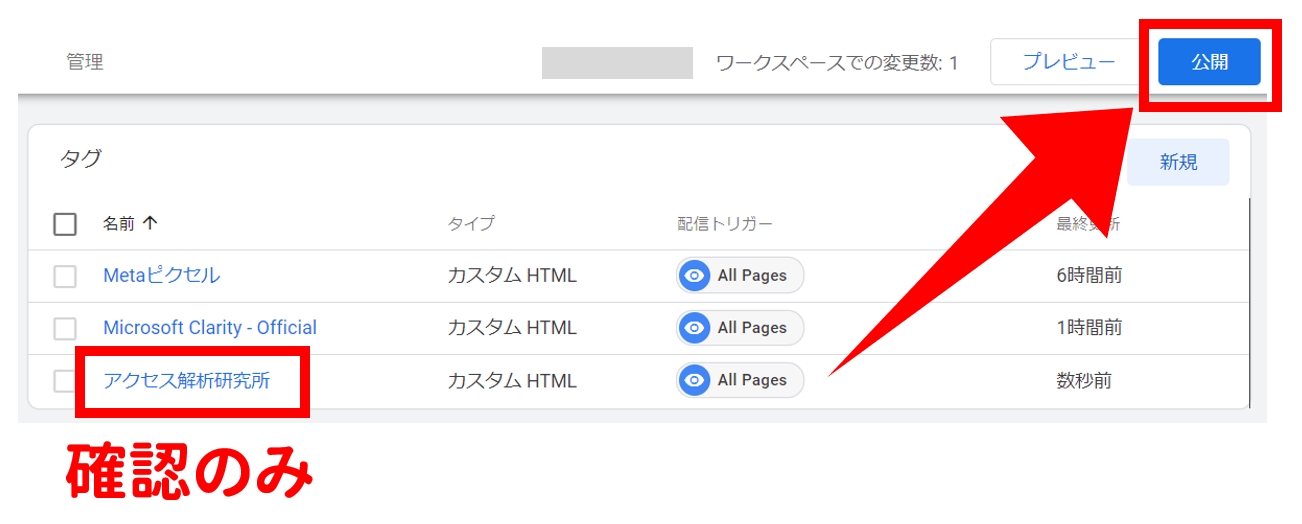
設定したタグが名前の列に表示されていることを確認し「公開」
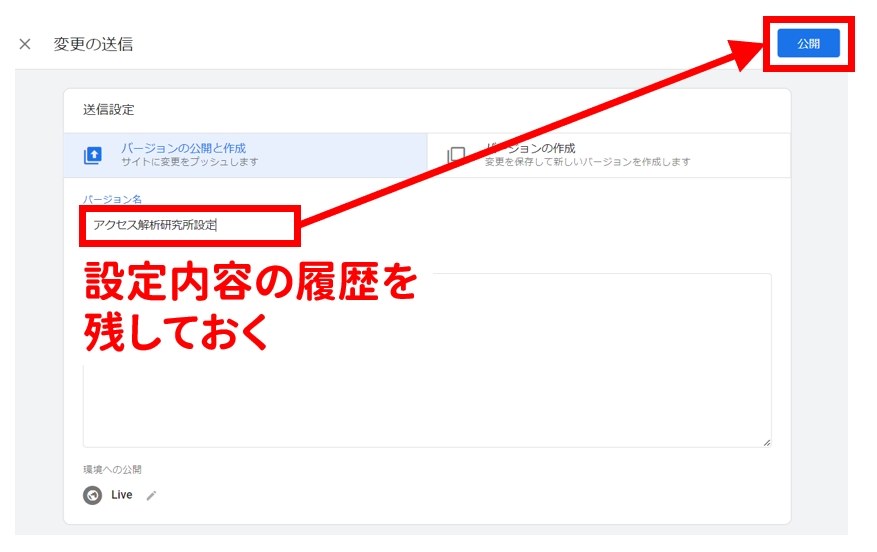
設定内容の履歴を残し「公開」
アクセス解析研究所の使い方
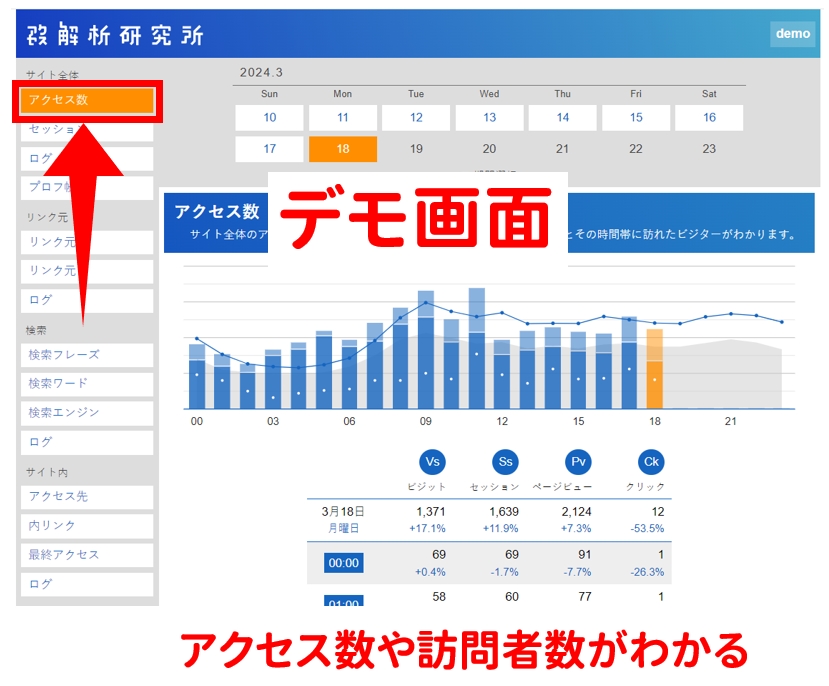
『アクセス数』の画面では、サイト全体のアクセス数や訪問者数がわかる
グラフが表示されないときは、ブラウザの更新ボタンをクリックして再表示させてください。
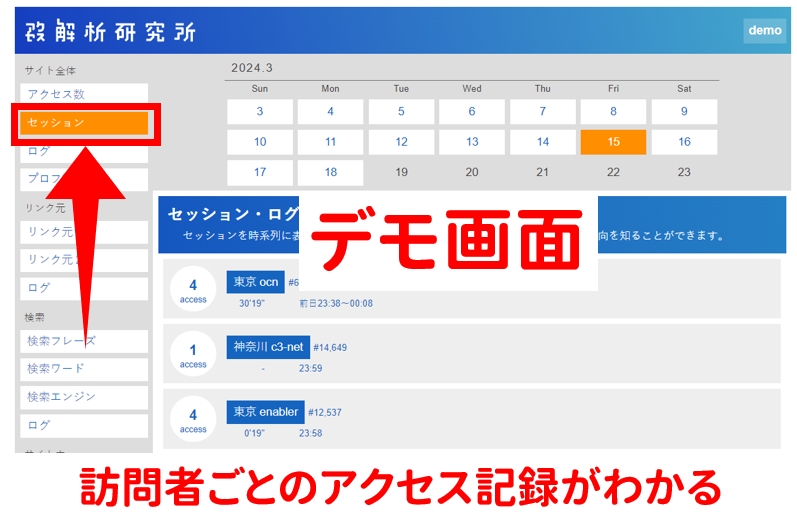
『セッション』の画面では、訪問者ごとのアクセス記録がわかる
【事例】どの広告から成果が発生したかを調べる方法
アフィリエイトなどで外部サイトで成果発生した場合に、どの広告が成果発生につながったのかを調べる方法を解説します。
なお、事前に次のことを準備しておいてください。
- 広告マネージャにて広告のリンク先にパラメータを設定しておく
- WordPressで成果発生したアフィリエイトリンクのURLを調べておく
- ASP管理画面で成果発生した案件について、クリック日時と売上日時を調べておく
広告マネージャーで広告にパラメータを設定する方法は下記を参照ください。
> URLパラメータの設定方法(下書き中のため未完)
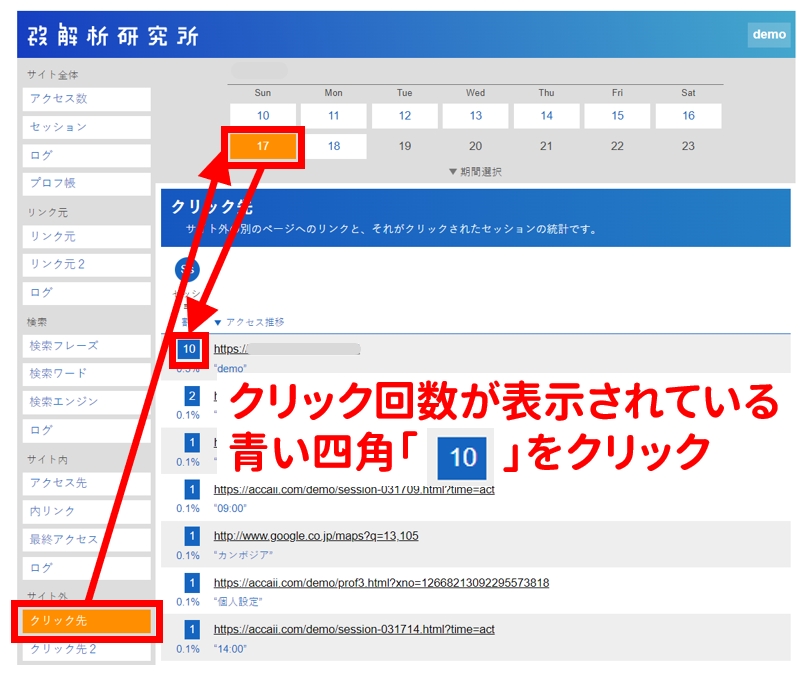
「クリック先」→「発生した日」→発生したアフィリエイトリンクのURLの左の青い数字の■をクリック
追跡するのはアフィリエイトのURLです。自社サイトのURLではありません。
クリックするのは「青い数字の■」です。誤って URL をクリックしてしまうと、URLの時刻ごとのセッション数が表示されてしまいます。
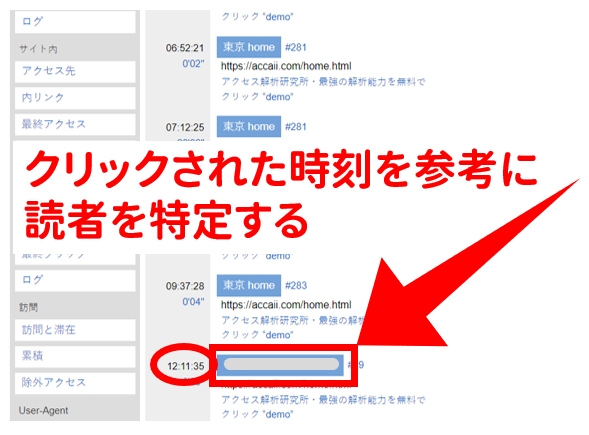
成果発生した案件のクリック日時から読者を特定する
クリック日時について、ASPの管理画面とアクセス解析研究所では1秒程ずれる場合があります。これは画面を開くときのタイムラグです。1秒程度なら同じ読者と判断して問題ないでしょう。
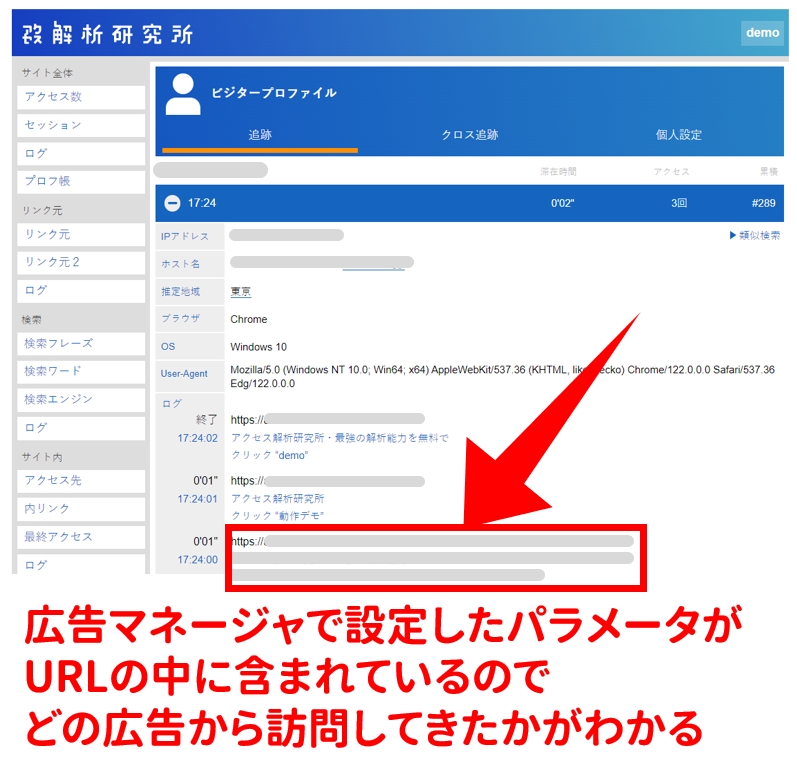
読者の行動履歴のURLの中にあるパラメータを参考にして、どの広告から訪問したかを特定する
どの広告から成果が発生したかが特定できれば、PDCAをまわしやすくなります。