【オーディエンス】保存済みのオーディエンス|作成準備
ここでは「保存済みオーディエンス」の作り方を学びます。
- 保存済みのオーディエンス
- 広告セットの詳細ターゲティング設定を保存したもの
設定情報だけであり顧客情報は含まれない
「保存済みのオーディエンス」は、広告セットの詳細ターゲット設定で作成したオーディエンスを保存したのと同じものです。
日本語で表現された「保存済みのオーディエンス」という言い回しがピンとこないと方もおられると思います。
簡単に表現すると、WordやExcelでよくやる「名前を付けて保存」と同じものです。
頑張って設定した内容を何度も使い回せるように名前付けて保存したのが「保存済みのオーディエンス」と考えればわかりやすいでしょう。
カスタムオーディエンスや類似オーディエンスを作った場合も、そこに詳細な条件を付け加えて最終的に「保存済みのオーディエンス」として保存してから使用します。
「保存済みのオーディエンス」は広告作成前に準備しておく方が良い
「保存済みのオーディエンス」は広告作成と同時に作れます。広告セットの入力したオーディエンス情報をそのまま保存すればよいわけです。
ただ、できればあらかじめオーディエンスの画面で先に作成しておくことをおすすめします。
なぜなら設定の迷いやミスを減らせるからです。
広告を出す際は非常にたくさんの項目を設定します。慣れている人でも1つや2つは抜けがあるものです。
特にオーディエンスの設定は迷いやすく、その時の気分でターゲットを増やしたり減らしたりしてしまいがちです。広告を公開した後で「やっぱりこうした方が良かったかな」というのもしばしばあります。
できれば事前にしっかり方針を固めてオーディエンスを作っておく方が、広告作成時に迷いが出なくて確実です。
「保存済みのオーディエンス」の作成の流れ
『オーディエンス』を開きます。
【『オーディエンス』の開き方 】
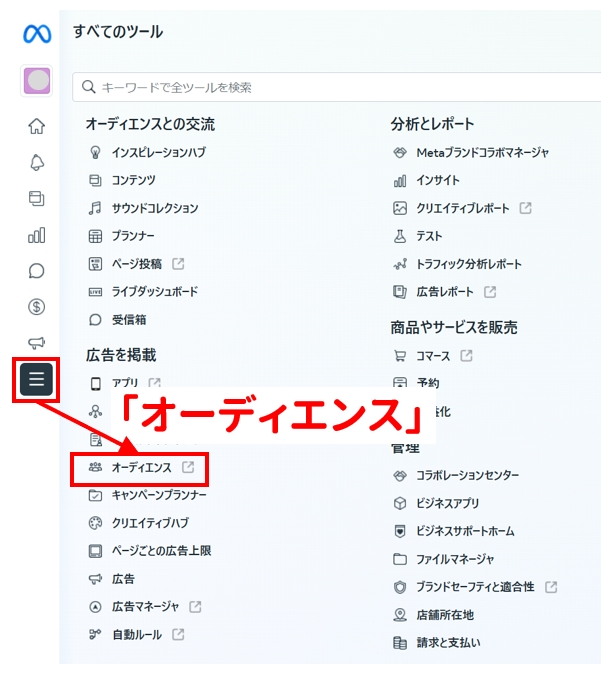
左の三本線(ハンバーガーメニュー)から「オーディエンス」
(※)従来の画面でも必ずどこかにある
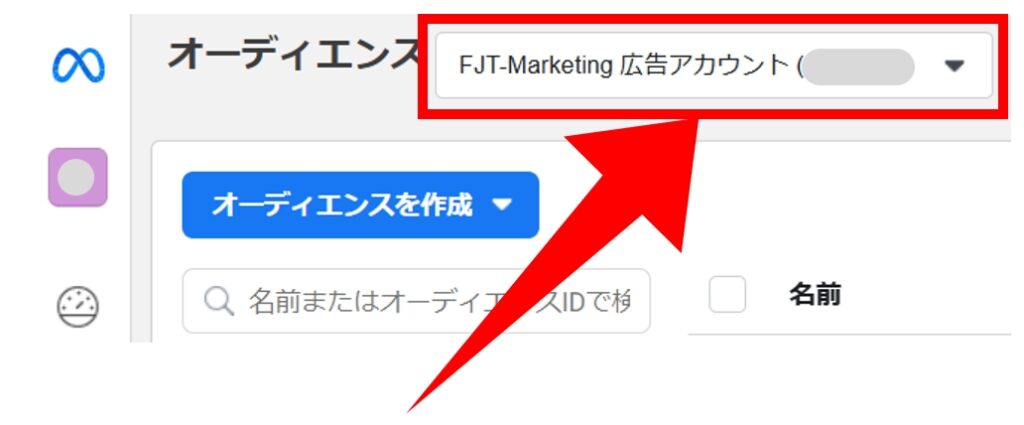
開いたら必ず広告アカウントを確認
(※)この習慣がミスを防ぐ
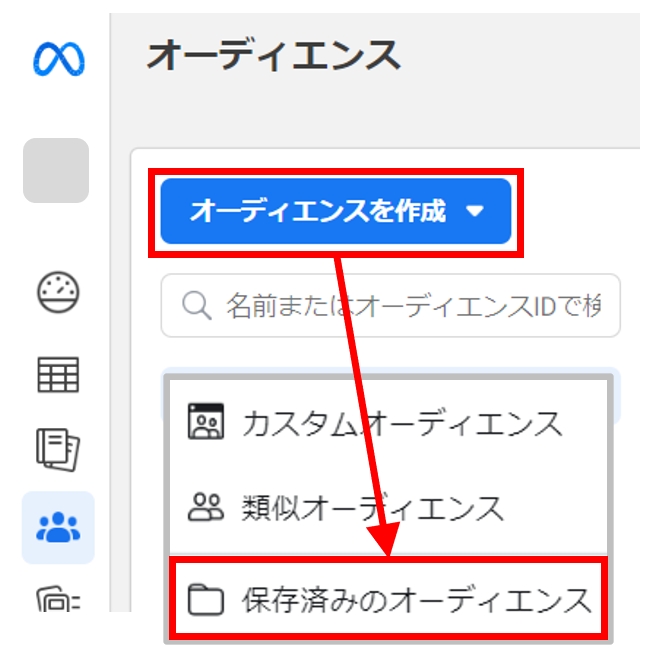
「オーディエンスを作成」→「保存済みのオーディエンス」
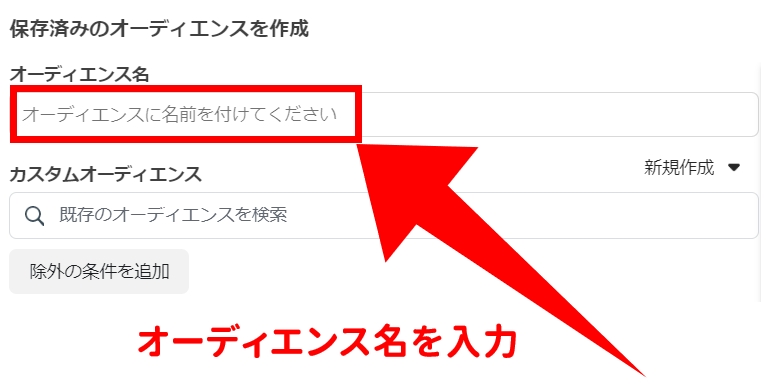
オーディエンス名を入力
オーディエンス名は左側に識別しやすい文字を入れましょう。広告作成時に呼び出す際に見つけやすいからです。
【良い例】化粧品A、国内、30~50歳、女性
【悪い例】オーディエンス-国内で年齢30歳から50歳女性のみ-化粧品A販売用
(※)どこにでも当てはまる語句が先頭にあると見つけにくくなります。
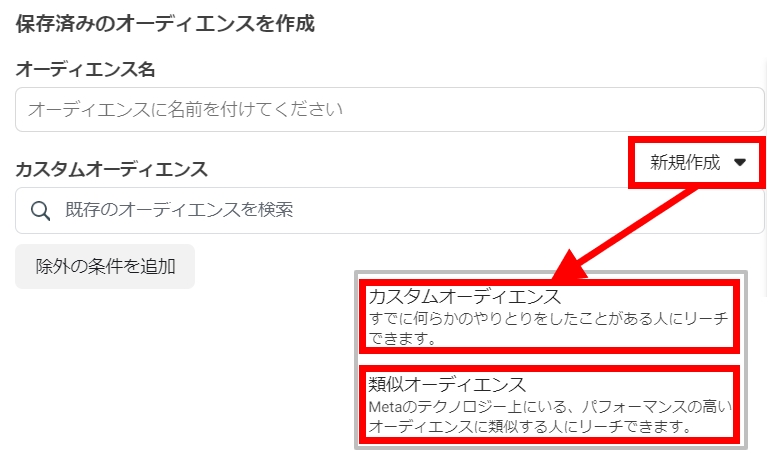
ここから「カスタムオーディエンス」や「類似オーディエンス」を作ることもできるがおすすめしない
「カスタムオーディエンス」や「類似オーディエンス」も慎重に作る必要があるため、保存済みオーディエンスと同時にすると混乱しやすくなります。明確の方針をたてて事前に作成しておきましょう。
それぞれの作り方は下記を参照ください。
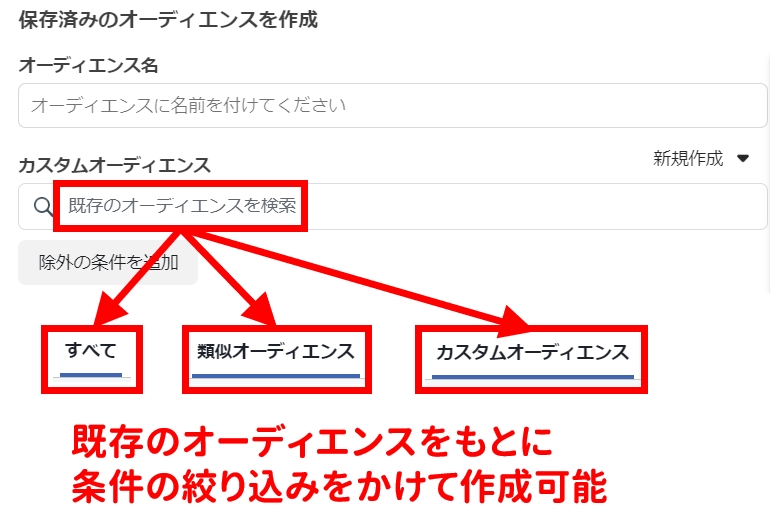
既存のオーディエンスを呼び出し、それをベースにして条件を追加して作成する
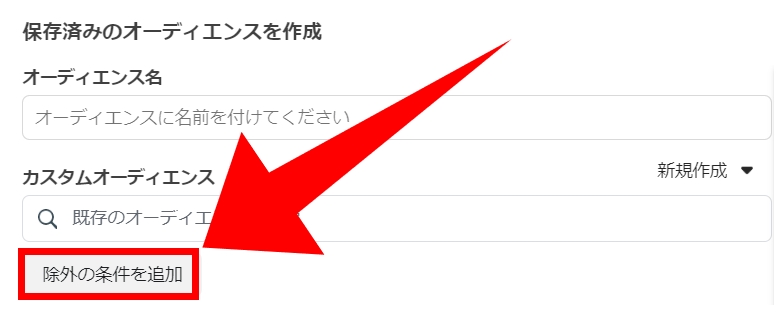
除外したい条件を追加することも可能
【除外条件が有効な例】
例えば1度購入すると何年も再購入しない場合、購入済みのオーディエンスを作成し、それを除外条件に追加すれば無駄な広告費を減らせます。
その場合は購入したことを先にカスタムオーディエンスとしておき、それを除外条件として使います。
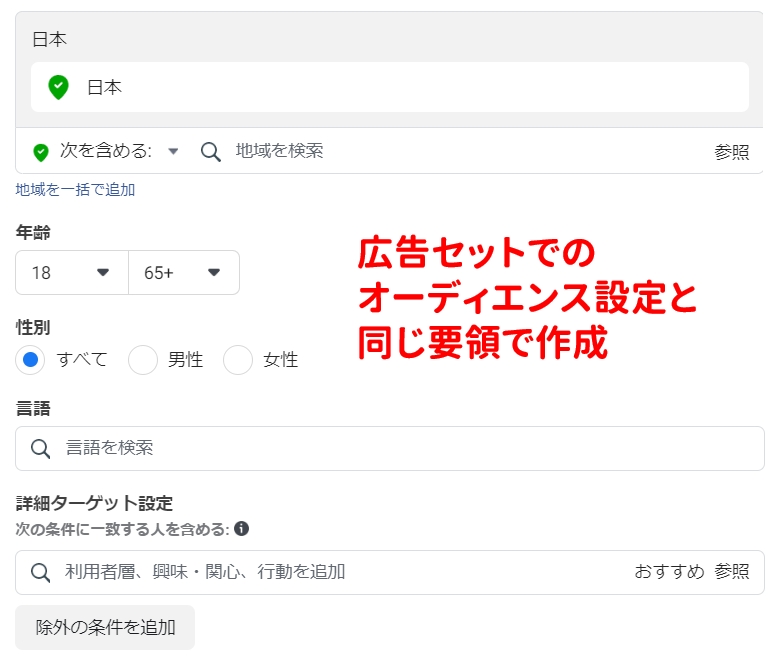
地域設定以降の項目については広告セットを設定する際の手順と同じ要領で作成
地域の設定については様々なバリエーションがあるので、下記でご紹介します。