
【WordPress連携】カスタムイベントの認証とカスタムコンバージョンの作成
作成したカスタムイベントを広告の目標として使用するためには、さらに次の2つの手続きが必要です。
- カスタムイベントの認証
- カスタムコンバージョンの作成
カスタムイベントの認証
作成したカスタムイベントは認証処理が必要です。
イベントには様々な個人情報が含まれているため、作成直後は情報発信がブロックされています。認証処理をすることで初めてMeta広告側で情報を受信できるようになります。
「イベントマネージャ」を開きます。
【『イベントマネージャ』の開き方 】
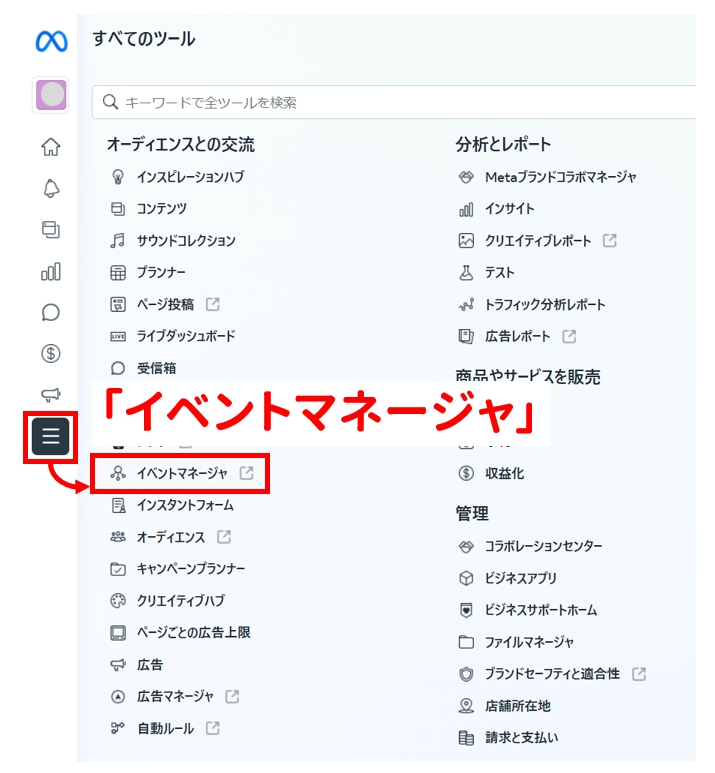
左の三本線(ハンバーガーメニュー)から「オーディエンス」
(※)従来の画面でも必ずどこかにある
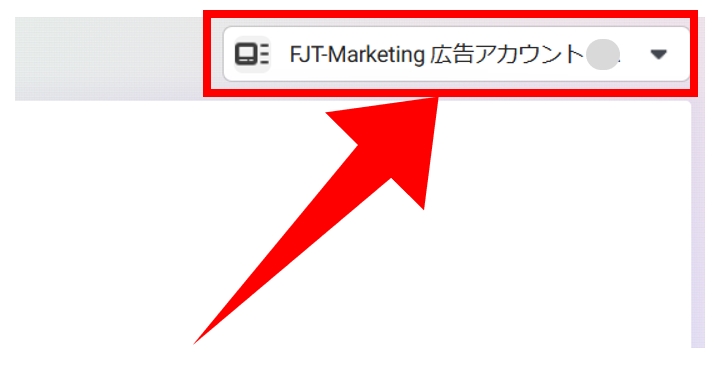
開いたら必ず広告アカウントを確認
(※)この習慣がミスを防ぐ

「概要」
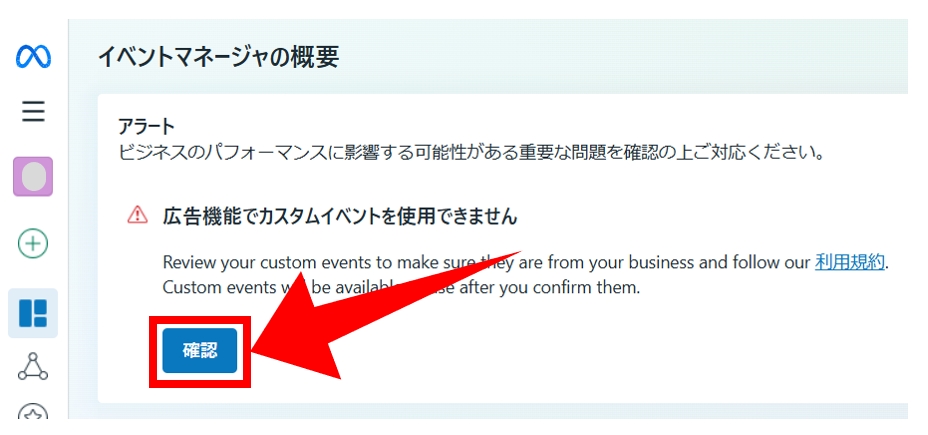
イベントマネージャーの概要でアラートが出ているので「確認」
認証できる状態になるまでに数時間がかかる場合があります。この画面が出てこない場合は少し待ってからお試しください
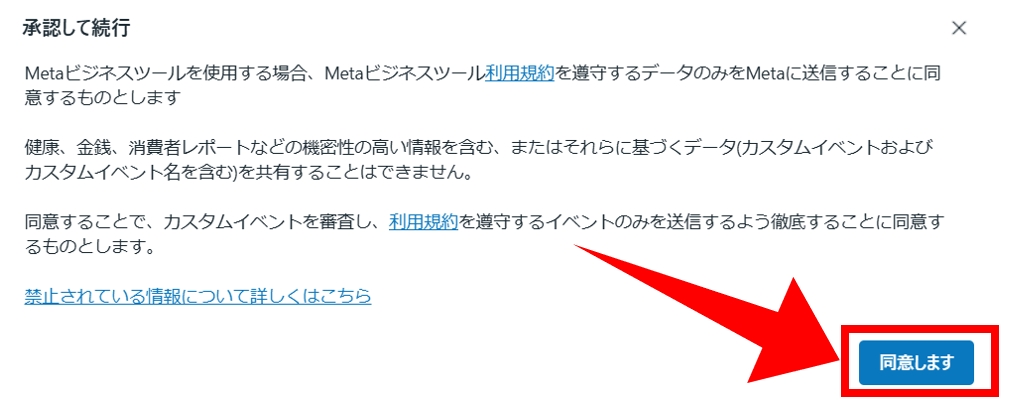
「同意します」
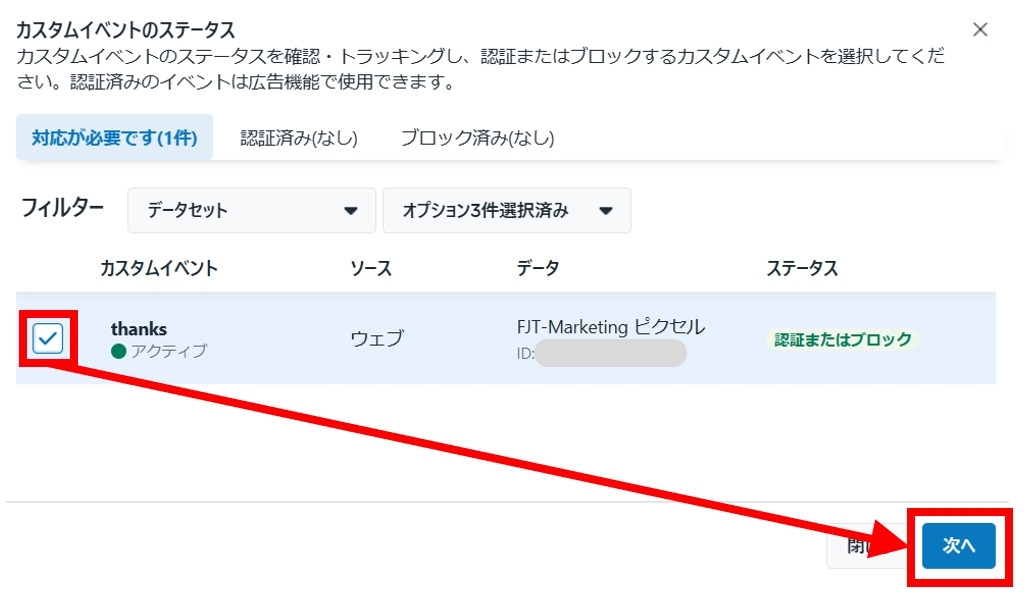
認証したいカスタムイベントにチェックし「次へ」
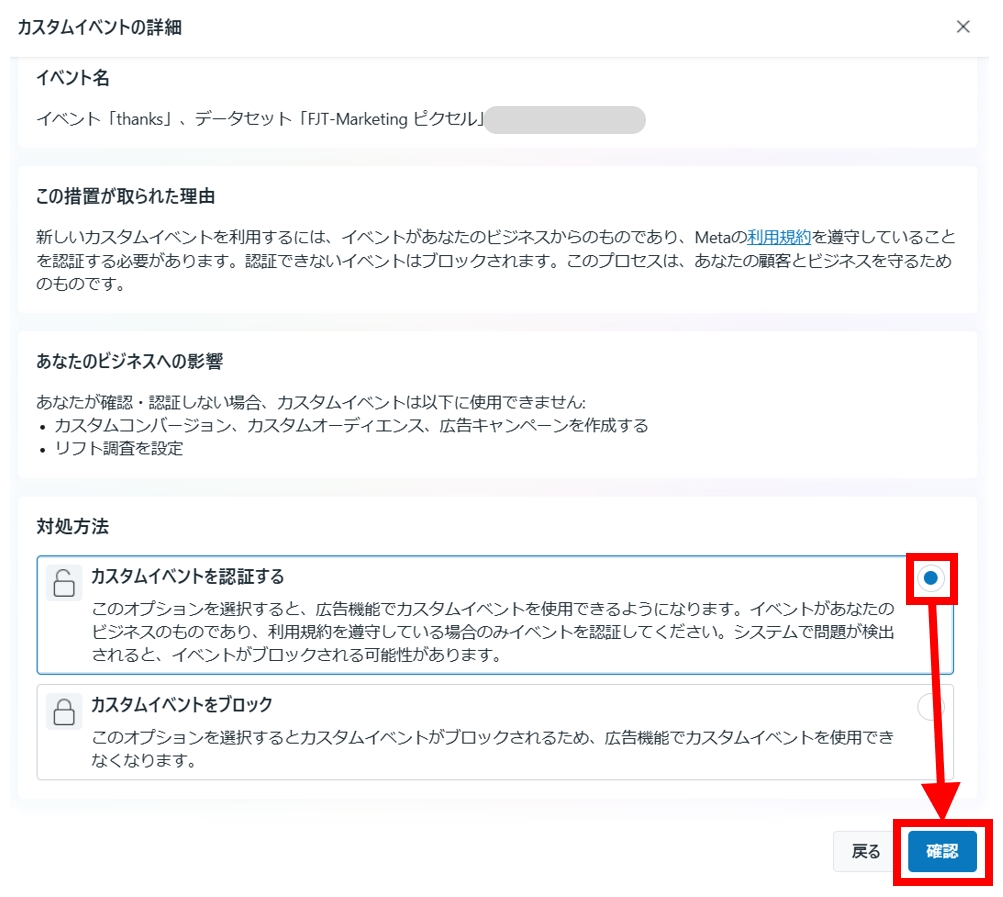
カスタムイベントを認証するチェックし「確認」
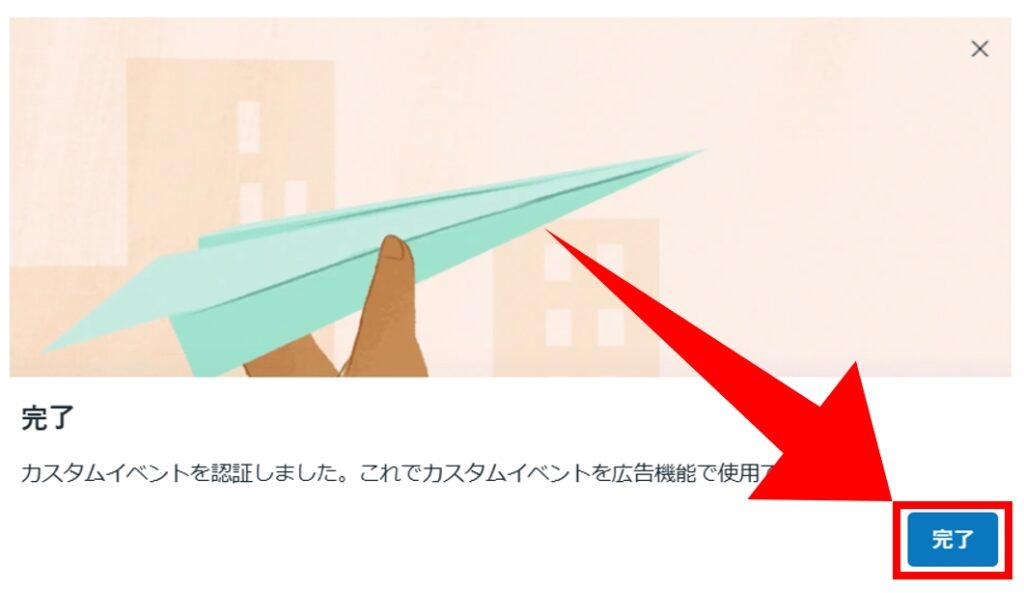
「完了」
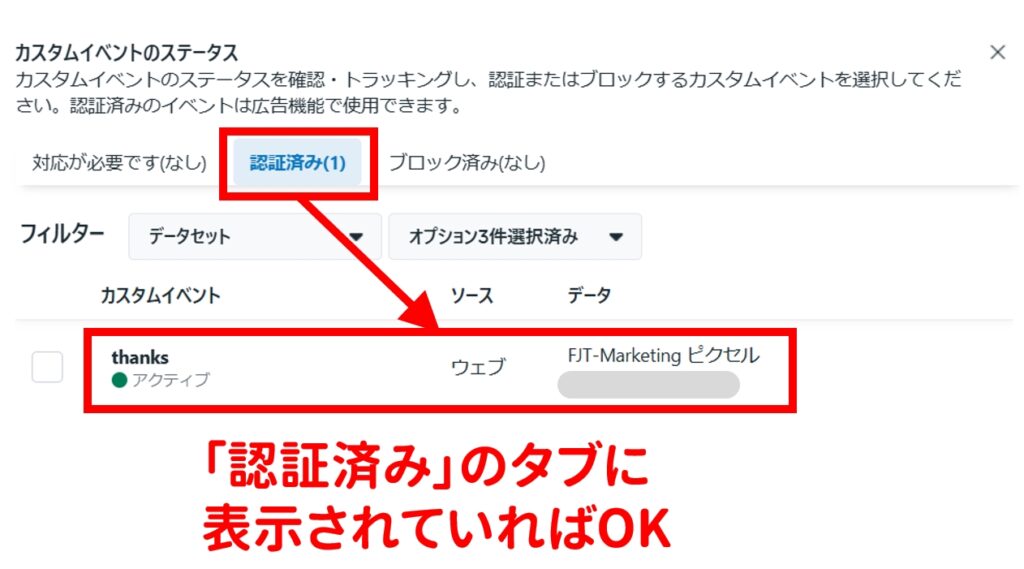
認証済みのタブにカスタムイベントが表示されていればOK
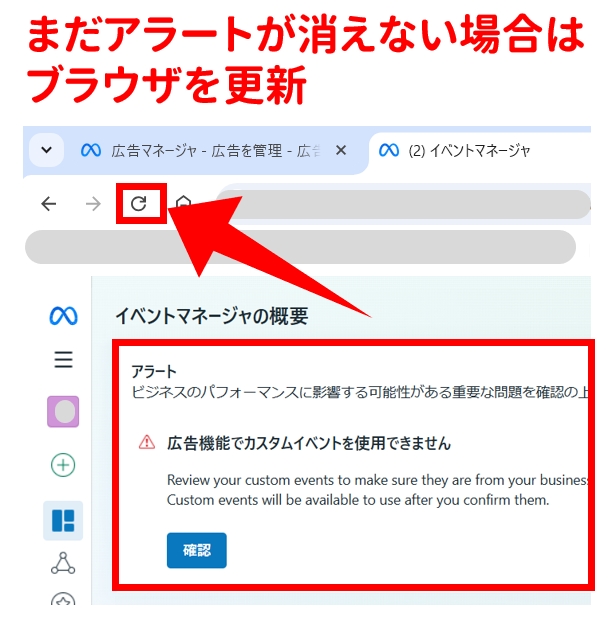
元の画面に戻ってまだアラートが消えていない場合はブラウザを更新
下記のような画面が出た場合はこちら。

「認証する」

設定したイベントそれぞれについて「認証する」

「認証されました」とメッセージが表示されればOK
カスタムコンバージョンの作成
カスタムイベントを広告の目標として使うために、カスタムコンバージョンを設定します。
カスタムイベント:Webサイト上の読者の行動を計測したもの
カスタムコンバージョン:カスタムイベントを広告の目標(コンバージョン)として定義したもの
カスタムイベントは読者の行動を計測した単なる結果です。
広告の機械学習の精度を高めるためには、この「カスタムイベントを最大化させることが広告の目標」であることを定義づけしなければなりません。それがカスタムコンバージョンです。
カスタムイベントのままでも広告セットのコンバージョン目標として設定することは可能です。
ただMeta広告担当者に確認したところ、カスタムイベントではなくカスタムコンバージョンを使うようにとの回答がありました。
そのため本講座ではカスタムコンバージョンを使う方法を解説しています。
「イベントマネージャ」を開きます。
【『イベントマネージャ』の開き方 】
左の三本線(ハンバーガーメニュー)から「オーディエンス」
(※)従来の画面でも必ずどこかにある
開いたら必ず広告アカウントを確認
(※)この習慣がミスを防ぐ
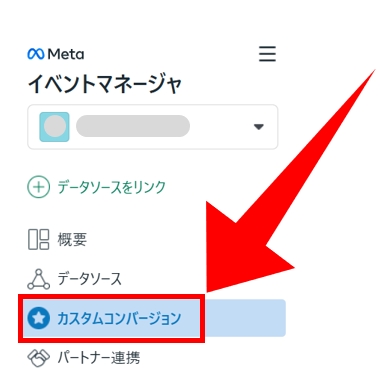
「カスタムコンバージョン」
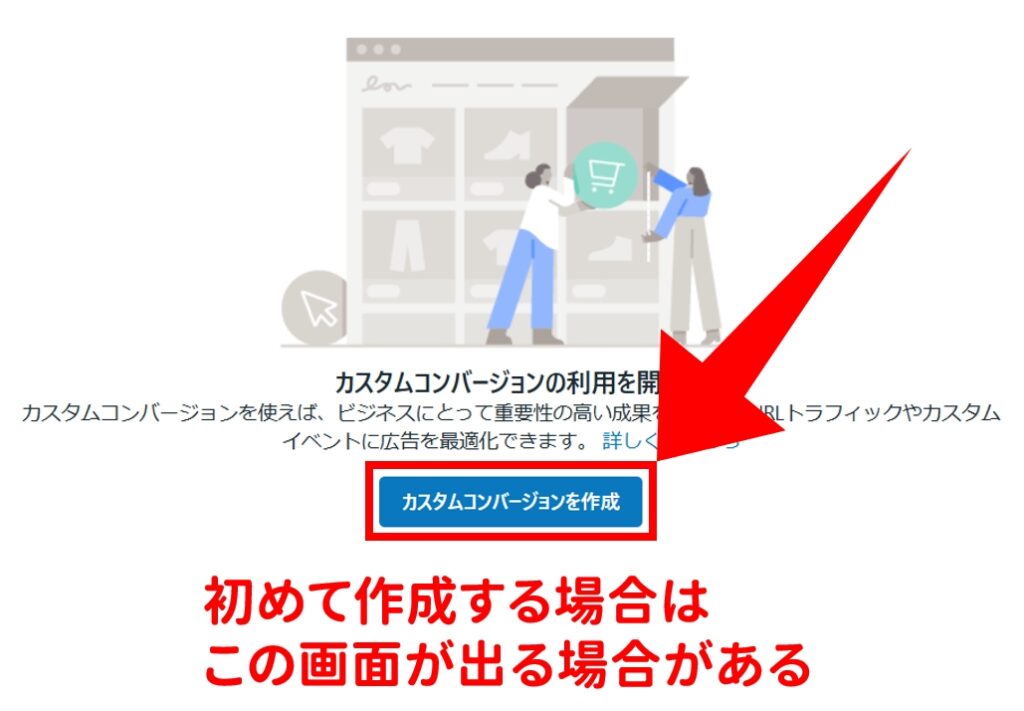
「カスタムコンバージョンを作成」
下図にしたがって入力して「作成」
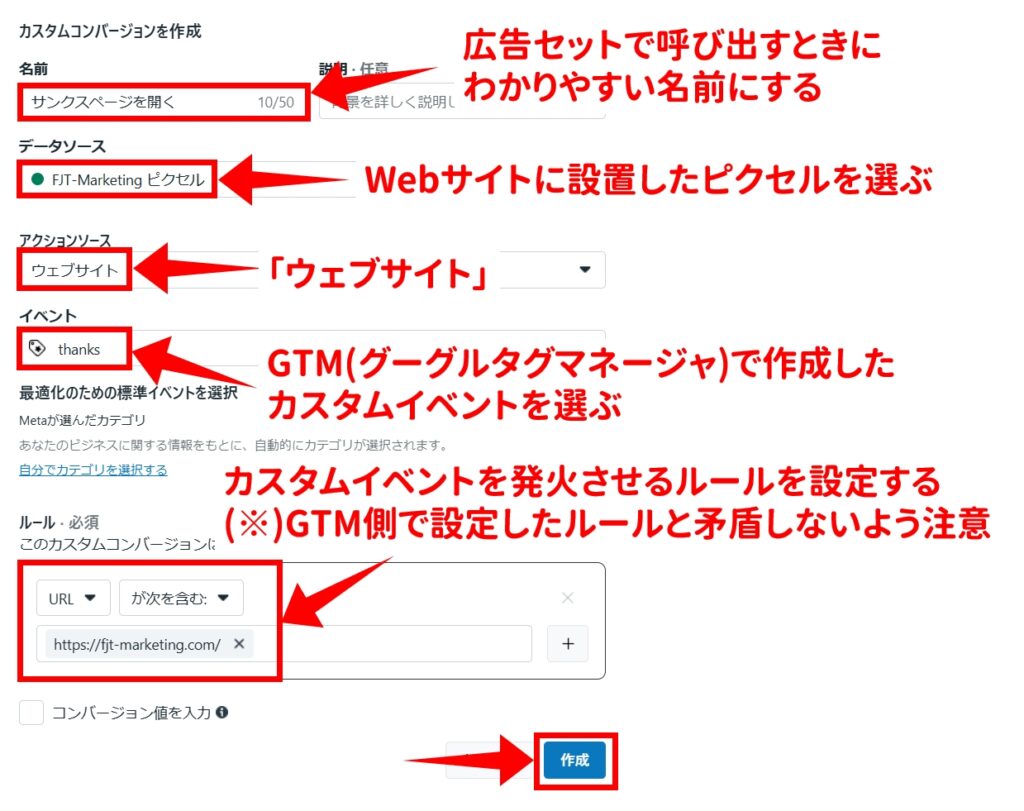
なお、カスタムコンバージョンは、作成後は名前以外は変更できません。設定内容を変更する場合は作り直しになります。
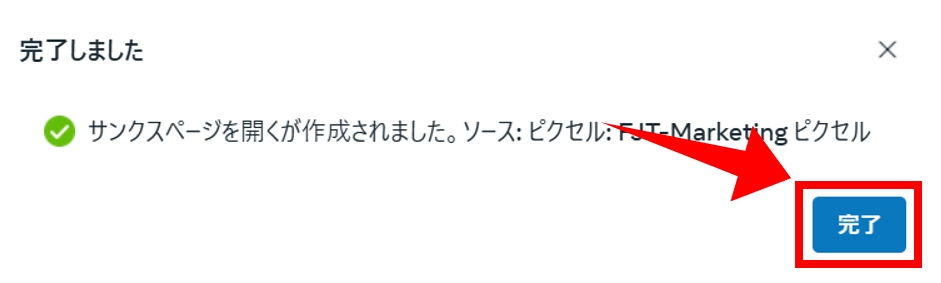
「完了」
うまく作動するか確認したい方は、自分でカスタムイベントを発火させてみてください。
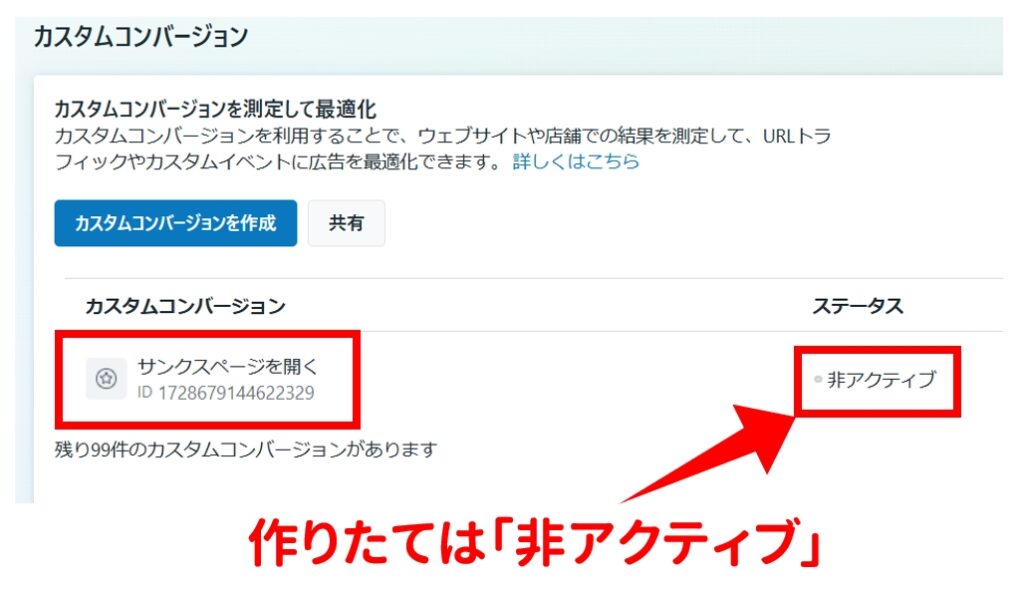
作りたては「非アクティブ」
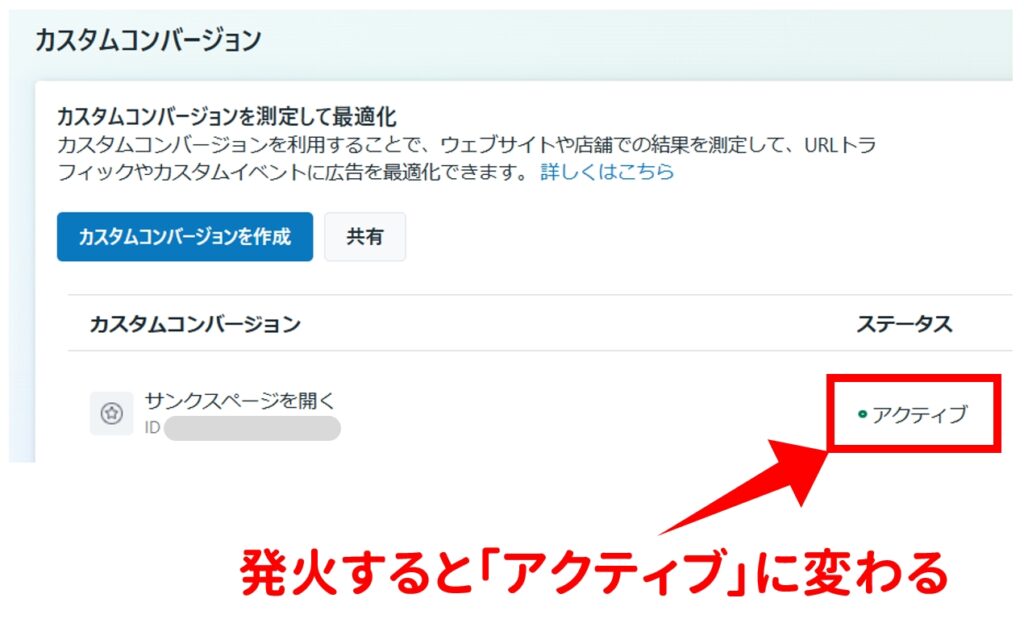
発火するとコンバージョン発生を計測し「アクティブ」に変わる
以上で完了です。
これで広告セットの「コンバージョンの目標」にリストアップされるようになります。