
【WordPress連携】GTM(グーグルタグマネージャー)の動作確認
この章ではGTM(グーグルタグマネージャー)の動作確認の方法を解説します。
ブラウザはGoogle Chromeを使用します。
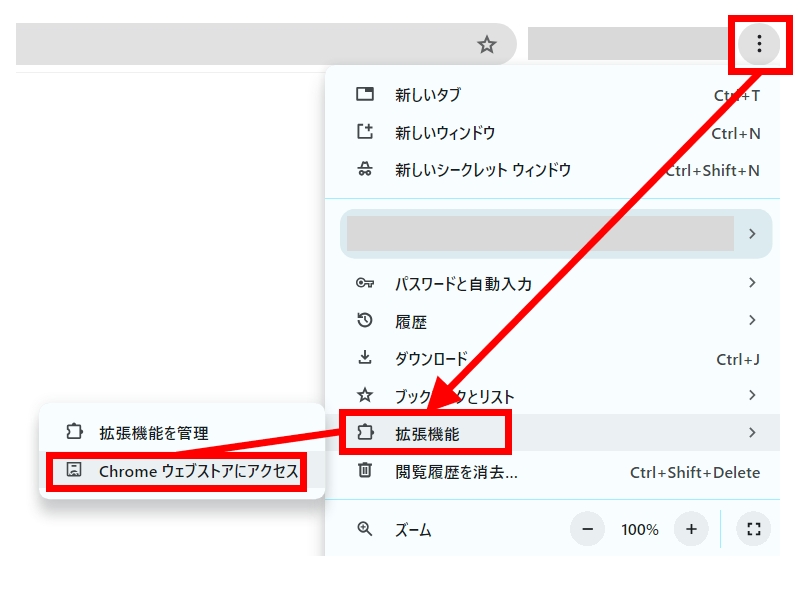
Google Chromeの右上の「メニュー」→「拡張機能」→「 Chrome ウェブストアにアクセス」
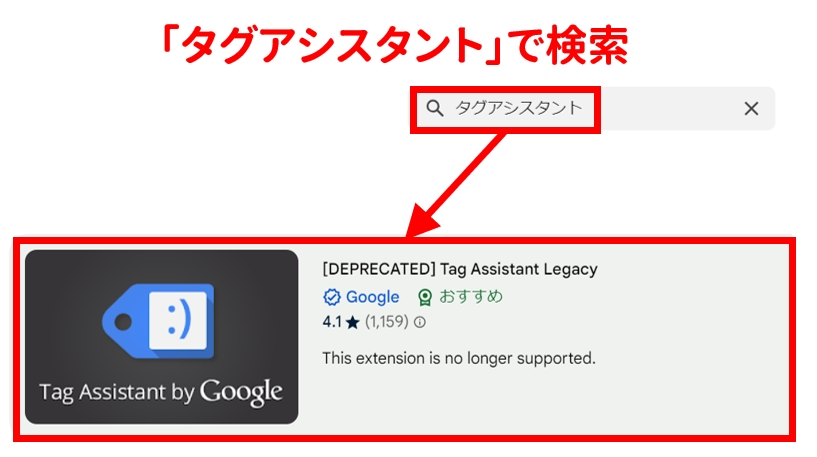
「タグアシスタント」で検索しクリック
似たものがいくつかあるのでアイコンが一致していることを確認
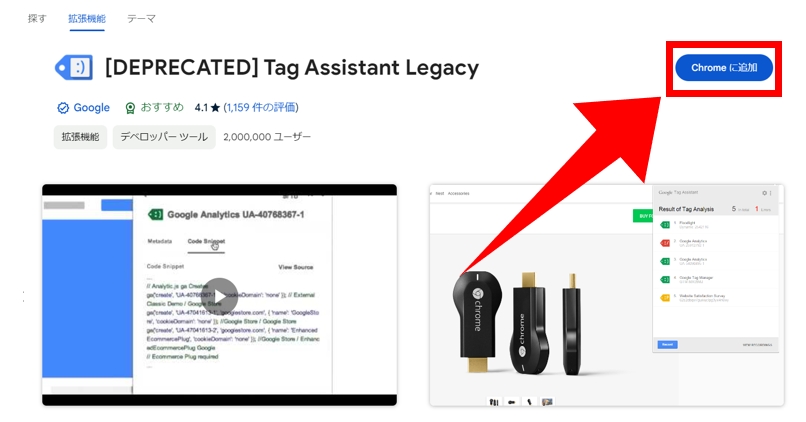
「Chromeに追加」
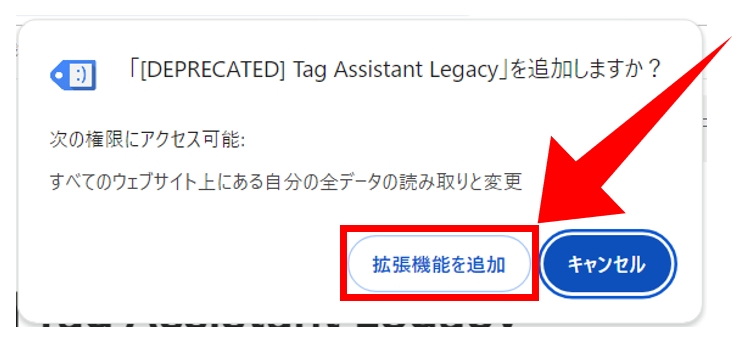
「拡張機能を追加」
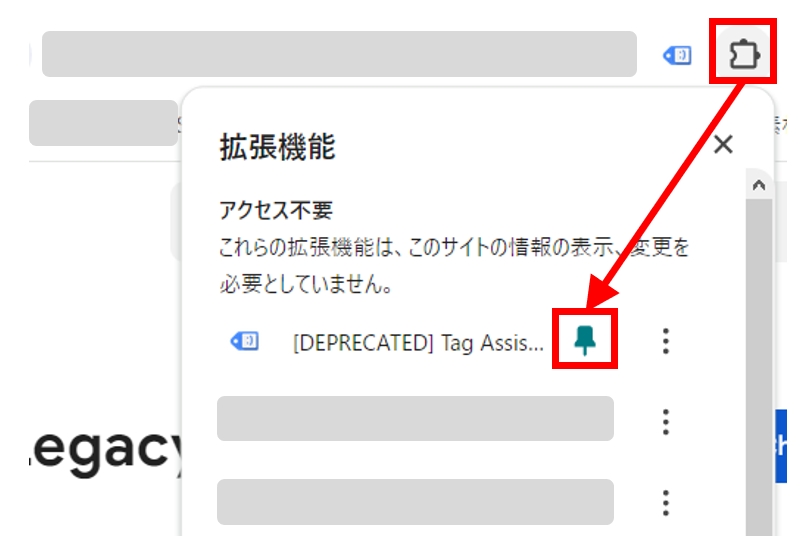
拡張機能のアイコンをクリックしTag Assitantのピンをクリックして常時表示にする
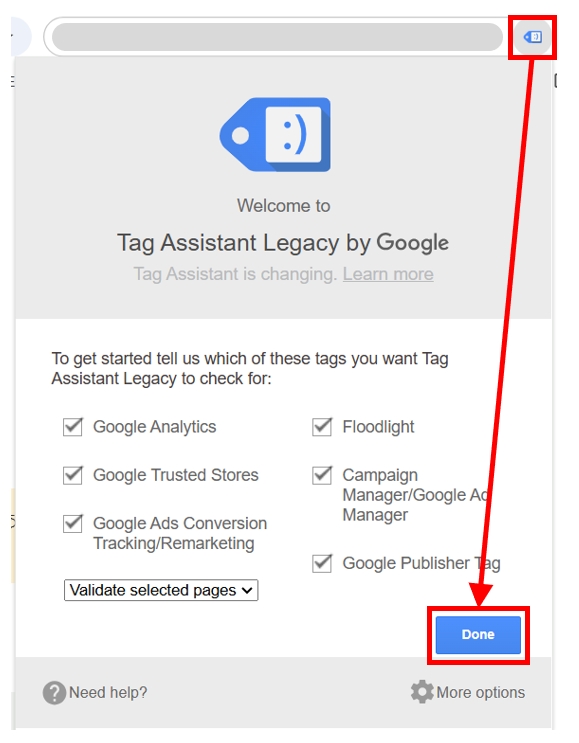
アイコンをクリックし「Done」
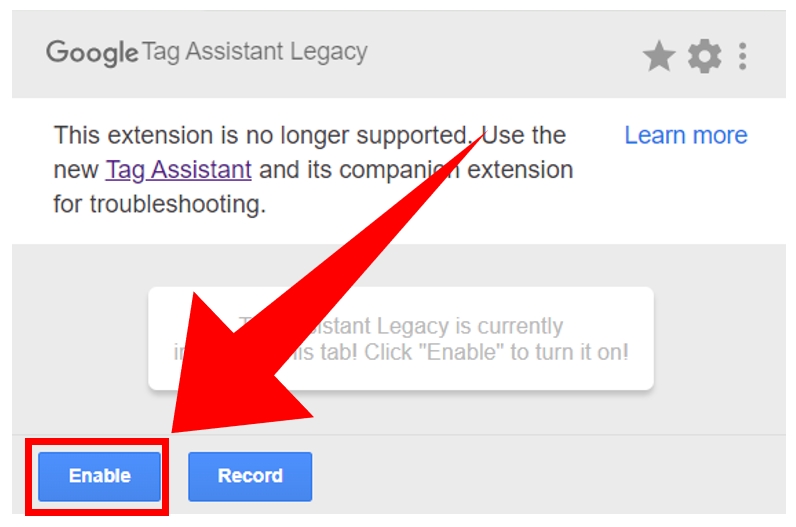
「Enable」
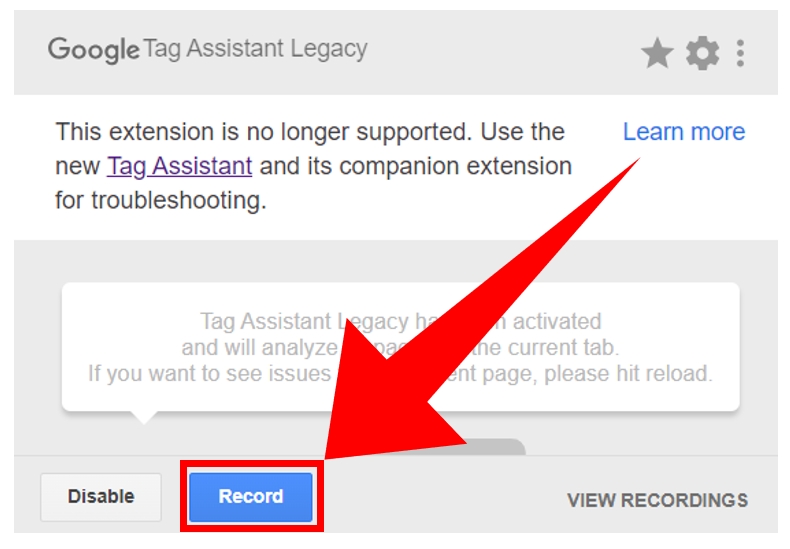
「Record」
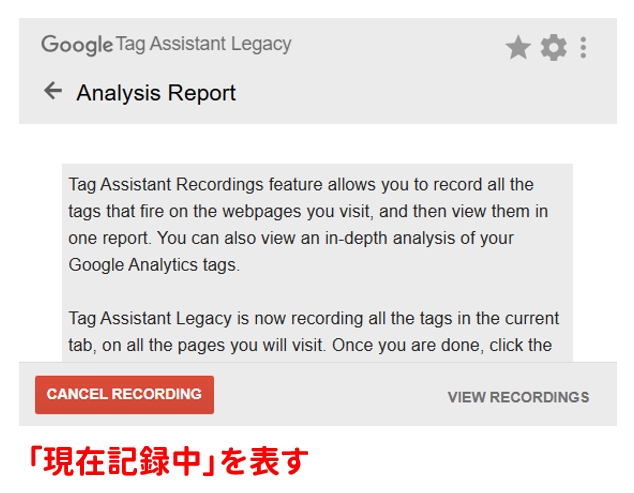
赤いボタンが表示されるがエラーではなく、現在記録中の意味
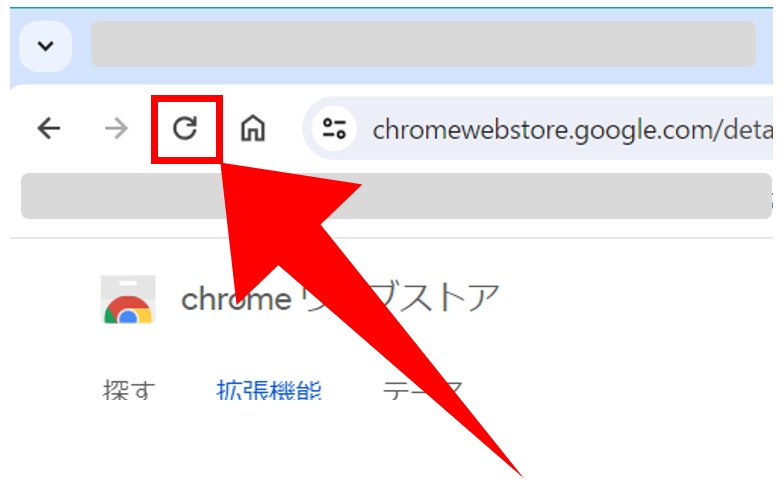
ブラウザを更新
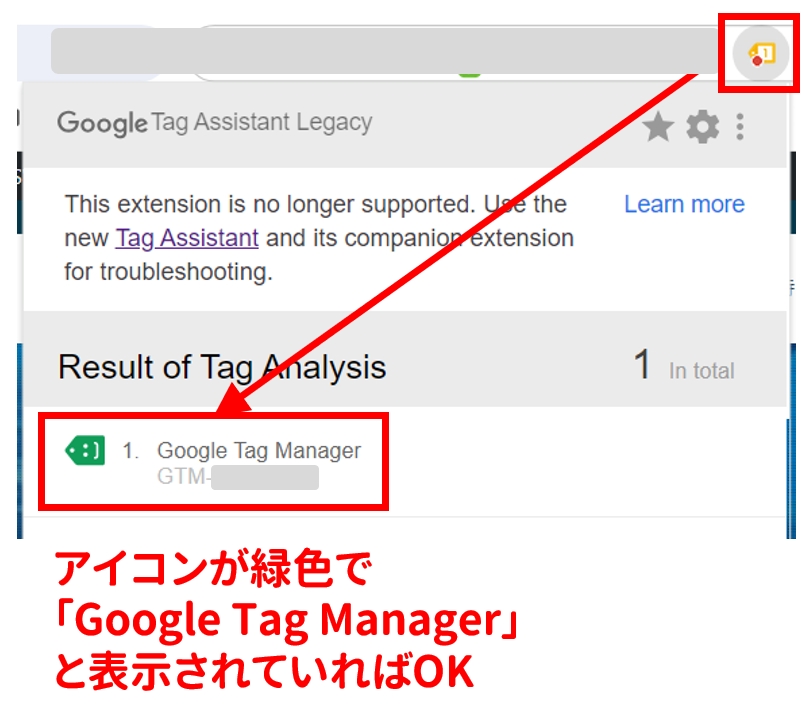
Tag Assitantのアイコンをクリックし「Google Tag Manager」のアイコンが緑色になっていることを確認
「Tag Assitant」はサポートが終了していますが、GTMの設置確認に一度使用するだけなので問題ありません。
GTMの動作確認が済んだら「Click URL」の変数設定もしておきます。
クリック情報を測定する変数で、WebサイトとMeta広告を連携するにあたり必須となります。
一度設定すればOKなので、初期設定の段階で済ませておきましょう。詳しくは下記を参照ください。
あわせて読みたい


【WordPress連携】GTM(グーグルタグマネージャー)の「Click URL」の変数設定
WebサイトとMeta広告を連携するにあたり、クリックしたことを計測する設定をあらかじめGTM(グーグルタグマネージャー)に組み込む必要があります。 それが「Click URL」…