【PDCA】広告マネージャの各指標の見方

PDCAを回すのに必要な指標の多くは、広告マネージャで見ることができます。
まず広告アカウントを確認
最初に広告アカウントが正しいか確認してからすすめてください。
【『広告マネージャー』の開き方 】
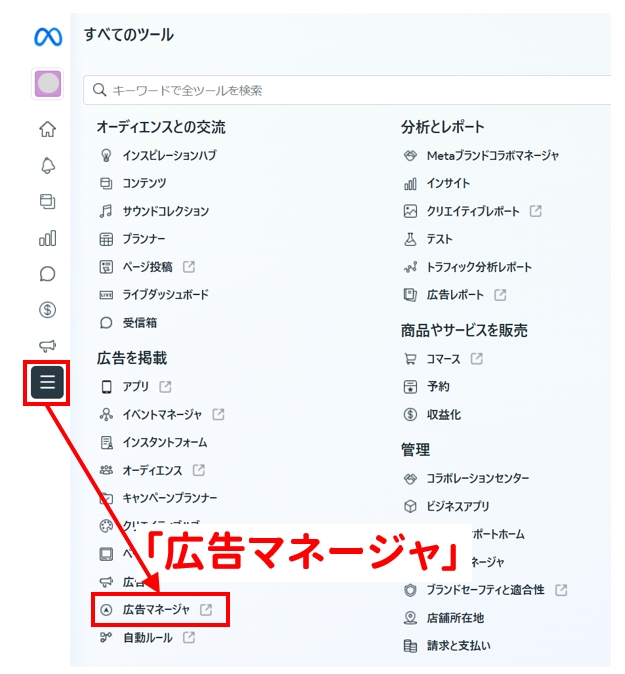
左の三本線(ハンバーガーメニュー)から「広告マネージャ」
(※)従来の画面でも必ずどこかにある
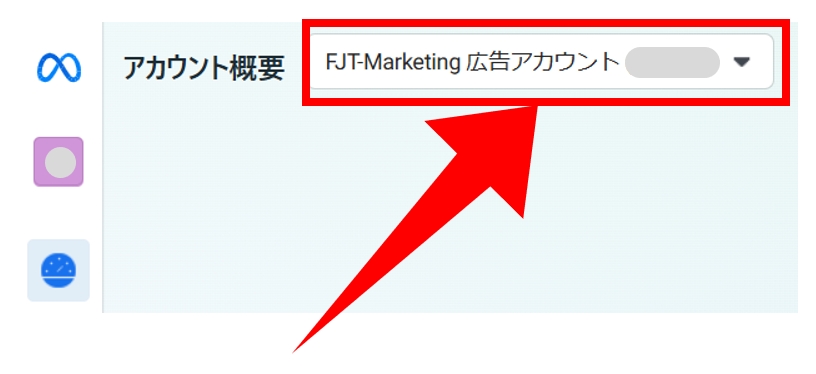
開いたら必ず広告アカウントを確認
(※)この習慣がミスを防ぐ
各指標を表示させる方法

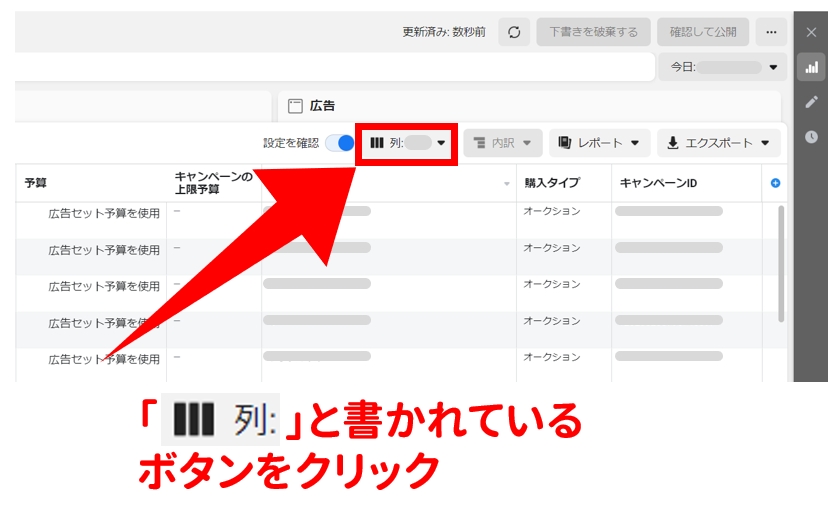
広告マネージャーの上部の「列」のタブをクリック
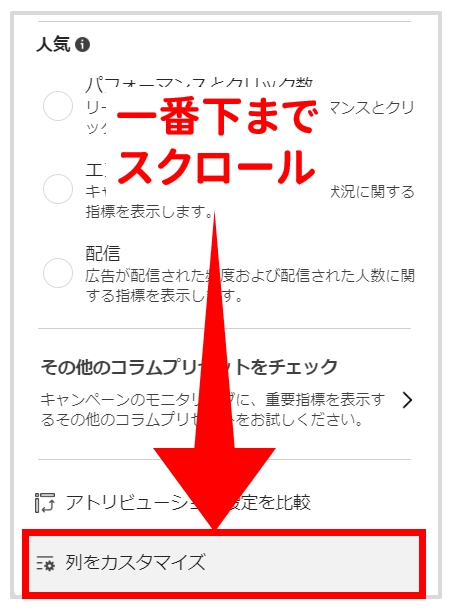
一番下までスクロールして「列をカスタマイズ」
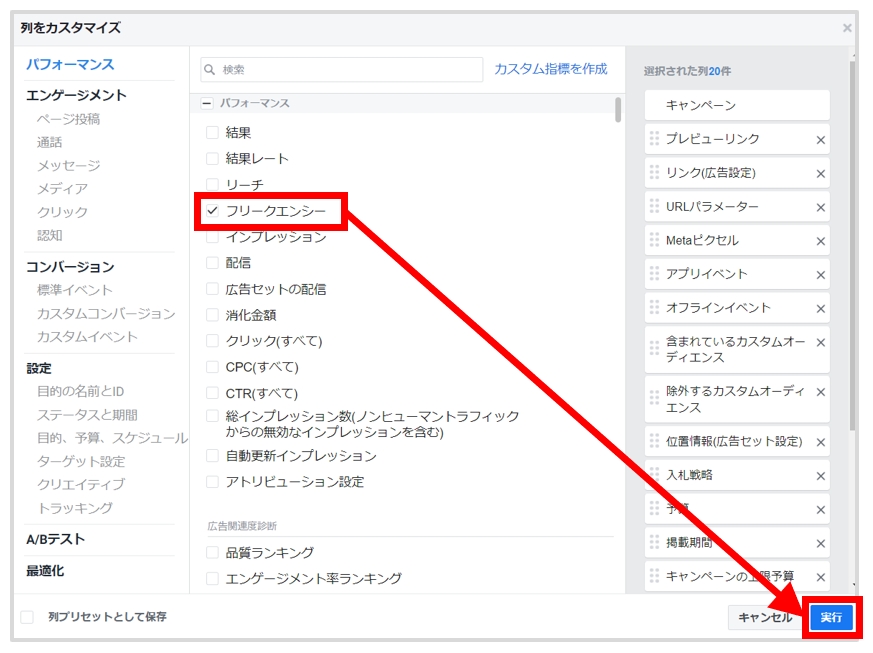
表示させたい指標にチェックを入れて「実行」
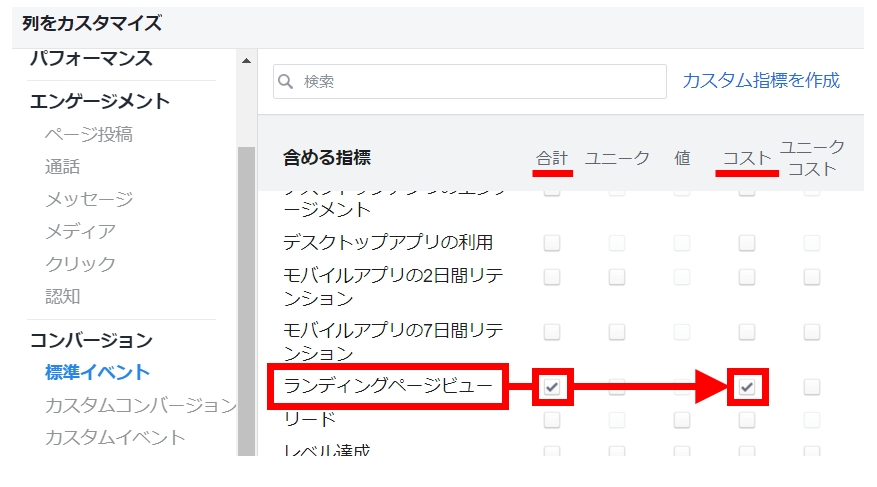
ランディングページのビュー数やビュー単価などは少し複雑なので左の図を参考に
各指標の見つけ方
各指標を見つけやすいよう整理しました。
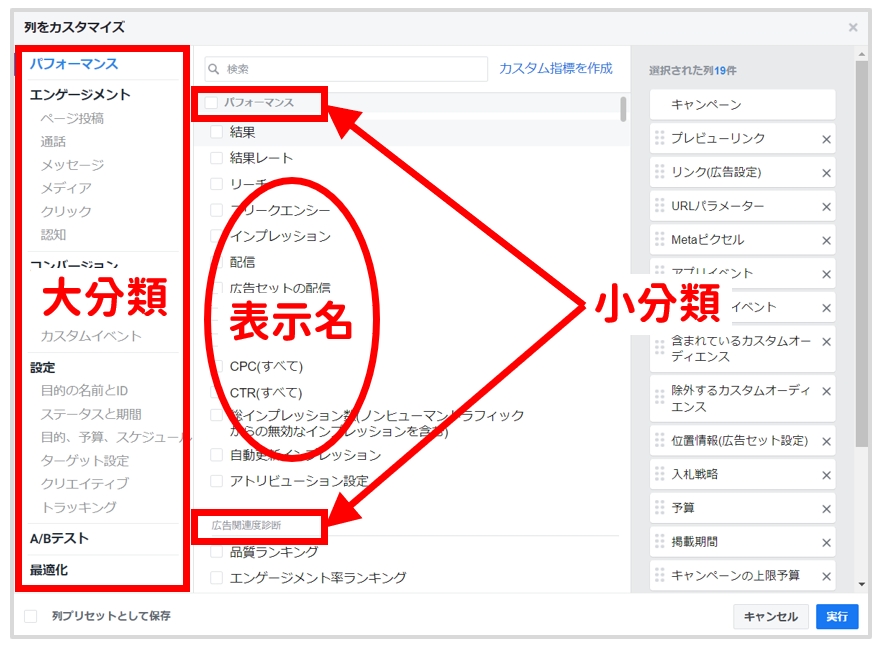
左図のルールで下表に整理しています。
| 指標 | 大分類 | 小分類 | 表示名 |
|---|---|---|---|
| インプレッション | パフォーマンス | パフォーマンス | インプレッション |
| CPM | パフォーマンス | 費用 | CPM(インプレッション単価) |
| CTR(リンク) | クリック | クリック | CTR(リンククリックスルー率) |
| フリークエンシー | パフォーマンス | パフォーマンス | フリークエンシー |
| リーチ | パフォーマンス | パフォーマンス | リーチ |
| リーチ単価 | パフォーマンス | 費用 | リーチしたアカウントセンター内アカウント1,000件当たりの単価 |
| CPC(リンク) | クリック | コスト:クリック | CPC(リンククリックの単価) |
| LPV | コンバージョン | 標準イベント | ランディングページビューの「合計」にチェック |
| LPV単価 | コンバージョン | 標準イベント | ランディングページビューの「コスト」にチェック |
| CV数 | カスタムイベント | カスタムイベント | 該当するカスタムイベントの「合計」にチェック |
| CPA | カスタムイベント | カスタムイベント | 該当するカスタムイベントの「コスト」にチェック |
カスタム指標の作り方|CVRの場合
- CVR(Conversion Rate):コンバージョン率
- CVR=$\frac{コンバージョン数}{広告のクリック数}$×100(%)
広告のクリック数に対するコンバージョンの割合を表します。分母は、クリック数以外にリーチ数やLP訪問者数など、目的に応じて設定します。
【例】100人が広告をクリックし、2人が購入(コンバージョン)した場合、CVRは2%になります。
用意されていない指標については自分で作ることができます。
あらかじめ作成したカスタムイベントのCVRを作成する方法を解説します
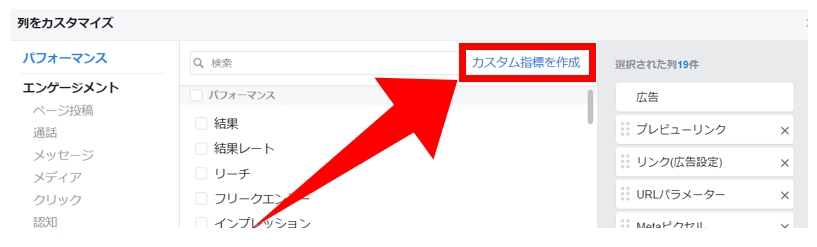
「カスタム指標を作成」
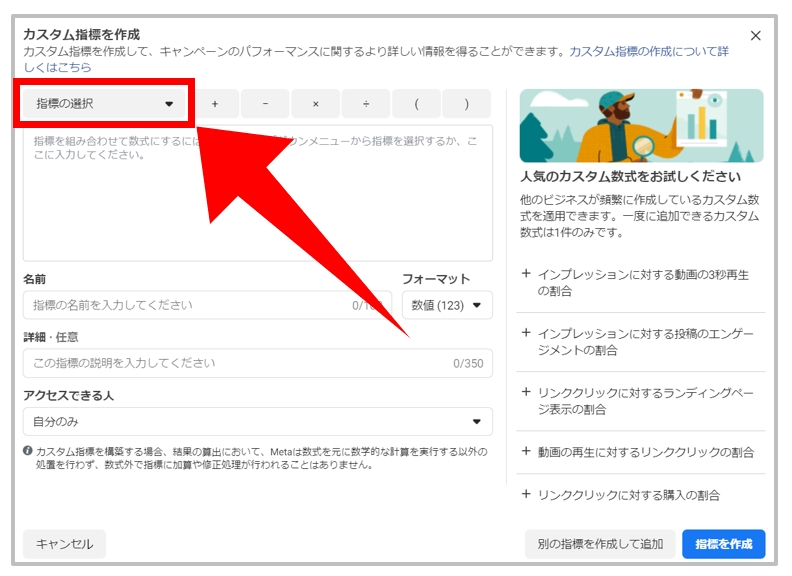
「指標の選択」
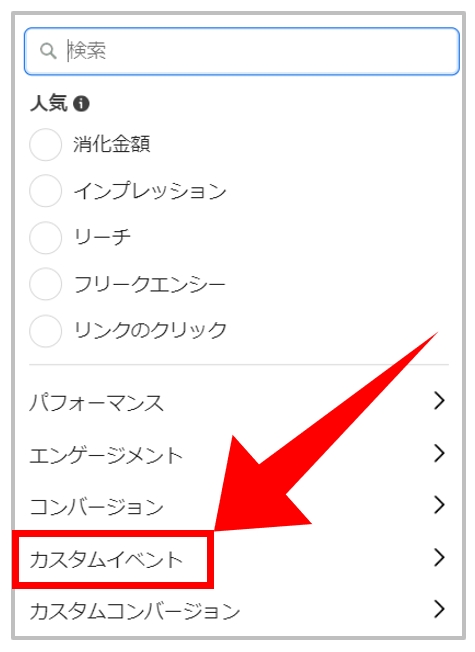
「カスタムイベント」
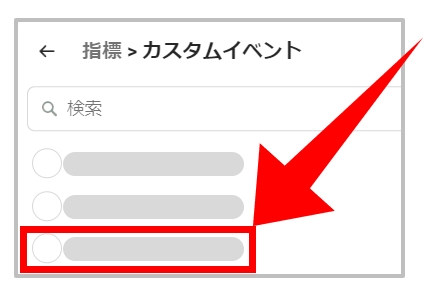
作成したいカスタムイベントにチェック
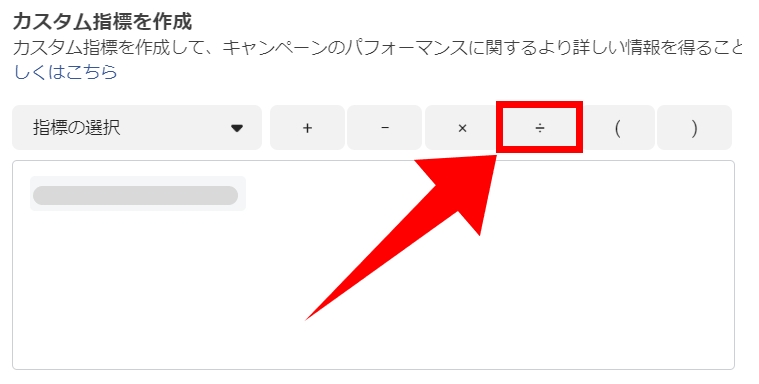
「÷」
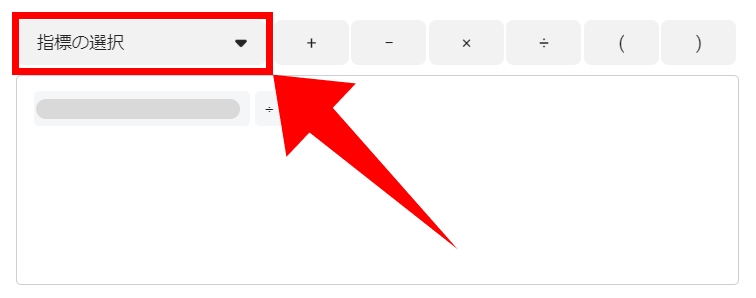
「指標の選択」
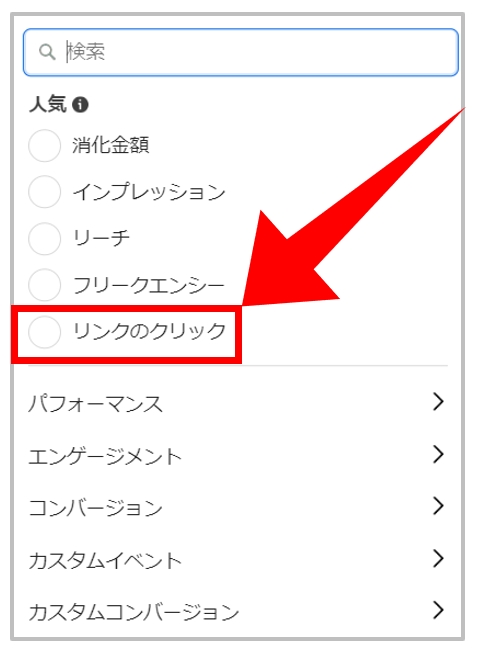
「リンクのクリック」
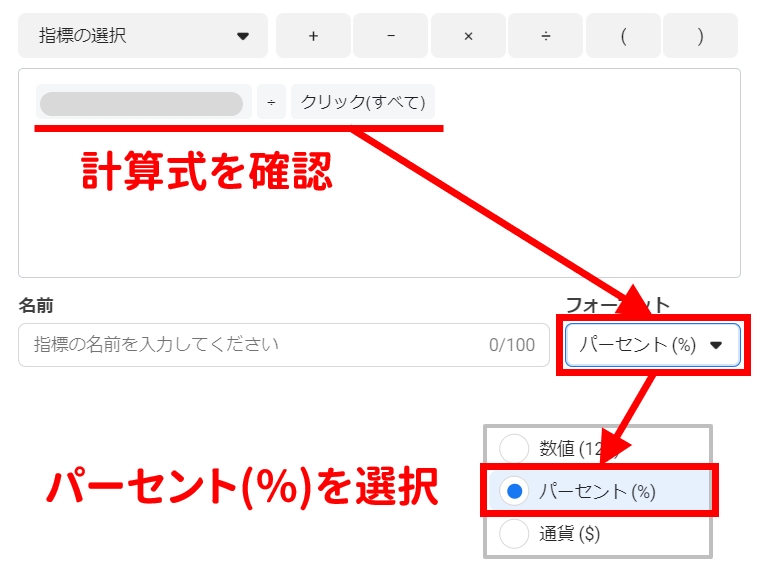
計算式が正しいことを確認し「パーセント(%)」を選択
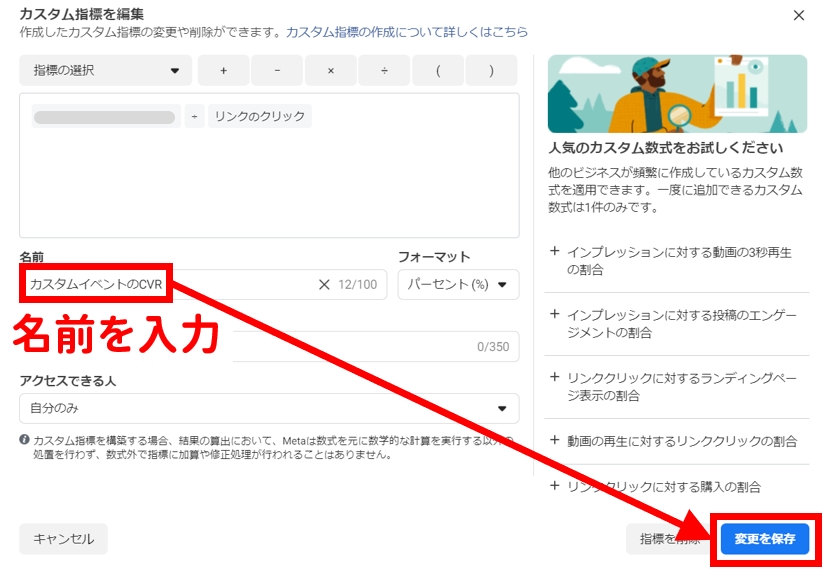
カスタム指標の名前を自分で入力し「変更を保存」
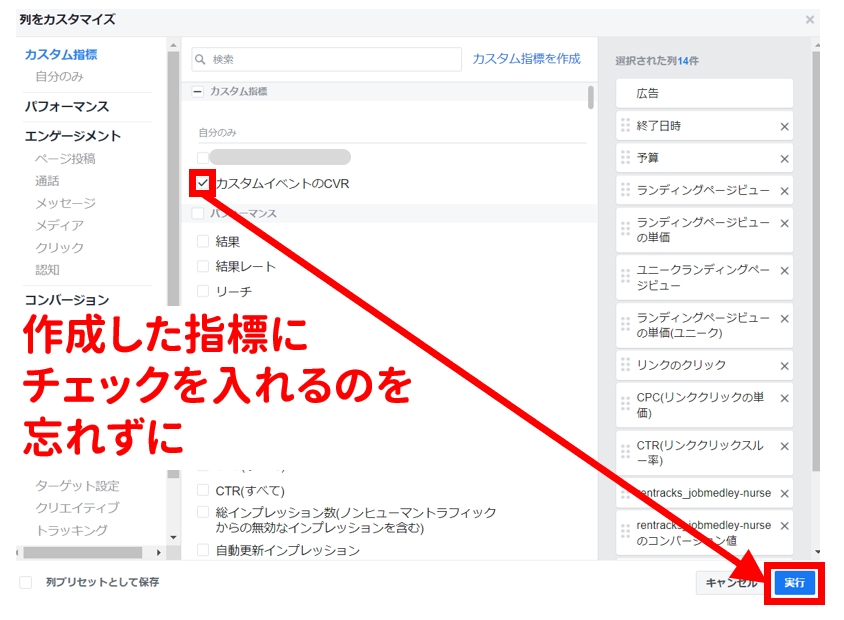
作成した指標にチェックを入れ「実行」
カスタム指標のメンテ&削除の仕方
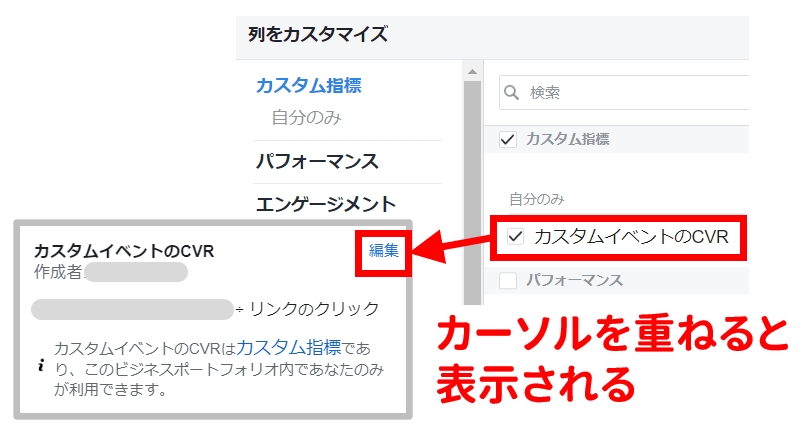
カスタム指標にカーソルを合わせるとウィンドウが表示されるので「編集」
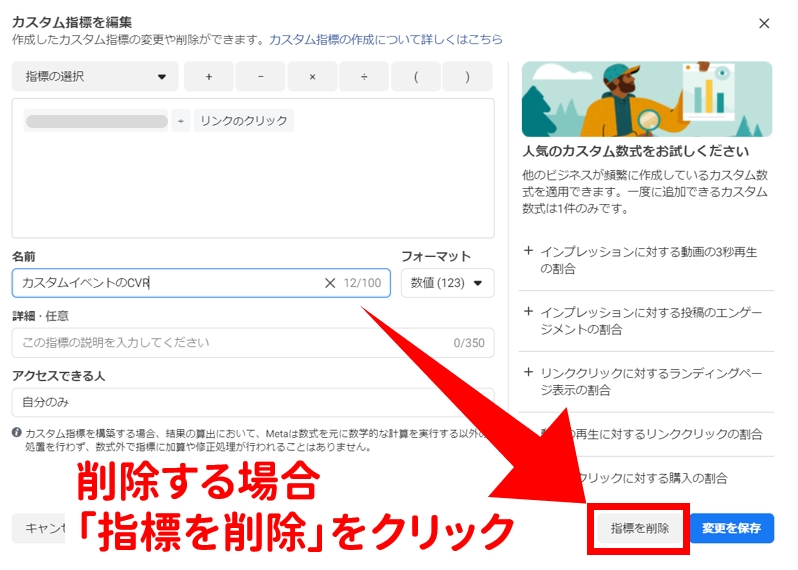
削除する場合は「指標を削除」
指標の並べ替え&削除方法
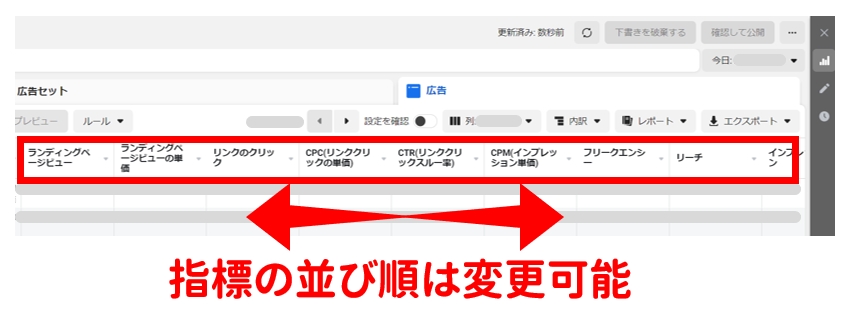
指標の並び順は変更可能
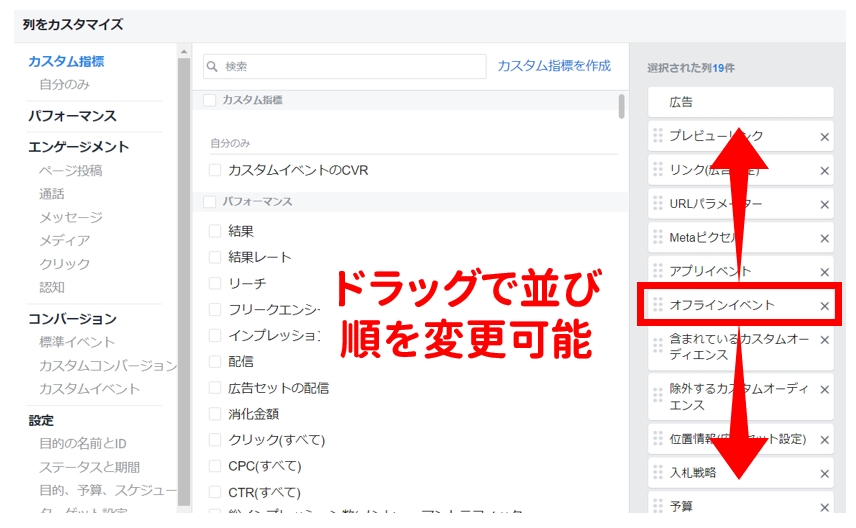
カスタマイズ画面で右にある指標をドラッグ
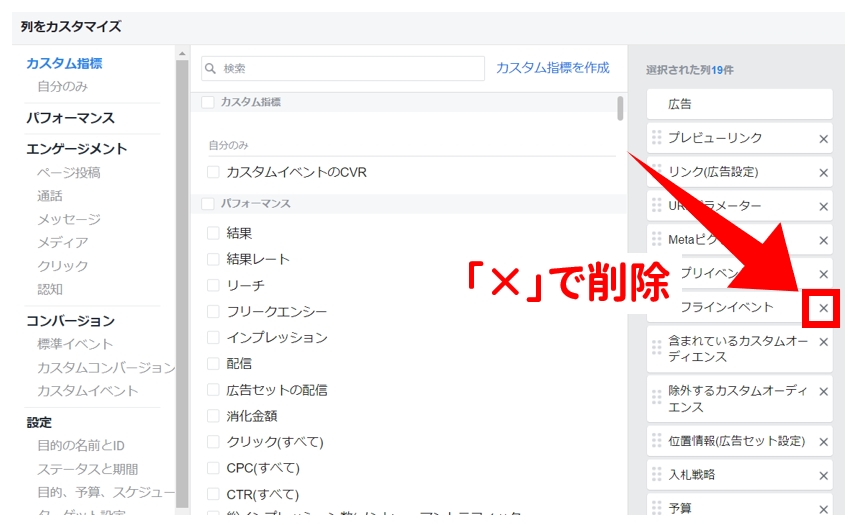
「×」をクリックすると削除可能
データの日付の範囲を指定する方法
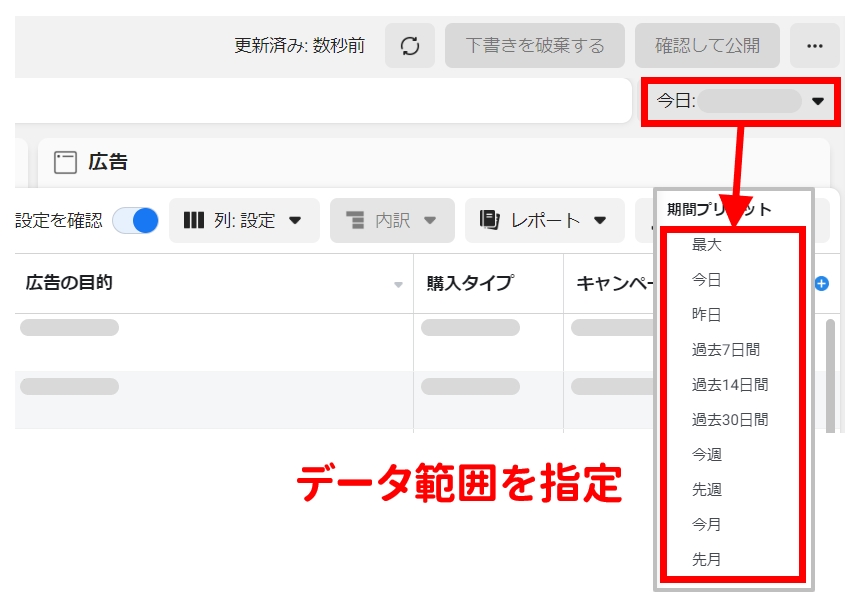
右上の日付をクリックし、表示されたデータ範囲を指定
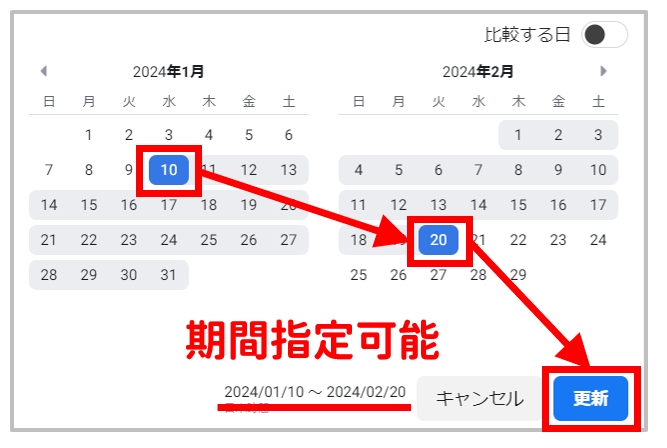
月日を細かく期間指定することも可能
指標の「内訳」を表示する方法
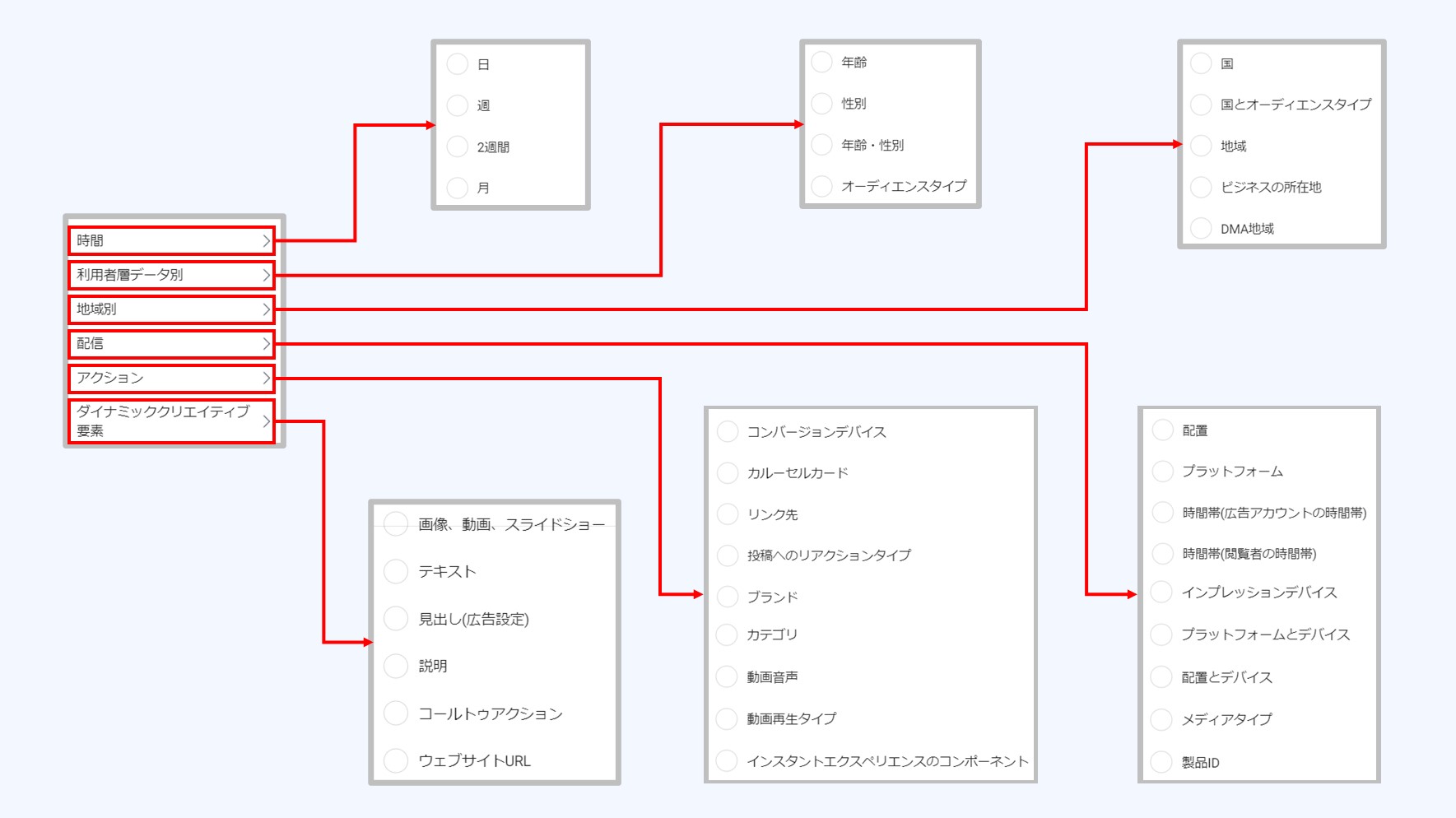
各指標をさらに細かく表示することも可能です。その中でも特によく使うものをいくつかご紹介します。
年齢や性別ごとに見たい場合
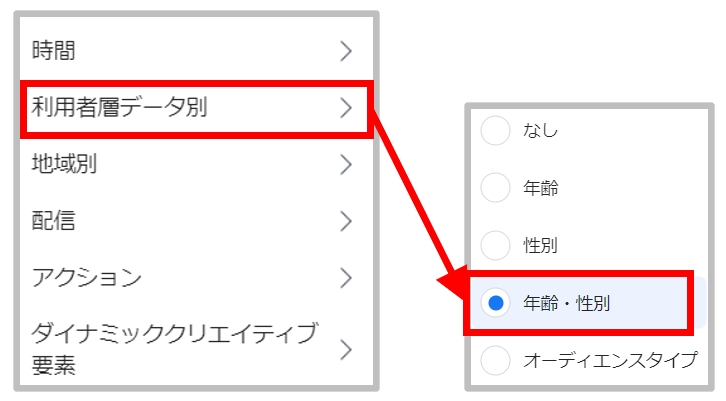
「利用者層データ別」→「年齢・性別」
各指標が年齢・性別ごとに行が分かれて表示されます。この分析により極端にパフォーマンスが良いレンジが見つかれば、その広告はそのレンジに受け入れられやすいと考えられます。
広告セットを分けてそのレンジでカスタムオーディエンスを作り配信すれば、より効果パフォーマンスな結果が得られるでしょう。。
Instagramやfacebookなどのプラットフォーム別に分けたい場合
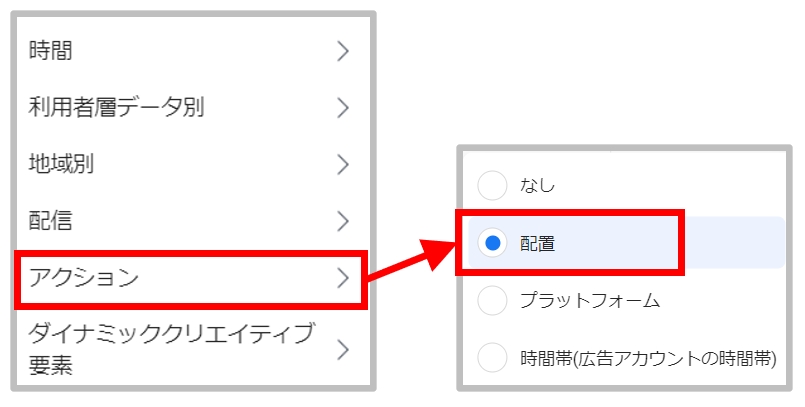
「アクション」→「配置」
Instagram やFacebookなどのプラットフォームだけでなく、フィード、ストーリーズ、発見欄などのどこに広告配信されたかまで表示されます。この分析によりその広告がどのプラットフォームのユーザーに受け入れられやすいかが分かります。例えば Instagram のリールやストーリーズに好評なのであれば、そこで最適な表示になるように作り替えて集中的に配信すればより高いパフォーマンスが得られるでしょう。
広告の何枚目まで見られたかを確認したい場合
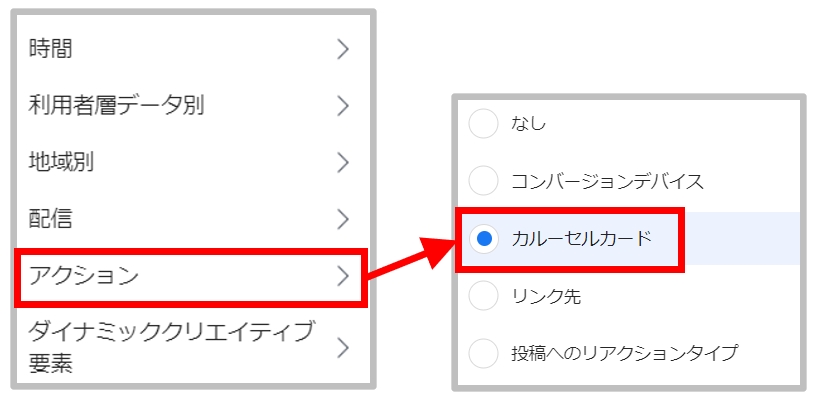
「アクション」→「カルーセルカード」
これはカルーセル広告(2枚以上の画像や動画で構成される広告)の場合に有効です。何枚目でよくクリックされてるかを見ることができます。これにより何枚目で離脱が多いか、どのぐらいの読者が最後まで見てくれているかの検討がつきます。クリエイティブの改善をする際に役に立ちます。
各指標の見方が確認できたら、PDCA 分析には欠かせないA/Bテストのツールも参考にしてください。詳しくは下記。