【広告配信の基礎】『キャンペーン』の入力項目
広告を新規で作成する場合、まず『キャンペーン』の入力から始まります。
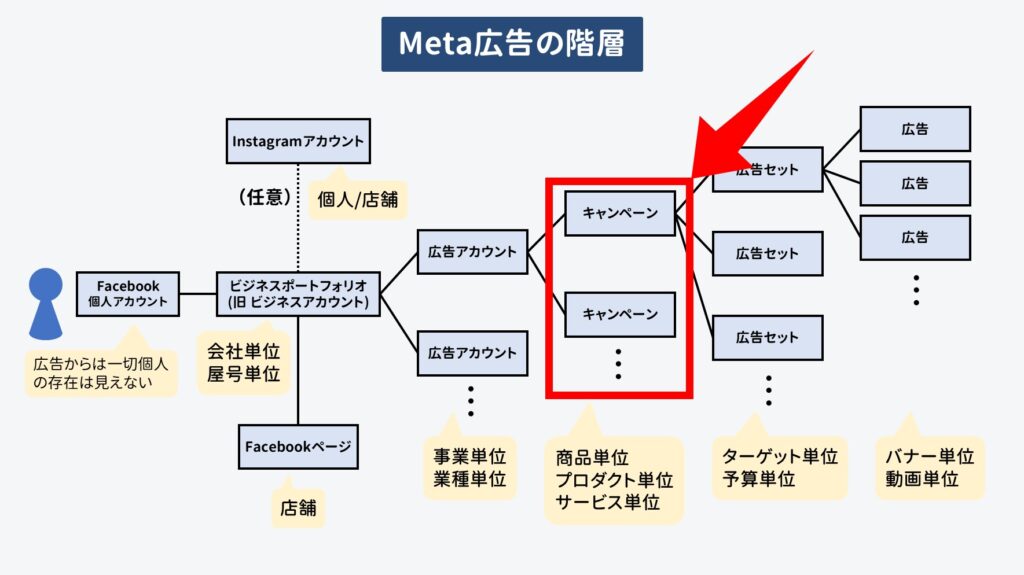
キャンペーンでは、主に事業内容などの大まかなくくりを設定します。
広告の配信が開始されると後から変更できない項目でもあるので慎重に設定してください。
作成開始
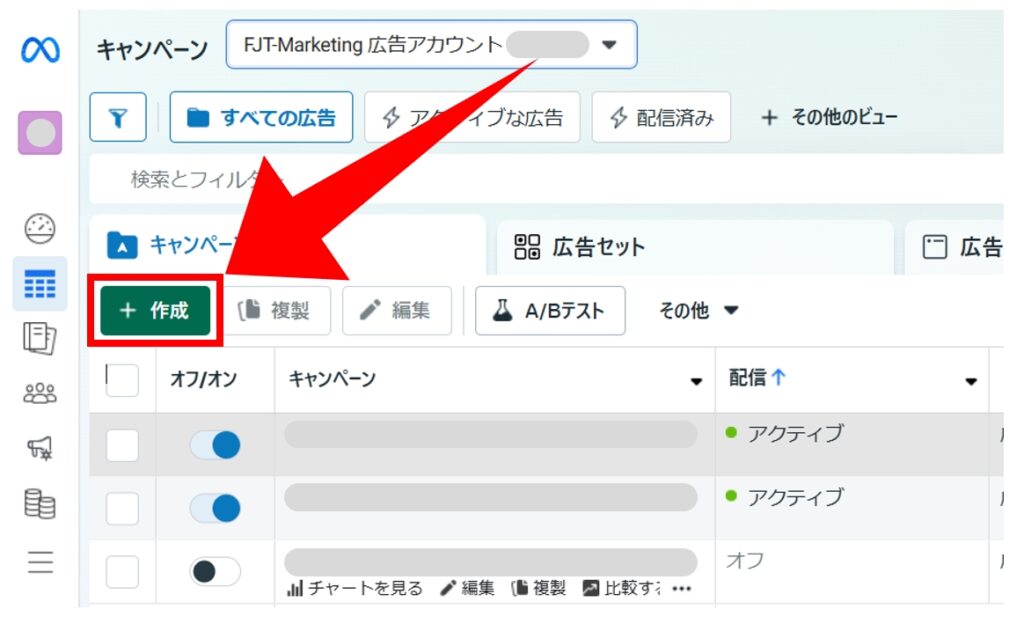
「+作成」
キャンペーンの目的
本講座では、まず「売上の最大化」を目的とした広告の出し方を解説します。その方法をマスターしてから、様々なオプションやバリエーションを試すことをおすすめします。
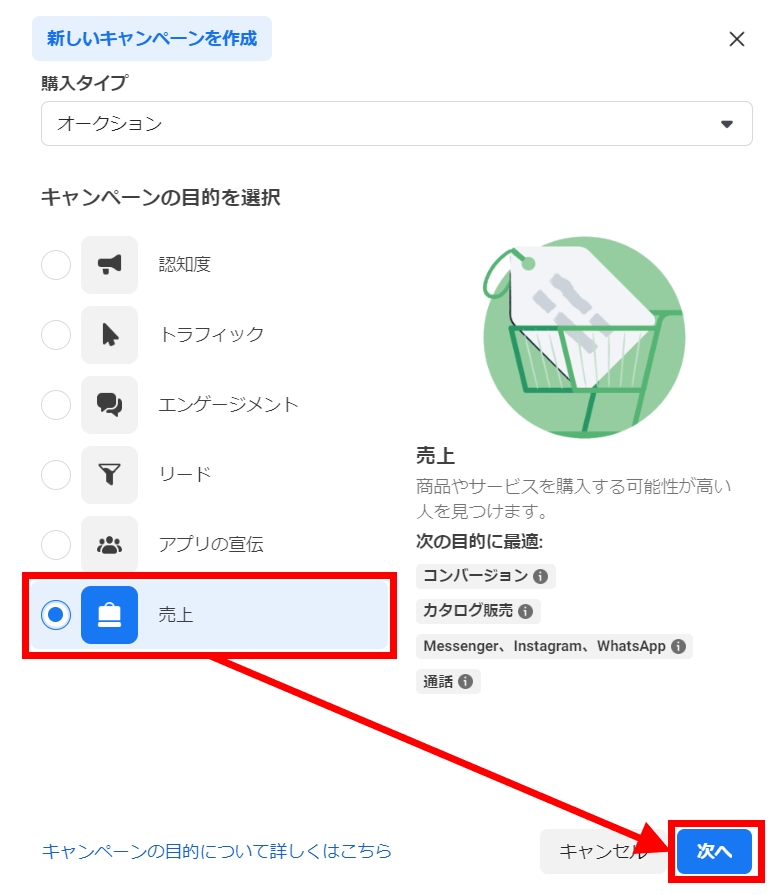
キャンペーンの目的は「売上」→「次へ」
その他のキャンペーンの目的について詳しくは下記を参照ください。
キャンペーン設定
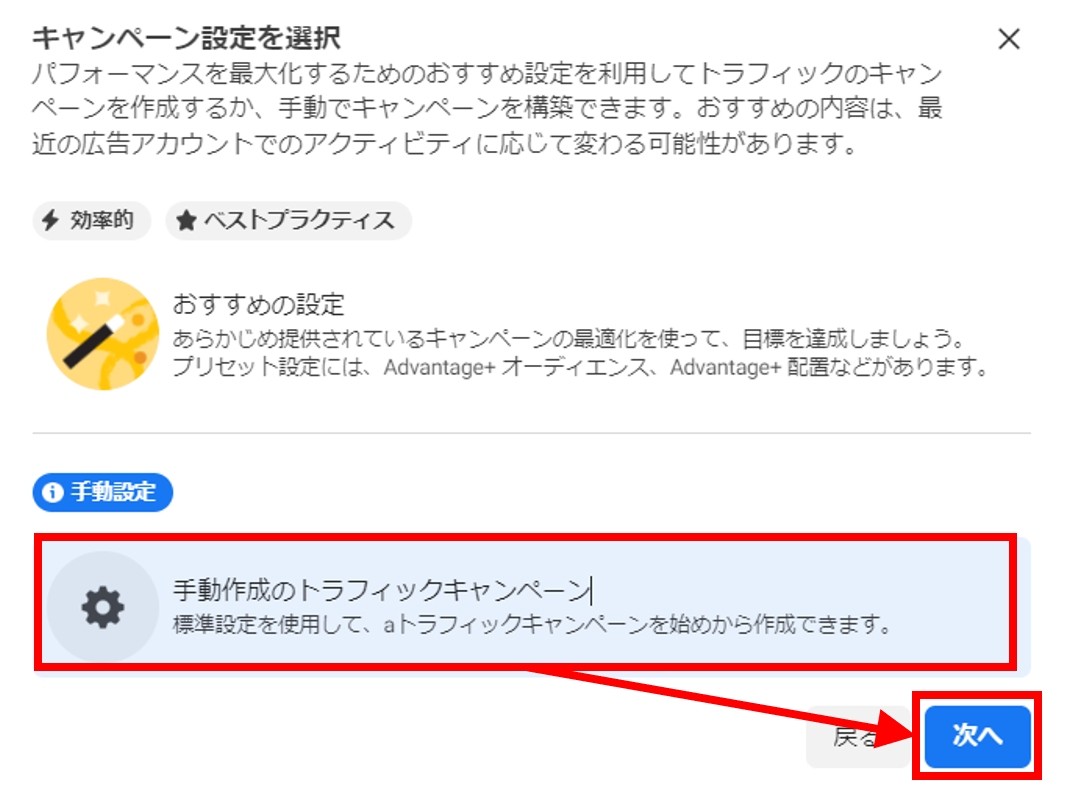
「手動作成のトラフィックキャンペーン」を選択し「次へ」をクリック
| おすすめ設定 | ほとんどの部分を機械学習に任せる方法 |
| 手動設定 | 様々な条件を自分で一つずつ設定する方法 |
この講座では手動設定を詳しく解説しています。
キャンペーンのおすすめ設定について詳しく知りたい方はこちら
キャンペーン名
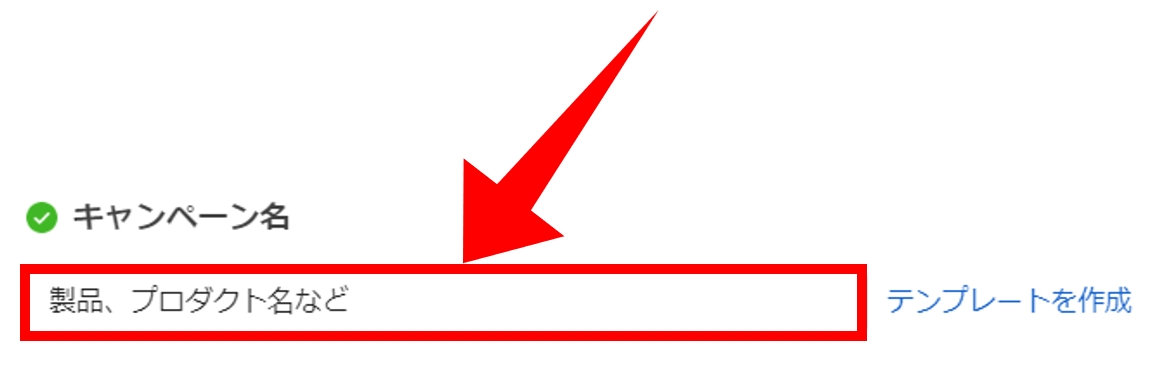
先程入力したキャンペーン名が表示されている、ここで変更も可能
特別な広告カテゴリ
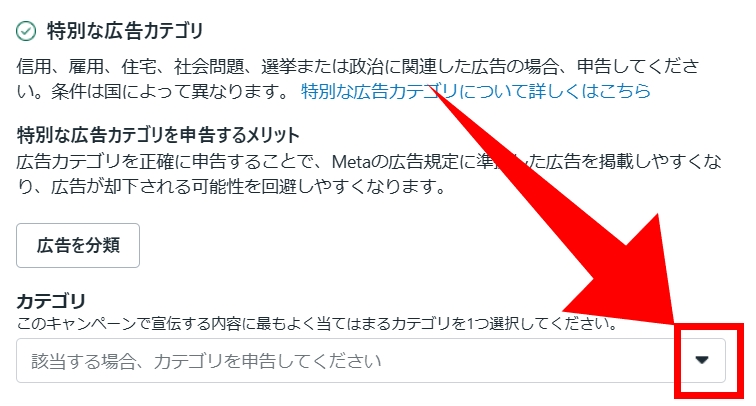
特別なカテゴリーに含まれる広告を出す場合はここでチェックを入れる
特別なカテゴリとは、信用、雇用、住宅、社会問題、選挙または政治に関連する内容をいいます。
詳しくはこちら
カタログを使用
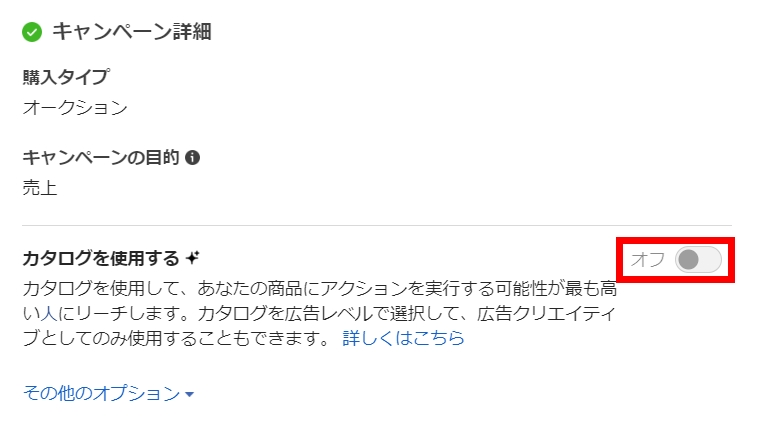
カタログ使用は「オフ」
本講座ではクリエイティブを使って広告を出す方法を解説しますので、ここでは「オフ」にします。
カタログを使用する場合
カタログを作成しておいて、そのカタログ内のどの商品を広告に出すかを機械学習に任せる方法です。
カタログはコマースマネージャにて事前に作成します。
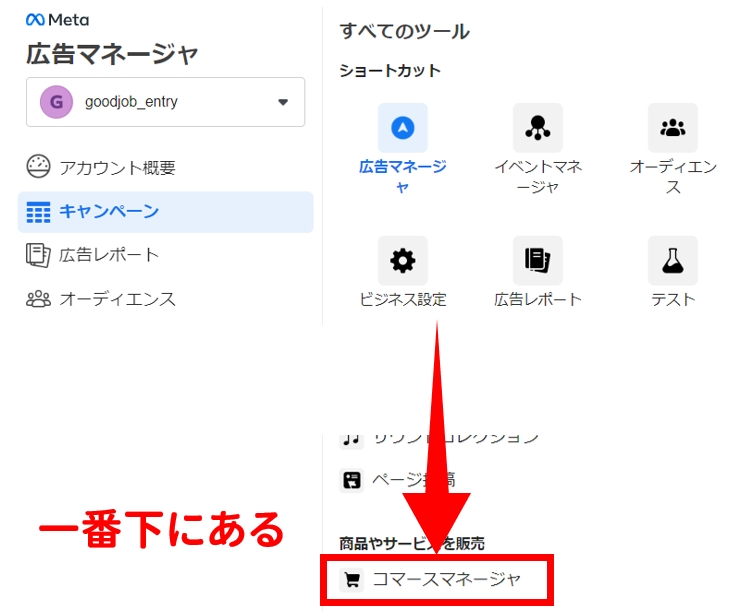
カタログを作成するツール「コマースマネージャ」はメニューの一番下
コマースマネージャとカタログについてのMeta社の公式サイトの情報はこちら
A/Bテスト
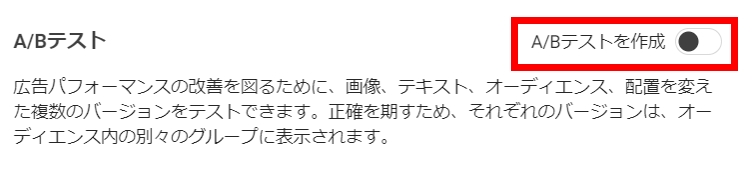
A/Bテストもここでは「オフ」でよい
A/Bテストは後から専用メニューで設定できます。
まずすべての設定を済ませ審査もパスし配信可能状態になってから、専用メニューで A/B テストを設定する方が管理しやすいです。
A/Bテストの専用メニューについて詳しくはこちら
Advantageのキャンペーン予算
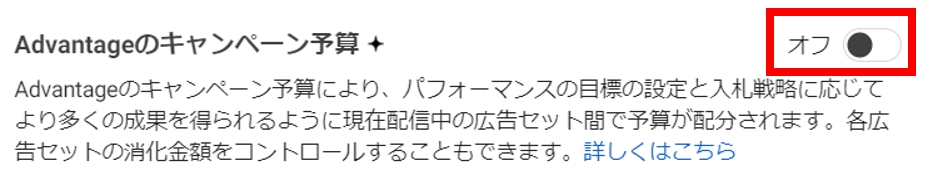
Advantage予算もここでは「オフ」でよい
すべてお任せで配信する場合はオンにしても良いですが、この講座では詳細に設定してPDCAを回して広告パフォーマンスを高めることを目的としているのでオフにしてください。
キャンペーン設定を確認したら次へ
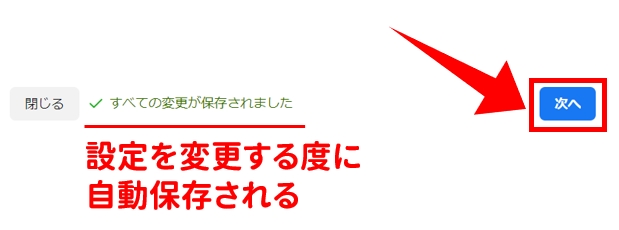
「✔全ての変更が保存されました」と表示されているのを確認し「次へ」をクリック
広告マネージャーは変更するたびに自動保存さるので、特に保存作業は必要ありません。
続いて広告セットの入力に進みます。